
 CBackup


Erstellen Sie vollständige System-Images, sichern Sie ganze Festplatten oder einzelne Partitionen auf verschiedenen Speichergeräten und schützen Sie gezielt wichtige Dateien oder Ordner wie Dokumente, Bilder und Videos.

Speichert nur die Änderungen seit dem letzten Backup, wodurch Sicherungszeit und Speicherplatz reduziert werden.

Planen Sie Backup-Aufgaben, die automatisch zu festgelegten Zeiten ausgeführt werden. Wählen Sie zwischen täglichem, wöchentlichem oder monatlichem Modus, je nachdem, wie häufig sich Ihre Daten ändern.

Starten Sie Backups automatisch basierend auf bestimmten Systemereignissen wie Benutzeranmeldung, Benutzerabmeldung, Systemstart oder Herunterfahren, und gewährleisten Sie so einen zeitnahen Schutz ohne manuelles Eingreifen.

Starten Sie Backup-Aufgaben sofort, wenn ein USB-Gerät angeschlossen wird, und sichern Sie System, Festplatten, Ordner oder Dateien nach Ihren Präferenzen.

Sichern Sie Ihre Daten einfach auf Ihrer lokalen Festplatte, externen Festplatte, USB-Sticks, CD/DVDs, freigegebenen Netzwerkordnern und NAS-Geräten.

Schützen und stellen Sie mühelos vollständige oder ausgewählte E-Mails, einschließlich Nachrichten und Kontakte, mit E-Mail-Backup-Tools wieder her. Kompatibel mit allen gängigen E-Mail-Anbietern.

Sichern Sie alle Outlook-Daten wie E-Mails, Kontakte, Notizen, Kalender und Aufgaben auf lokalen, externen oder Netzlaufwerken. Unterstützt Gmail, Hotmail und andere mit Outlook verknüpfte Konten.

Entfernen Sie automatisch veraltete Backup-Images basierend auf Zeit oder Anzahl, um Speicherplatz freizugeben.

Stellen Sie das gesamte Windows-System schnell auf einen früheren funktionierenden Zustand wieder her. Dies ist ideal, um Abstürze, Malware-Infektionen oder fehlgeschlagene Updates zu beheben, ohne das Betriebssystem neu zu installieren oder Daten zu verlieren.

Stellen Sie ein Laufwerk vollständig wieder her, einschließlich aller Partitionen und Daten. Dies ist perfekt zum Austausch einer defekten Festplatte oder zur Migration Ihres Systems und Ihrer Dateien auf ein neues Laufwerk.

Stellen Sie einzelne Dateien oder Ordner aus einem Backup wieder her. Dies bietet eine schnelle und flexible Möglichkeit, versehentlich gelöschte oder verlorene Dokumente zurückzuholen, ohne das gesamte System oder die Festplatte wiederherstellen zu müssen.

Neben der Wiederherstellung eines Systemabbilds auf dem Originalrechner können Sie das System auch auf anderer Hardware wiederherstellen, einschließlich Unterstützung für Secure Boot.

Neben der Wiederherstellung verlorener Dateien aus einer bestimmten Dateisicherung können Sie System-, Festplatten- oder Partitions-Image-Dateien als virtuelle Laufwerke einbinden, um auf die benötigten Daten zuzugreifen und sie wiederherzustellen.

Stellen Sie das System auf modernen Computern mit UEFI-Firmware wieder her und gewährleisten Sie so Kompatibilität und einen reibungslosen Start auf neueren Hardwareplattformen.

Stellen Sie Ihr System von einem bootfähigen USB-Stick oder einer CD wieder her, wenn Windows nicht mehr startet, und beheben Sie so kritische Systemabstürze oder Startfehler, ohne auf das Betriebssystem zugreifen zu müssen.

Führen Sie Wiederherstellungsvorgänge direkt über die Befehlszeile aus, ohne die CBackup-Oberfläche zu starten.

Sorgt für eine optimale Festplattenleistung durch korrekte Ausrichtung der Partitionen, was besonders nützlich ist, wenn ein System oder eine Festplatte auf SSDs oder Laufwerken mit Advanced Format wiederhergestellt wird.
In einer Welt, in der Datenverluste jederzeit auftreten können, sorgt CBackup dafür, dass Ihre wertvollen Dateien sicher gesichert und schnell wiederherstellbar sind.

Im Laufe der Zeit verschlechtern sich Festplatten und SSDs unweigerlich, und plötzliche Systemabstürze können dazu führen, dass Ihr Computer nicht mehr bootfähig ist. Ohne Backup kann die Wiederherstellung Ihres Systems unmöglich oder extrem kostspielig sein.

Ein einziger falscher Klick, ein Drag-and-Drop oder eine Schnellformatierung können jahrelange Arbeit, wertvolle Erinnerungen oder wichtige Geschäftsdaten sofort vernichten.
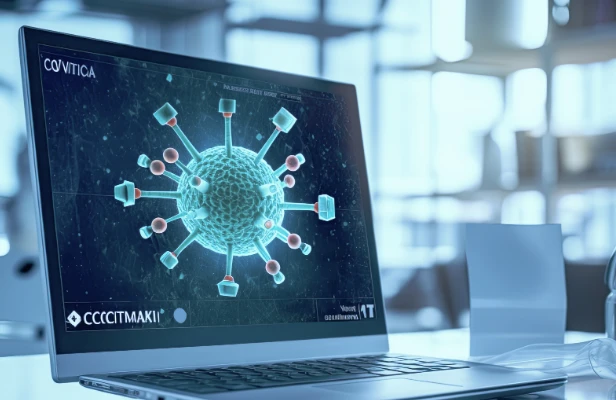
Malware kann Ihre Daten verschlüsseln, beschädigen oder dauerhaft löschen. Insbesondere Ransomware sperrt Sie aus Ihren eigenen Dateien aus, bis Sie zahlen. Mit einem Backup können Sie Ihre Daten jedoch einfach und ohne Risiko wiederherstellen.
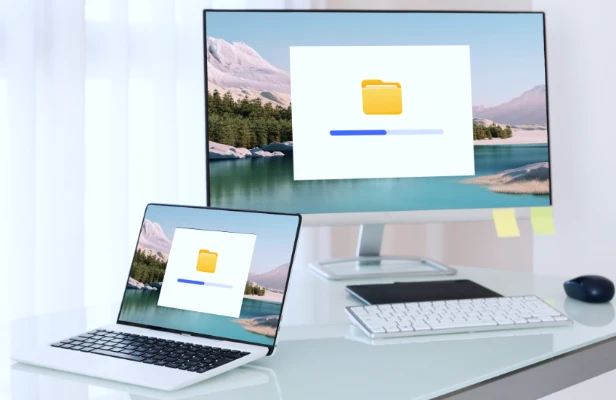
Beim Umzug auf einen neuen Computer oder beim Austausch von Hardware können Dateien während der Übertragung verloren gehen oder beschädigt werden, wenn sie vorher nicht ordnungsgemäß gesichert wurden.

Egal, ob Sie eine Privatperson, ein kleines Unternehmen oder ein IT-Experte sind, CBackup bietet eine intuitive Erfahrung, die sich an unterschiedliche Fähigkeitsstufen und Anforderungen anpasst.

CBackup wurde entwickelt, um Systeme schnell und zuverlässig wiederherzustellen, und hilft Unternehmen und Privatpersonen, Ausfallzeiten zu minimieren und kostspielige Unterbrechungen zu vermeiden.

Von privaten PCs bis hin zu Unternehmensservern passt sich CBackup an unterschiedliche Arbeitslasten und Umgebungen an und löst das Problem der Verwaltung mehrerer Backup-Tools.
Nicht alle Backup-Tools sind gleich. Die in Windows integrierte Sicherung und viele Wettbewerber bieten zwar grundlegenden Schutz, lassen jedoch häufig in Bezug auf Geschwindigkeit, Flexibilität oder Benutzerfreundlichkeit zu wünschen übrig. CBackup kombiniert leistungsstarke Funktionen mit einer intuitiven Benutzeroberfläche, sodass sowohl Anfänger als auch IT-Profis ihre Daten mühelos schützen können.

Integrierte Windows-Sicherung |

Wettbewerber |

CBackup |
|
|---|---|---|---|
| System- & Festplattensicherung | Begrenzt | Verfügbar | Volle Unterstützung |
| Inkrementelles/Differentielles Backup | Begrenzt | Verfügbar | Schnell & Optimiert |
| Backup auf mehrere Ziele | Begrenzt | Volle Unterstützung | |
| Benutzerfreundlichkeit | Komplex für Einsteiger | Variiert | Einfach & Intuitiv |
| Wiederherstellungsgeschwindigkeit | Mittel | Mittel | Hohe Geschwindigkeit |
| Erweitertes Backup | Begrenzt | Volle Unterstützung | |
| Unterstützung für Windows Server | Nur Client | Variiert | Volle Unterstützung |