
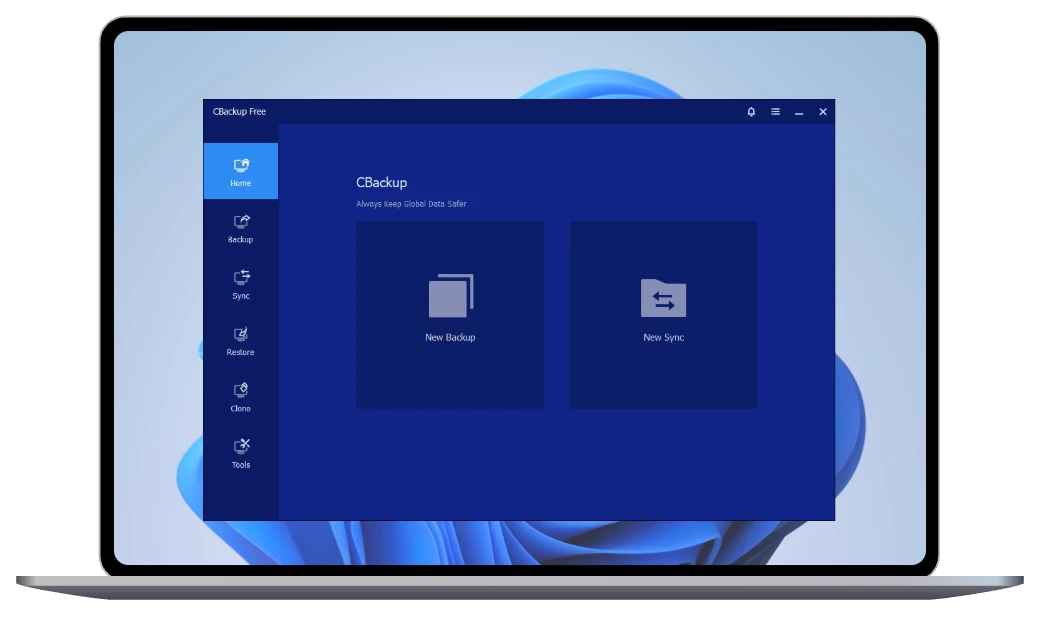



Erstellen Sie schnell eine exakte Sicherung Ihres Systemlaufwerks, einschließlich Windows, Dateien, Software und Einstellungen, ohne Ihre Arbeit zu unterbrechen.
Erstellen Sie ein vollständiges Backup-Image ausgewählter Festplatten oder dynamischer Datenträger, einschließlich interner Laufwerke, externer Festplatten, USB-Sticks und aller von Windows erkannten Speichermedien.
Verwenden Sie die kostenlose Backup-Software, um ausgewählte Partitionen oder Volumes als komprimierte Image-Dateien zu speichern.
Fassen Sie Office-Dokumente, Bilder, Videos, Audiodateien und Programmdaten in einem einzigen Backup-Image zusammen.
Sichern Sie nur die seit dem letzten Vorgang geänderten Daten, unabhängig davon, ob ein vollständiges oder ein inkrementelles Backup durchgeführt wird.
Richten Sie mit Windows-11-Backup-Tools automatische Backups täglich, wöchentlich oder monatlich ein, ganz nach Ihrem Zeitplan.
Starten Sie Backups automatisch bei bestimmten Ereignissen, z. B. beim Systemstart, Herunterfahren, Anmelden oder Abmelden.
Starten Sie Backup-Aufgaben sofort, wenn ein USB-Gerät angeschlossen wird, und sichern Sie System, Festplatten, Ordner oder Dateien nach Ihren Präferenzen.
Sichern Sie Ihre Daten einfach auf Ihrer lokalen Festplatte, externen Festplatte, USB-Sticks, CD/DVDs, freigegebenen Netzwerkordnern und NAS-Geräten.
Schützen und stellen Sie mühelos vollständige oder ausgewählte E-Mails, einschließlich Nachrichten und Kontakte, mit E-Mail-Backup-Tools wieder her. Kompatibel mit allen gängigen E-Mail-Anbietern. Upgrade >>
Sichern Sie alle Outlook-Daten wie E-Mails, Kontakte, Notizen, Kalender und Aufgaben auf lokalen, externen oder Netzlaufwerken. Unterstützt Gmail, Hotmail und andere mit Outlook verknüpfte Konten. Upgrade >>
Entfernen Sie automatisch veraltete Backup-Images basierend auf Zeit oder Anzahl, um Speicherplatz freizugeben. Upgrade >>
Stellen Sie Ihre Systempartition entweder innerhalb von Windows oder mithilfe eines bootfähigen Mediums wieder her und stellen Sie sicher, dass das System nach der Wiederherstellung weiterhin bootfähig bleibt.
Stellen Sie eine Festplattensicherung auf dem ursprünglichen Laufwerk oder einer neuen HDD/SSD wieder her oder versetzen Sie Partitionen in ihren gespeicherten Zustand zurück.
Stellen Sie verlorene, gelöschte oder beschädigte Dateien und Ordner schnell wieder her oder kehren Sie mithilfe von Backup-Images zu einer früheren Version zurück.
Stellen Sie ein Backup-Image auf einem anderen Computer mit abweichender Hardware wieder her oder übertragen Sie das Betriebssystem von einer physischen Maschine auf eine virtuelle (P2V) durch Backup und Wiederherstellung. Upgrade >>
Verwenden Sie die kostenlose Dateisynchronisierungssoftware CBackup, um Dateien auf verschiedenen Laufwerken oder Computern konsistent zu halten.
Erstellen Sie geplante Synchronisierungsaufgaben, ideal für Benutzer, die tägliche, wöchentliche oder monatliche Updates benötigen.
Überprüfen Sie die Dateiintegrität während der Synchronisierung, um sicherzustellen, dass alles korrekt kopiert wurde.
Wenn eine Datei aus dem Quellordner entfernt wird, wird sie auch aus dem Zielordner entfernt.
Halten Sie den Zielordner identisch mit dem Quellordner und entfernen Sie alle Dateien, die nicht übereinstimmen, mit dieser Synchronisierungssoftware. Upgrade >>
Übertragen Sie alle Dateiänderungen, Hinzufügungen und Löschungen entweder vom Quell- oder vom Zielordner auf den jeweils anderen Speicherort. Upgrade >>
Verfolgen Sie Dateiänderungen in Echtzeit und synchronisieren Sie neue, geänderte oder gelöschte Dateien sofort von der Quelle zum Ziel. Upgrade >>
Erstellen Sie eine identische Kopie Ihres Nicht-Systemlaufwerks und übertragen Sie diese auf eine andere Festplatte zu Upgrade- oder Backup-Zwecken.
Klonen Sie Partitionen oder dynamische Volumes nahtlos, um große Datensätze zu verschieben und dabei Dateilayout, Einstellungen und Struktur intakt zu halten.
Richten Sie Partitionen mit dieser leistungsstarken Festplattenklon-Software, CBackup, richtig aus, um die SSD-Leistung zu steigern und ihre Lebensdauer zu verlängern.
Klonen Sie jeden Sektor, ob genutzt oder ungenutzt, selbst wenn einige logische fehlerhafte Sektoren enthalten sind.
Klonen Sie die Festplatte eines alten Computers und verwenden Sie die Festplatte direkt auf einem anderen Computer. Alle Windows-Systeme und -Server werden unterstützt.
Übertragen Sie Ihr Betriebssystem auf eine SSD oder HDD, ohne Windows oder Programme neu zu installieren, und stellen Sie sicher, dass das neue Laufwerk erfolgreich bootet. Kompatibel mit MBR/GPT-Formaten, dem UEFI-Modus sowie mSATA/M.2/PCI-E-SSDs. Upgrade >>
Passen Sie die Partitionsgrößen auf dem Ziellaufwerk während des Klonvorgangs manuell an. Upgrade >>
Beim Klonen von einem kleineren auf ein größeres Laufwerk wird der zusätzliche Speicherplatz auf alle Partitionen verteilt. Upgrade >>
Erstellen Sie ein bootfähiges Windows-PE- oder Linux-Medium, um Backups wiederherzustellen, wenn Windows nicht startet, mit der Option, Treiber für eine bessere Hardwareunterstützung hinzuzufügen.
Minimieren Sie die Größe von Backup-Images mit fortschrittlicher Komprimierungstechnologie, um Speicherplatz zu sparen.
Teilen Sie Backup-Image-Dateien in kleinere Teile auf oder passen Sie sie an bestimmte Mediengrößen an.
Überprüfen Sie, ob Backup-Images intakt sind und ohne Fehler wiederhergestellt werden können.
Verfolgen Sie die Programmvorgänge und überwachen Sie den Backup-Fortschritt im Detail.
Speichern Sie Backup-Aufgaben in einer Datei, um sie einfach zu exportieren oder zu importieren, was die Aufgabenverwaltung und -übertragung vereinfacht.
Kombinieren Sie vollständige Backups mit inkrementellen Backups zu einem Image, um die Wiederherstellung zu vereinfachen und den Speicherplatzbedarf zu reduzieren.
Richten Sie E-Mail-Benachrichtigungen ein, um automatisch Updates zum Abschluss der Sicherung zu erhalten. Upgrade >>
Legen Sie ein Passwort fest, um Ihre Backups vor Hackern und unbefugtem Zugriff zu schützen. Upgrade >>
Doppelklicken Sie auf die generierten *.adi- oder *.afi-Image-Dateien, um sie im Windows Explorer zu öffnen und die gesicherten Daten direkt anzuzeigen oder zu kopieren. Upgrade >>
Erstellen Sie eine CBackup-Wiederherstellungsumgebung und fügen Sie sie dem Windows-Startmenü hinzu, um bei einem Systemausfall schnell Backups erstellen und wiederherstellen zu können. Upgrade >>
Kopieren Sie CBackup auf ein tragbares Gerät, um es ohne Installation direkt auf Zielsystemen auszuführen – ideal für IT-Support und Wartung. Upgrade >>

90 Tage Bedingungslose
Geld-zurück-Garantie

Dauerhaft Kostenloser
Technischer Support

Lizenzcode
Wird Sofort Geliefert

Von 256-Bit SSL
Gesichert
CBackup hat sich darauf spezialisiert, zuverlässige, intuitive und leistungsstarke Lösungen für Datensicherung, Systemwiederherstellung und Festplattenklonen anzubieten, geeignet für private und geschäftliche Nutzer.

CBackup verfügt über eine intuitive Benutzeroberfläche und automatische Schutzfunktionen, die Datensicherung und Wiederherstellung mühelos machen und Ihre Dateien jederzeit ohne manuelles Eingreifen schützen.

Die Backup- und Wiederherstellungsfunktionen von CBackup erreichen stets höchste Erfolgsraten. So können Unternehmen bei Datenverlusten innerhalb weniger Minuten wieder einsatzbereit sein, während Effizienz und Datensicherheit kontinuierlich verbessert werden.

CBackup verwendet 256-Bit-AES-Verschlüsselung für alle Nutzer und hält sich strikt an die DSGVO. Mit automatischen und verschlüsselten Backups, zuverlässiger Wiederherstellung und sicherer Hardware-Migration bleiben Ihre Daten jederzeit vollständig geschützt, compliant und zugänglich.
Am häufigsten ausgezeichnet und sehr empfehlenswert. Wir tun dies, weil wir wissen, wie wichtig Datensicherheit ist. Aber verlassen Sie sich nicht nur auf unser Wort.


Die CBackup-Software erledigt die Arbeit auf einfache und direkte Weise. Wenn Sie Ihr Windows auf einem internen Laufwerk, einer externen Festplatte oder einem NAS sichern, geht das auf jeden Fall schnell.

CBackup bietet zuverlässige Sicherungs- und Wiederherstellungsfunktionen und ist damit eine ausgezeichnete Wahl sowohl für private als auch für geschäftliche Umgebungen.

Von Festplattenklon-Software bis hin zu automatisierten geplanten Backups bietet CBackup alles, was für einen umfassenden Datenschutz erforderlich ist.


CBackup bietet professionelle Windows-Backup-Lösungen ohne Komplexität, ideal für Unternehmen jeder Größe.
Ich habe CBackup mehrmals als Windows-Backup-Software verwendet und es hat mir sehr geholfen, alle meine Dateien und Ordner wiederherzustellen, die ich auf meinem Computer verloren hatte. Danke, danke, danke ...
CBackup ist unglaublich zuverlässig. Ich habe meine Backups einmal eingerichtet, und seitdem laufen sie einwandfrei. Es gibt mir ein gutes Gefühl zu wissen, dass meine Dateien jederzeit sicher sind.
Letzten Monat hatte ich einen Festplattenausfall, und dank CBackup konnte ich alles mit nur wenigen Klicks wiederherstellen. Es ist schnell, einfach zu bedienen und wirklich ein Lebensretter.
Es ist erstaunlich, dass ein so großartiges Tool kostenlos ist. CBackup ist besser als mehrere kostenpflichtige Programme, die ich verwendet habe, und ich empfehle es jedem, der eine zuverlässige Windows-Backup-Lösung sucht.
Laden Sie CBackup noch heute herunter, um Ihre Daten mit schnellen, zuverlässigen und sicheren Backup-Lösungen zu schützen – für mehr Sicherheit im privaten und geschäftlichen Bereich!
Freeware herunterladen