


Backup-Schema in CBackup | Was ist das und wie zu nutzen?
Das Backup-Schema kann Ihnen dabei helfen, Ihren Speicherplatz zu verwalten, indem es alte Backups löscht und gleichzeitig die Backups in Ihrem Zielpfad aktuell hält.

Von PublicOwin Aktualisiert am 02.03.2026


Während die Sicherungsaufgabe weiter ausgeführt wird, werden immer mehr Image-Dateien erzeugt, und der belegte Speicherplatz wird immer größer. Wenn der Speicherplatz für die Image-Dateien erschöpft ist, kann die Sicherungsaufgabe nicht mehr ausgeführt werden. Daher müssen wir regelmäßig alte Image-Dateien bereinigen, um sicherzustellen, dass wir über genügend Speicherplatz verfügen.
In CBackup können wir das Backup-Schema verwenden, um alte Sicherungsdateien regelmäßig zu bereinigen.
Welche Backup-Schemata sind in CBackup verfügbar?
Das Backup-Schema (auch als Backup-Rotationsschema, Backup-Rotation und Vaulting-Schema bezeichnet) ist eine herausragende Funktion in CBackup, mit der Sie Ihren Backup-Speicherplatz mit einer effizienten Backup-Strategie besser organisieren können. Diese Software bietet drei gängige Backup-Schemata, darunter das vollständige Backup-Schema, das inkrementelle Backup-Schema und das differentielle Backup-Schema.
Einer der wichtigsten Punkte ist, dass bei Verwendung eines Backup-Schemas die Backup-Image-Dateien automatisch entsprechend dem von Ihnen gewählten Schema-Typ gelöscht werden. Dies ist sehr hilfreich, um Speicherplatz zu sparen und gleichzeitig alle Sicherungen auf dem neuesten Stand zu halten.
Diese drei Backup-Schemata werden im folgenden Abschnitt ausführlich erläutert. Bitte laden Sie zunächst CBackup Professional oder eine andere erweiterte Version herunter.
Wie erstellt man eine Backup-Schema-Aufgabe?
Methode 1. Neue Sicherungsaufgabe mit Backup-Schema erstellen
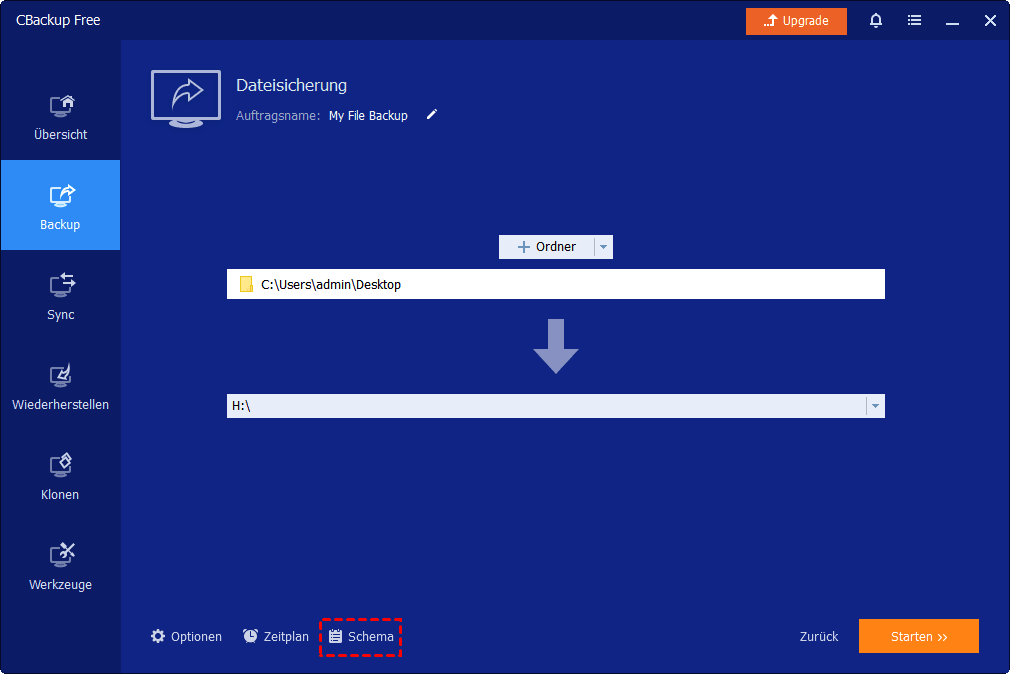
Wenn Sie noch keine Sicherungsaufgabe erstellt haben, klicken Sie auf „Backup“ und wählen Sie den gewünschten Sicherungstyp aus der angezeigten Liste aus (z. B. Dateisicherung). Klicken Sie auf die Schaltfläche „Schema“, um das Backup-Rotationsschema und die Einstellungen zu konfigurieren.
Methode 2. Backup-Schema in einer bestehenden Sicherungsaufgabe aktivieren
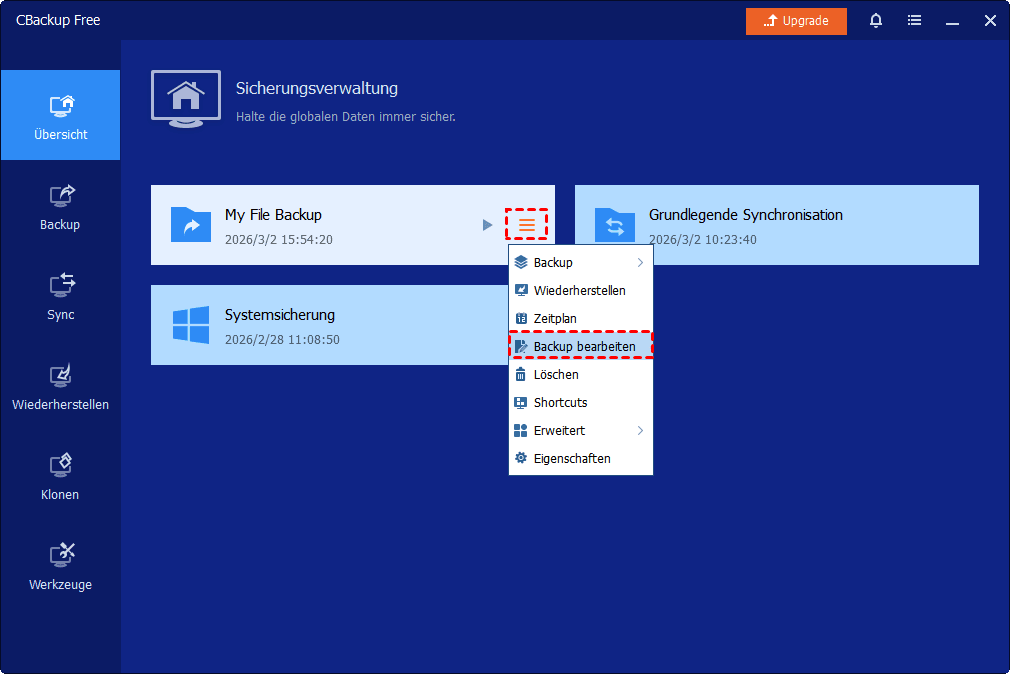
Wenn Sie eine Dateisicherungsaufgabe erstellt, aber die Funktion „Backup-Schema“ nicht aktiviert haben, können Sie zunächst auf das 3-Punkte-Symbol und dann auf die Option „Backup bearbeiten“ klicken, um das Backup-Rotations- und Vaulting-Schema zu aktivieren, wie in der Abbildung unten gezeigt.
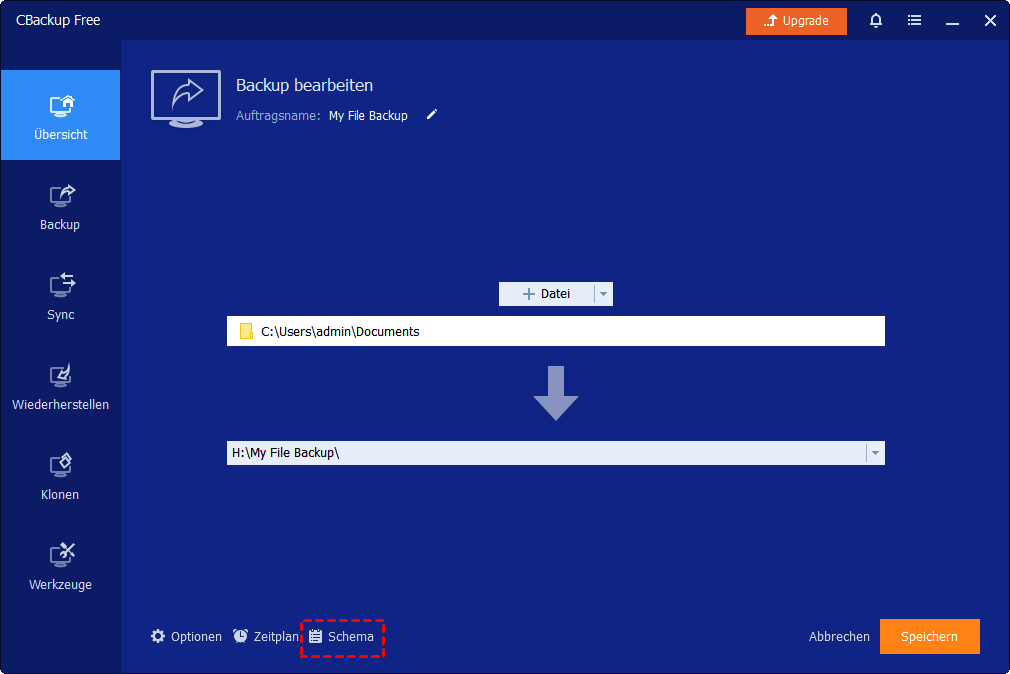
Klicken Sie anschließend auf die Schaltfläche „Schema“, um das Backup-Schema und die Einstellungen zu konfigurieren. Mit CBackup können Sie vollständige, inkrementelle und differenzielle Backups durchführen. Nachdem Sie das Backup-Schema konfiguriert haben, klicken Sie auf die Schaltfläche „Speichern“, um die Einstellungen zu speichern.
Wie konfiguriert man ein Backup-Schema in CBackup?
Schritt 1: Backup-Methode konfigurieren
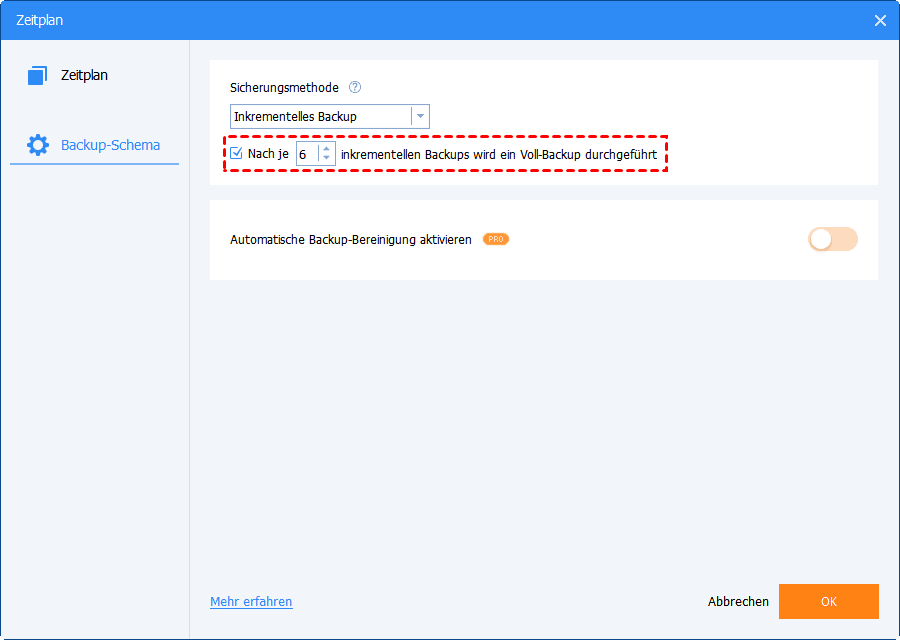
Wählen Sie in diesem Abschnitt eine Sicherungsmethode aus, um die Sicherung durchzuführen. Es stehen drei Sicherungsmethoden zur Verfügung: Voll-Backup, Inkrementelles Backup und Differentielles Backup. Das inkrementelle Backup ist standardmäßig ausgewählt. Weitere Informationen zum Unterschied zwischen differentiellen und inkrementellen Backups finden Sie hier.
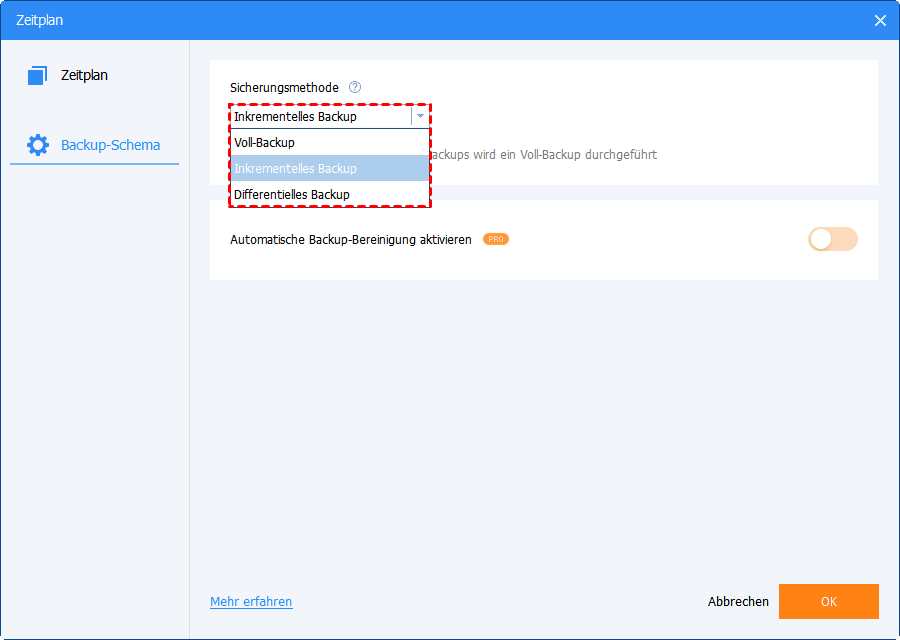
Wenn das inkrementelle oder differentielle Backup-Schema ausgewählt wird, müssen Sie auch die Backup-Intervalle so konfigurieren, dass nach einer bestimmten Anzahl von inkrementellen/differentiellen Backups automatisch ein vollständiges Backup durchgeführt wird. Das Voll-Backup und diese inkrementellen/differentiellen Backups bilden einen Backup-Zyklus (Gruppe).
➤ Voll-Backup: Führen Sie jedes Mal ein vollständiges Backup durch.
➤ Inkrementelles Backup: Führen Sie zuerst ein vollständiges Backup und dann jedes Mal ein inkrementelles Backup durch.
Sie müssen auch die Option „Nach je n inkrementellen Backups wird ein Voll-Backup durchgeführt“ aktivieren, d.h. die eingestellte Anzahl plus eins wird als Backup-Zyklus (Gruppe) verwendet, der ein Voll-Backup und mehrere inkrementelle Backups umfasst. Es ist notwendig, das inkrementelle Backup zu aktivieren, um das Backup-Rotationsschema durchzuführen.
➤ Differentielles Backup: Führen Sie zuerst ein vollständiges Backup und dann jedes Mal ein differentielles Backup durch.
Sie müssen auch die Option „Nach je n differentiellen Backups wird ein Voll-Backup durchgeführt“ aktivieren, d.h. die eingestellte Anzahl plus eins wird als Backup-Zyklus (Gruppe) verwendet, der ein Voll-Backup und mehrere differentielle Backups umfasst. Es ist notwendig, das differenzielle Backup zu aktivieren, um das Backup-Rotationsschema durchzuführen.
- Hinweise:
- Wenn Sie nur die Sicherungsmethode und das Backup-Intervall konfigurieren, wird das Backup-Schema noch nicht aktiviert. Um das Backup-Schema zu aktivieren, müssen Sie auch die automatische Backup-Bereinigung aktivieren.
- Um die automatische Backup-Bereinigung zu aktivieren, müssen Sie Backup-Intervalle für inkrementelle und differentielle Backups konfigurieren. Für das vollständige Backup müssen Sie keine Backup-Intervalle festlegen.
- Sobald die Sicherungsmethode konfiguriert ist, führt das Programm eine geplante Sicherung durch und bereinigt die Backup-Images entsprechend der von Ihnen in diesem Abschnitt ausgewählten Sicherungsmethode. Wenn Sie in diesem Abschnitt beispielsweise ein inkrementelles Backup konfigurieren, führt das Programm immer geplante vollständige und inkrementelle Backups durch und bereinigt die Backup-Images automatisch gemäß den entsprechenden Bereinigungsregeln für inkrementelle Backups.
Schritt 2: Automatische Backup-Bereinigung konfigurieren
Nachdem Sie in Schritt 1 die Sicherungsmethode und das Backup-Intervall konfiguriert haben, müssen Sie noch einen weiteren Schritt ausführen, um das Backup-Schema zu aktivieren.
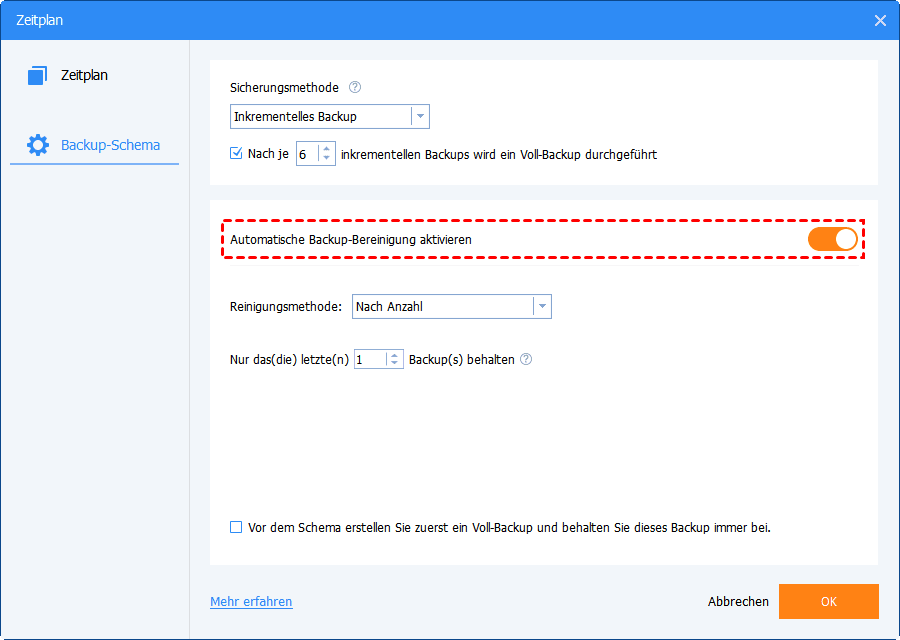
Aktivieren Sie in diesem Abschnitt auch die Option „Automatische Backup-Bereinigung aktivieren”. Wählen Sie dann eine Sicherungsmethode entsprechend Ihren Sicherungsanforderungen aus.
Sobald die Option „Automatische Backup-Bereinigung aktivieren” aktiviert ist, wird das Backup-Schema aktiviert, sodass das Programm automatisch Image-Dateien bereinigt und Speicherplatz auf Ihrer Festplatte spart.
Über Methoden zur Bereinigung von Backups
Es sind insgesamt 4 Bereinigungsregeln verfügbar. Zu den Bereinigungsregeln gehören: nach Anzahl, nach Zeit, nach Tag/Woche/Monat und nach Platz. In Kombination mit den oben beschriebenen verschiedenen Sicherungsmethoden werden die Bereinigungsregeln unterschiedlich sein.
Hinweise:
- Im folgenden Artikel bezieht sich „n“ auf den Wert, den Sie in den Methoden zur Bereinigung von Backups festgelegt haben.
- Alle Beispiele basieren auf dem Fall, dass die Option „Vor dem Schema erstellen Sie zuerst ein Voll-Backup und behalten Sie dieses Backup immer bei“ deaktiviert ist. Wenn die Option aktiviert ist, wird zunächst ein zusätzliches vollständiges Backup als Originalversion erstellt, das nicht automatisch gelöscht wird. Andere Images nach der Originalversion unterliegen den unten aufgeführten Bereinigungsmethoden.
1) Nach Anzahl
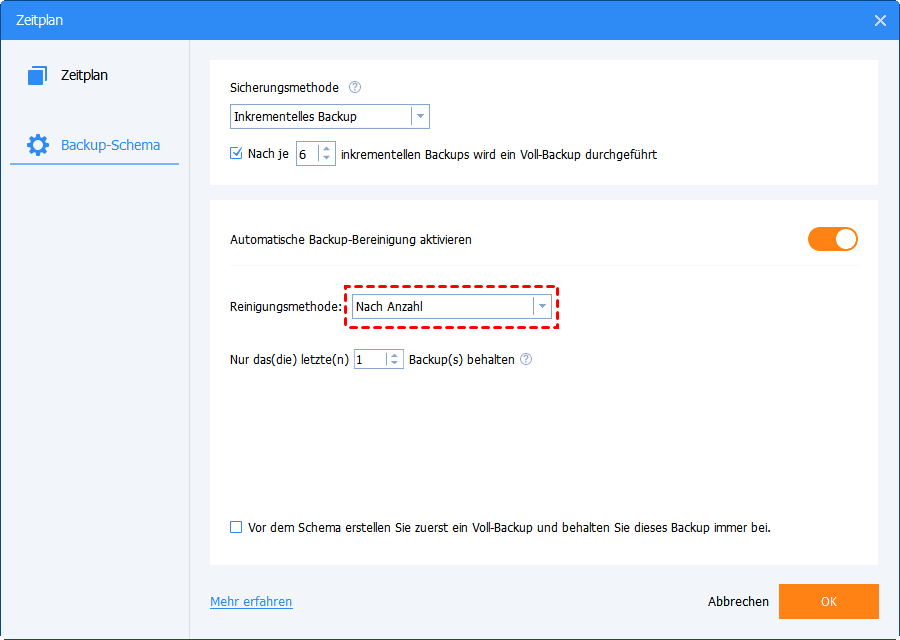
➤ Voll-Backup: Nur die letzten „n“ Backups werden aufbewahrt. Wenn die Anzahl der Backups den festgelegten Wert überschreitet, werden die alten Backups automatisch gelöscht.
Beispiel: Wir wählen eine Voll-Backup-Methode und behalten die letzten 3 Backups. Es werden dann Voll1+Voll2+Voll3+Voll4+Voll5+... erstellt. Nach der Erstellung von Voll4 wird das älteste Voll1 gelöscht. Nach der Erstellung von Voll5 wird Voll2 gelöscht.
➤ Inkrementelles Backup: Nur die letzten „n“ Backup-Gruppen werden aufbewahrt. Eine Backup-Gruppe umfasst ein Voll-Backup und mehrere inkrementelle Backups. Wenn die Anzahl der Gruppen den festgelegten Wert überschreitet, wird die alte Backup-Gruppe automatisch gelöscht.
Beispiel: Wir wählen eine inkrementelle Backup-Methode, führen nach 6 inkrementellen Backups 1 Voll-Backup durch und behalten den letzten 1 Satz Backups. Es werden dann Voll1+Ink1+Ink2+...+Ink6+Voll2+Ink7+Ink8+...+Ink12+Voll3+Ink13+... erstellt. Erst nach der Erstellung von Ink12 wird der gesamte alte Backup-Satz (Voll1+Ink1+Ink2+...+Ink6) gelöscht.
➤ Differentielles Backup: Nur die letzten „n“ Backups werden aufbewahrt. Wenn die Anzahl der Backups den festgelegten Wert überschreitet, werden die alten Backups automatisch gelöscht. Das differenzielle Backup wird zuerst gelöscht, das Voll-Backup zuletzt.
Beispiel: Wir wählen eine differentielle Backup-Methode, führen nach 6 differentiellen Backups 1 Voll-Backup durch und behalten die letzten 7 Backups. Es werden folgende Backups erstellt: Voll1+Diff1+Diff2+...+Diff6+Voll2+Diff7+... Nach der Erstellung des nächsten Voll2-Backups wird Diff1 gelöscht. Nach der Erstellung von Diff7 wird Diff2 gelöscht.
2) Nach Zeit
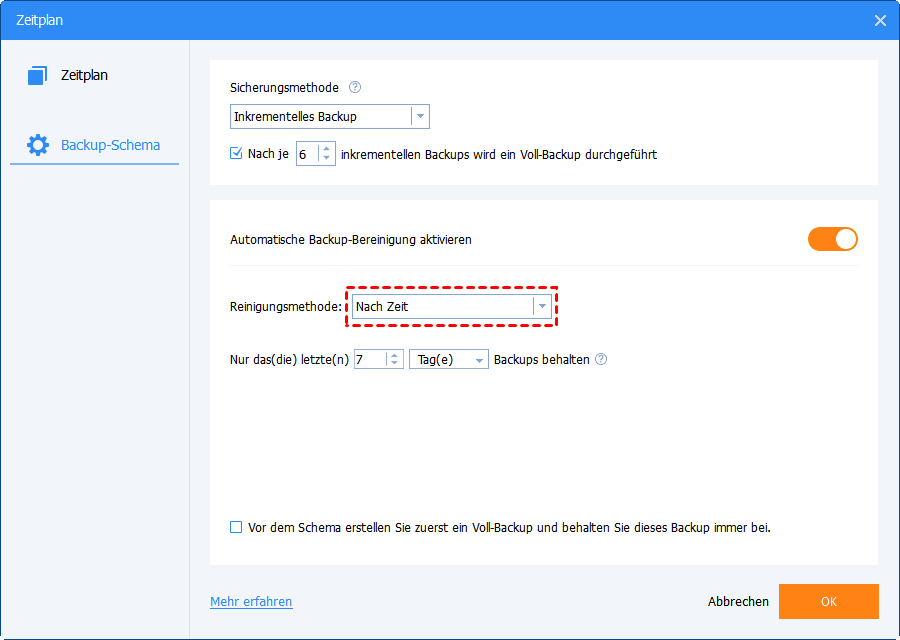
➤ Voll-Backup: Nur Backups der letzten „n“ Tage/Wochen/Monate werden aufbewahrt. Wenn die Sicherungszeit den festgelegten Wert überschreitet, wird das alte Backup automatisch gelöscht.
Beispiel: Wir wählen eine Voll-Backup-Methode und bewahren die Backups der letzten 7 Tage auf. Es werden dann Voll1+Voll2+Voll3+Voll4+Voll5... erstellt. Nachdem Voll1 erstellt wurde und 7 Tage überschritten hat und mindestens ein weiteres Voll2 erstellt wurde, wird Voll2 gelöscht. (Aus Sicherheitsgründen muss nach der Löschung mindestens eine gültige Version übrig bleiben. Andernfalls wird die einzelne Version nicht gelöscht, auch wenn sie 7 Tage überschritten hat.)
➤ Inkrementelles Backup: Nur Backups der letzten „n“ Tage/Wochen/Monate werden aufbewahrt. Wenn die Sicherungszeit den festgelegten Wert überschreitet, wird die alte Backup-Gruppe automatisch gelöscht. Eine Backup-Gruppe umfasst ein vollständiges Backup und mehrere inkrementelle Backups. Wenn das letzte Backup in der Gruppe den festgelegten Wert überschreitet, wird die alte Backup-Gruppe automatisch gelöscht.
Beispiel: Wir wählen eine inkrementelle Backup-Methode, führen nach 6 inkrementellen Backups 1 Voll-Backup durch und behalten die Backups der letzten 7 Tage. Es werden folgende Backups erstellt: Voll1+Inz1+Inz2+...+Inz6+Voll2+Inz7+Inz8+...+Inz12+Voll3+... Erst wenn Inz6 erstellt wurde und 7 Tage überschritten sind und mindestens ein weiteres Voll2 erstellt wurde, wird der gesamte alte Backup-Satz (Voll1+Inz1+Inz2+...+Inz6) gelöscht. (Aus Sicherheitsgründen muss nach dem Löschen mindestens eine gültige Version übrig bleiben. Andernfalls wird die einzelne Version nicht gelöscht, auch wenn sie älter als 7 Tage ist.
➤ Differentielles Backup: Nur Backups der letzten „n“ Tage/Wochen/Monate werden aufbewahrt. Wenn die Sicherungszeit den festgelegten Wert überschreitet, wird das alte Backup automatisch gelöscht. Das differentielle Backup wird zuerst gelöscht, das vollständige Backup zuletzt.
Beispiel: Wir wählen eine differentielle Backup-Methode, führen nach 6 differentiellen Backups 1 Voll-Backup durch und behalten die letzten 7 Backups. Es werden Voll1+Diff1+Diff2+...+Diff6+Voll2+Diff7+... erstellt. Nachdem Diff1 erstellt wurde und 7 Tage überschritten hat, wird Diff1 gelöscht. Nachdem die letzte Diff6 in der Gruppe nach 7 Tagen gelöscht und mindestens eine weitere Full2 erstellt wurde, wird Voll1 gelöscht. (Aus Sicherheitsgründen muss nach der Löschung mindestens eine gültige Version übrig bleiben. Andernfalls wird die einzelne Version nicht gelöscht, auch wenn sie älter als 7 Tage ist.)
3) Nach Tag/Woche/Monat
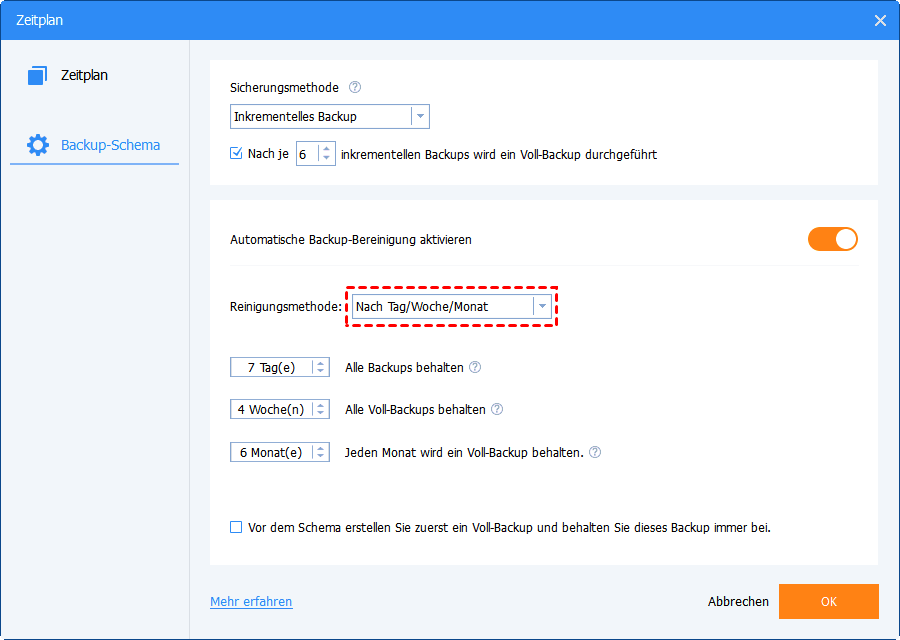
➤ Voll-Backup: In den letzten „n“ Tagen werden alle Backups aufbewahrt. Wenn die eingestellte Anzahl von Tagen überschritten wird, werden die alten Backups automatisch gemäß der wöchentlichen Methode gelöscht.
In den letzten „n“ Wochen wird jede Woche ein vollständiges Backup aufbewahrt, und wenn die eingestellte Anzahl von Wochen überschritten wird, werden die alten Backups automatisch gemäß der monatlichen Methode gelöscht.
In den letzten „n“ Monaten wird jeden Monat ein vollständiges Backup aufbewahrt. Wenn die eingestellte Anzahl von Monaten überschritten wird, werden die alten Backups automatisch gelöscht.
➤ Inkrementelles Backup: In den letzten „n“ Tagen werden alle Backups jeden Tag aufbewahrt. Wenn die festgelegte Anzahl von Tagen überschritten wird, werden die alten Backups automatisch gemäß der wöchentlichen Methode gelöscht.
In den letzten „n“ Wochen werden alle vollständigen Backups jede Woche aufbewahrt. Wenn die festgelegte Anzahl von Wochen überschritten wird, werden die alten Backups automatisch gemäß der monatlichen Methode gelöscht.
In den letzten „n“ Monaten wird jeden Monat ein vollständiges Backup aufbewahrt. Wenn die festgelegte Anzahl von Monaten überschritten wird, werden die alten Backups automatisch gelöscht.
➤ Differentielles Backup: In den letzten „n“ Tagen werden alle Backups aufbewahrt. Wenn die festgelegte Anzahl von Tagen überschritten wird, werden die alten Backups automatisch gemäß der wöchentlichen Methode gelöscht.
In den letzten „n“ Wochen werden alle vollständigen Backups jede Woche aufbewahrt, und wenn die festgelegte Anzahl von Wochen überschritten wird, werden die alten Backups automatisch gemäß der monatlichen Methode gelöscht.
In den letzten „n“ Monaten wird jeden Monat ein vollständiges Backup aufbewahrt. Wenn die festgelegte Anzahl von Monaten überschritten wird, wird das alte Backup automatisch gelöscht.
Beispiel:
Wenn Ihre Einstellungen wie folgt sind: Voll-Backup, 7 Tage + 4 Wochen + 6 Monate.
Die Bereinigungsmethoden lauten dann: Löschen Sie alle Sicherungen, die vor 6 Monaten erstellt wurden; behalten Sie ein vollständiges Backup pro Monat aus den letzten 4 Wochen bis 6 Monaten; behalten Sie ein vollständiges Backup pro Woche aus den letzten 7 Tagen bis 4 Wochen; behalten Sie alle Backups der letzten 7 Tage.
4) Nach Platz
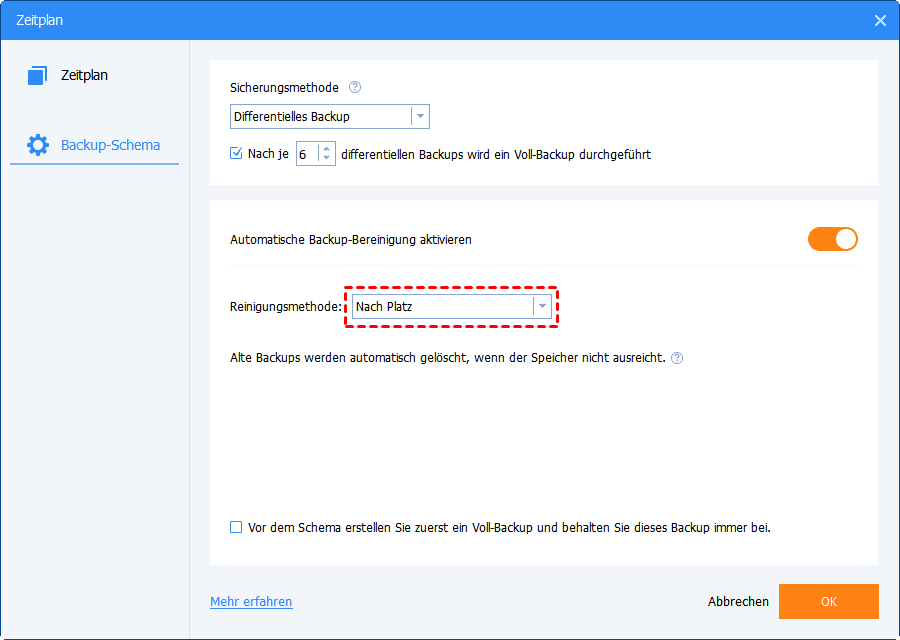
Nur ein differentielles Backup unterstützt die Bereinigung von Backups nach Speicherplatz. Es löscht automatisch alte Backups, wenn der Speicherplatz nicht ausreicht, bis genügend Speicherplatz für das neue Backup verfügbar ist.
Eine Backup-Gruppe umfasst ein Voll-Backup und mehrere differentielle Backups. Das Programm löscht zunächst nacheinander die differentiellen Backups in einer Backup-Gruppe und anschließend das Voll-Backup der Gruppe.
Wenn wir beispielsweise eine differentielle Backup-Methode auswählen, nach 6 differentiellen Backups 1 Voll-Backup ausführen und die Bereinigungsmethode „Nach Platz“ auswählen, werden Voll1+Diff1+Diff2+...+Diff6+Voll2+... erstellt.
Wenn nach der Erstellung von Diff2 der Speicherplatz auf dem Ziellaufwerk nicht ausreicht, um eine weitere Sicherung zu speichern, wenn versucht wird, die nächste Diff3 zu erstellen, wird die älteste Diff1 in der Gruppe gelöscht und dann die nächste Diff3 erstellt. Wenn durch das Löschen von Diff1 immer noch nicht genügend Speicherplatz für die Speicherung von Diff3 frei wird, wird Diff2 gelöscht und dann Diff3 erstellt.
- Hinweise:
- Wenn die Option „Vor dem Schema erstellen Sie zuerst ein Voll-Backup und behalten Sie dieses Backup immer bei“ aktiviert ist, wird zusätzlich ein Voll-Backup als Originalversion erstellt, und die ursprüngliche Vollversion wird niemals gelöscht. In diesem Fall werden zwei Voll-Backup-Versionen erstellt, bevor das inkrementelle/differentielle Backup ausgeführt wird.
- Wenn Sie mehrere Backups (voll, inkrementell, differenziell) vor der Aktivierung des Backup-Schemas über „Erweitert“ -> „Backup bearbeiten“ -> „Schema“ in der Aufgabe durchgeführt haben, werden diese Backup-Dateien nicht automatisch durch das Schema gelöscht.
- Nachdem die Option „Automatische Backup-Bereinigung aktivieren“ aktiviert wurde, wird das Backup-Schema aktiviert und die Sicherungsaufgabe kann nur gemäß der im Backup-Schema festgelegten Sicherungsmethode ausgeführt werden. Das bedeutet, dass Sie bei Auswahl des inkrementellen Backup-Schemas kein differentielles Backup manuell ausführen können.
Fazit
Mit der Backup-Schema-Funktion werden Backup-Image-Dateien automatisch entsprechend der von Ihnen gewählten Sicherungsmethode und Bereinigungsmethode gelöscht. Dies ist sehr hilfreich, um Speicherplatz zu sparen und alle Backups auf dem neuesten Stand zu halten. Auf diese Weise kann die Datensicherheit besser gewährleistet werden.
FAQs
F: Warum werden bei der inkrementellen Sicherung + Bereinigung nach Anzahl die alten Backup-Images nicht gelöscht, obwohl sie den festgelegten Mengenwert erreicht haben?
A: Das inkrementelle Backup basiert immer auf dem vollständigen oder letzten inkrementellen Backup. Basierend auf dieser Logik kann das inkrementelle Backup nur als ganzer Satz (Voll-Backup + mehrere inkrementelle Backups) gelöscht werden, da es sonst ungültig würde.
Das Programm erstellt also tatsächlich einen weiteren gültigen inkrementellen Sicherungssatz, bevor der alte Satz gelöscht wird.
F: Warum werden 2 Voll-Backups erstellt, obwohl Sie festgelegt haben, dass nach „n“ inkrementellen/differentiellen Backups nur 1 Voll-Backup durchgeführt werden soll?
A: Der mögliche Grund dafür ist, dass Sie die Option „Vor dem Schema erstellen Sie zuerst ein Voll-Backup und behalten Sie dieses Backup immer bei” aktiviert haben. In diesem Fall wird vor dem Backup-Schema ein weiteres Voll-Backup erstellt, das immer aufbewahrt wird.
F: Warum werden die alten Backup-Dateien nicht gelöscht, obwohl ich das Backup-Schema aktiviert habe?
A: Bitte prüfen Sie zunächst, ob die aktuelle Anzahl und der Status der Backup-Dateien die Löschbedingung des Backup-Schemas erreicht haben.
Wenn die Löschbedingung erfüllt ist, die alten Backup-Dateien jedoch nicht gelöscht werden, kontaktieren Sie bitte unser Support-Team und stellen Sie die folgenden Informationen zur weiteren Analyse und Unterstützung bereit:
- Starten Sie CBackup, klicken Sie auf die Aufgabe, dann auf die Schaltfläche mit den drei Linien und anschließend auf „Backup bearbeiten“. Öffnen Sie das Backup-Schema und erstellen Sie einen Screenshot, damit wir die Einstellungen des Backup-Schemas prüfen können.
- Klicken Sie auf „Eigenschaften“ → „Versionen“ und erstellen Sie Screenshots der Backup-Versionen.
- Klicken Sie auf „Erweitert“ → „Image lokalisieren“ und erstellen Sie Screenshots der Backup-Versionen im Zielpfad. Bitte bestätigen Sie außerdem, ob Sie vor der Kontaktaufnahme manuell einige Backup-Versionen gelöscht haben. Falls ja, werden die vor der Löschung vorhandenen Backups nicht automatisch gelöscht.
- Bitte bestätigen Sie, ob das Backup-Ziel aus mehreren externen Laufwerken besteht (abwechselnde Rotation). Falls ja, funktioniert die Backup-Bereinigung nicht.
- Bitte bestätigen Sie, ob Sie das Backup-Schema oder den Bereinigungsplan nach Erstellung der Aufgabe geändert haben. Falls ja, funktioniert die Backup-Bereinigung nicht.
CBackup jetzt kostenlos herunterladen

Sicher & Kostenlos
