


Was ist eine portable Version und wie kann man sie erstellen?
Dieser Artikel zeigt Ihnen die Bedeutung der portablen Version und die Methode, wie man eine tragbare Version von CBackup erstellt, um Daten zu schützen.

Von PublicOwin Aktualisiert am 03.03.2026


Was bedeutet portable Version?
Die portable Version ist eine Möglichkeit, alle Installationsdateien und Konfigurationseinstellungen eines Programms in einem zugänglichen Ordner abzulegen, und Sie können es auf jedem PC ausführen, indem Sie auf die .exe-Datei klicken. Normalerweise wird sie auf einem Wechseldatenträger gespeichert, z. B. auf einem USB-Laufwerk.
Im Gegensatz dazu gibt es eine andere Form von Programmen - Installer. Warum verwenden wir die portable Version anstelle von Installer? Prüfen Sie im Folgenden den Unterschied zwischen portabler Version und Installer:
Erstens erfordert sie keine Installation. Der Installer erfordert, dass Sie ihn zuerst installieren, und alle Installationsdateien werden an verschiedenen Orten gespeichert, z. B. der Großteil der App-Dateien im Ordner „C:\Program Files“, die Dateien mit den Einstellungen für alle Benutzer der App im Ordner „ProgramData“ und die für verschiedene Benutzer bestimmten Dateien im versteckten Ordner „ProgramData“ usw.
Zweitens ist es tragbar. So können Sie die portable Version der Software überallhin mitnehmen und auf jedem PC verwenden.
Drittens ist es einfach zu sichern und wiederherzustellen. Alle Installationsdateien und konfigurierten Einstellungen werden in einem Ordner statt an einem anderen Ort gespeichert, sodass Sie das portable Programm leicht sichern und bei Bedarf wiederherstellen können.
Wie erstellen Sie eine portable Version der Backup-Software, um Ihre Daten zu schützen?
Backup ist eine gute Angewohnheit, um Daten zu schützen, aber es ist zeitaufwändig, eine Backup-Software zu installieren und weitere Operationen durchzuführen, wenn Sie mehrere Computer oder Server haben.
Aus diesem Grund können Sie eine tragbare Version der Backup-Software CBackup Technician erstellen. Sie enthalten alle Funktionen von CBackup - Backup, Wiederherstellen, Sync, Klonen, Werkzeuge, und bieten einen kostenpflichtigen technischen Service für Kunden.
Hier nehmen wir CBackup Technician als Beispiel, um Ihnen die Schritte zu zeigen.
Schritt 1: Tool zum Erstellen einer portablen Version ausführen
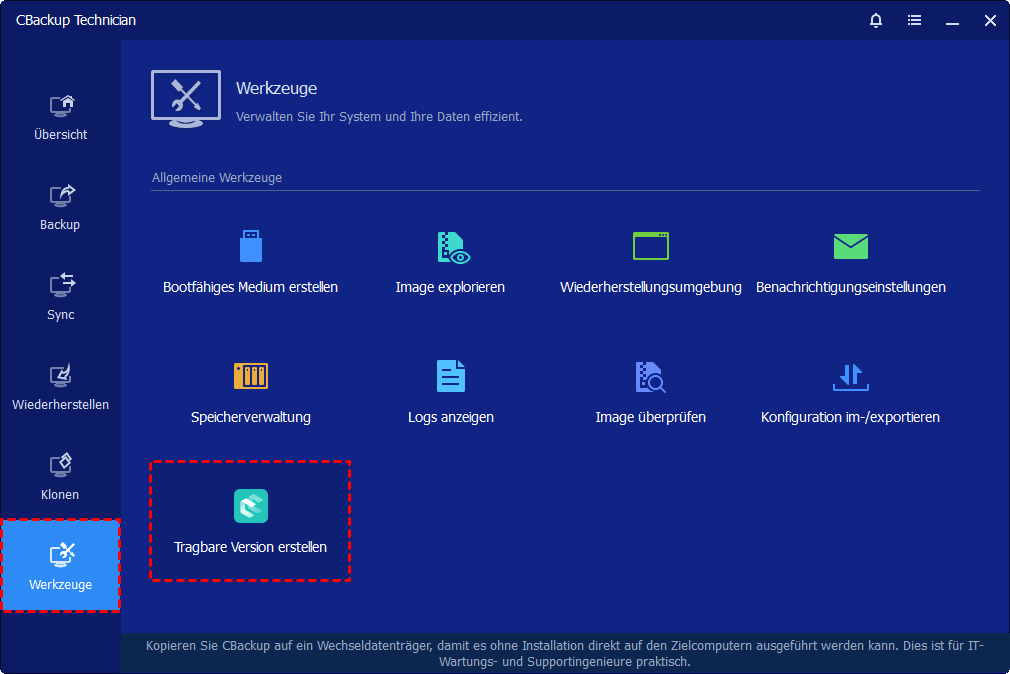
Klicken Sie auf der linken Registerkarte auf „Werkzeuge“ und wählen Sie dann das Tool „Tragbare Version erstellen“ unter „Allgemeine Werkzeuge“ aus.
Schritt 2: Zielort auswählen
Wählen Sie einen Wechseldatenträger aus, auf dem alle Installationsdateien und Konfigurationseinstellungen dieser Software gespeichert werden sollen. Bitte denken Sie daran, den Wechseldatenträger einzulegen, bevor Sie ihn als Zielort auswählen.
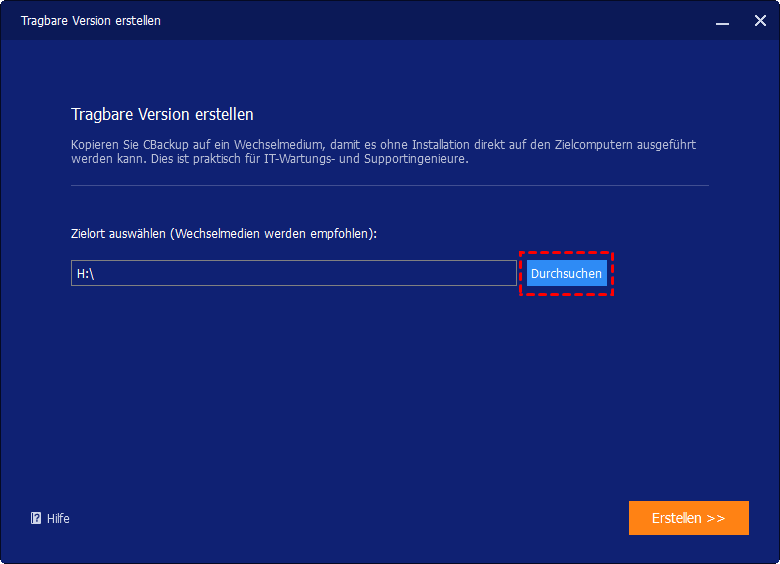
Sie können das Eingabefeld für den Zielspeicherort direkt bearbeiten oder auf die Schaltfläche „Durchsuchen“ klicken, um das Fenster „Computer Resource Manager“ aufzurufen. Nach Abschluss der Auswahl wird diese im Eingabefeld für den Zielspeicherort angezeigt.
Schritt 3: Erstellung starten
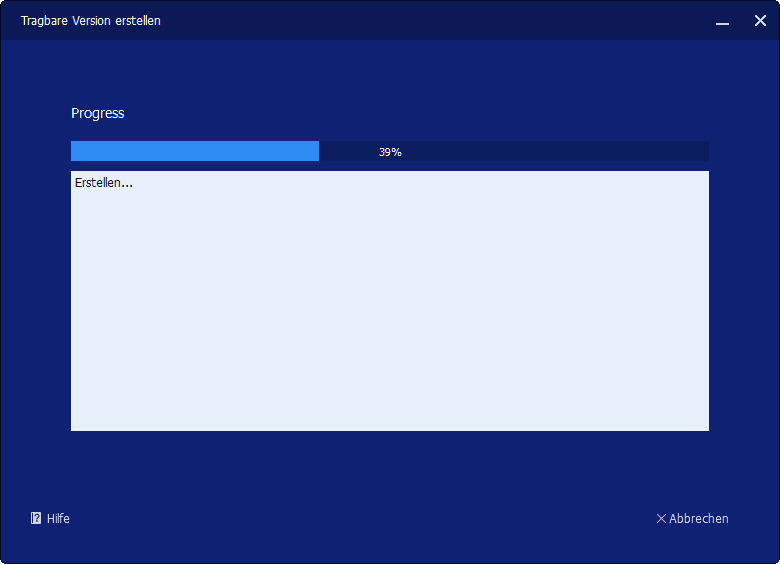
Nachdem Sie den Zielspeicherort ausgewählt haben, klicken Sie auf „Erstellen“, um den Prozess der Erstellung einer portablen Version zu starten. Der Fortschritt und die Prozessinformationen werden angezeigt. Sie können auch auf die Schaltfläche „Abbrechen“ klicken, um die Erstellung abzubrechen.
Schritt 4: Erstellung abschließen
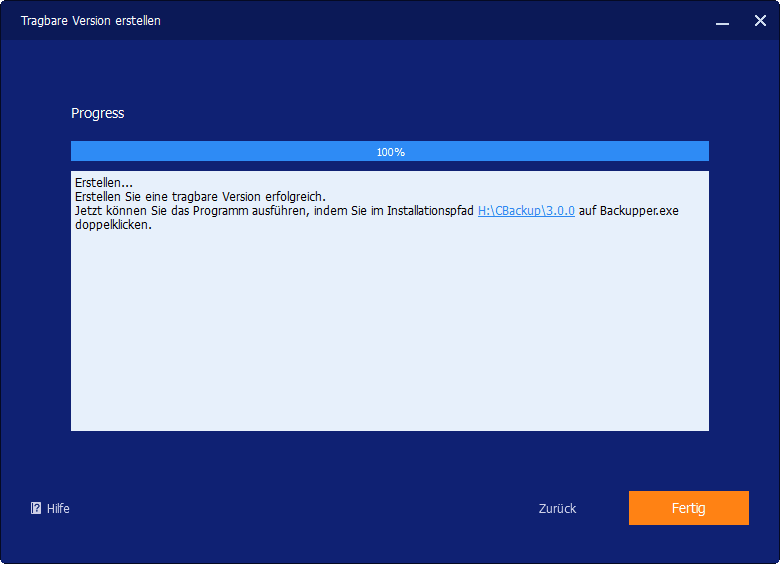
Klicken Sie nach Abschluss des Vorgangs auf die Schaltfläche „Fertig“.
Über das Registrierungstool der tragbaren Version
Sobald die portable Version erfolgreich erstellt wurde, wird im CBackup-Verzeichnis der portablen Version ein Registrierungstool mit dem Namen Register.exe generiert.
Wenn Sie die EXE-Datei ausführen, erscheint ein Popup-Fenster.
>> Klicken Sie auf „Registrieren“, um die tragbare Version zu registrieren. Diese Option funktioniert auch, wenn Sie bei der Verwendung der tragbaren Version dieser Software auf ein Problem stoßen.
>> Klicken Sie auf „Anti-Registrierung“ und die tragbare Version wird nicht registriert.
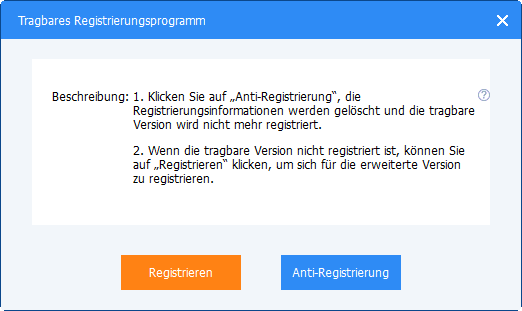
Nach dem Ausführen wird empfohlen, auf „Anti-Registrierung“ zu klicken, um die Registrierungsinformationen zu löschen und so Ihre Registrierungsdaten vor unbefugtem Zugriff zu schützen.
Hinweise:
- Das Tool unterstützt derzeit keine Erstellung auf einem Netzwerkpfad.
- Das Tool unterstützt derzeit keine Erstellung auf dem CD-ROM-Laufwerk.
- Das Tool ist nur in der CBackup Technician-Version verfügbar.
- Wenn CBackup ausgeführt wird, kann die portable Version nicht gleichzeitig ausgeführt werden.
Zusammenfassung
Die portable Version ist viel praktischer, man kann sie überall hin mitnehmen und auf jedem PC verwenden, muss sie nicht jedes Mal installieren usw. Und die Erstellung eines Backup-Images ist eine gute Angewohnheit, um Ihren Computer zu schützen, sei es das System oder die Daten darauf. Aber wenn Sie es auf mehreren Computern verwenden möchten, ist es vielleicht nicht so praktisch. In diesem Fall können Sie eine tragbare Version der Backup-Software mit CBackup Technician Edition erstellen.
CBackup jetzt kostenlos herunterladen

Sicher & Kostenlos
