


Daten auf NAS-Geräten oder Cloud-Clients sichern
Auf dieser Seite erfahren Sie, wie Sie mit der kostenlosen Software CBackup die Backups auf NAS- oder Cloud-Clients erstellen können. Außerdem können Sie damit Dateien von NAS sichern.

Von PublicOwin Aktualisiert am 02.03.2026


NAS ist die Abkürzung für Network Attached Storage (Netzwerkspeicher). NAS-Geräte werden hauptsächlich von Geschäftskunden als Dateiserver eingesetzt, und immer mehr Nutzer setzen Netzwerkspeicher für Backups ein. Durch das Sichern auf einem NAS-Gerät können Nutzer lokalen Speicherplatz sparen und gleichzeitig eine höhere Zuverlässigkeit und Sicherheit der gesicherten Daten erzielen. Um Ihre wichtigen Daten auf einem NAS zu sichern, benötigen Sie eine professionelle Backup-Software.
Beste kostenlose NAS-/Cloud-Backup-Software – CBackup
CBackup, die beste kostenlose Backup-Software für Windows 11/10/8.1/8/7/Vista/XP, kann Ihnen bei NAS-Backups helfen. Es bietet Ihnen 4 Haupt-Backup-Typen: System-/Festplatten-/Partitions-/Dateisicherung. Sie können Backups auf lokalen Festplatten, externen Festplatten, USB-Sticks und Netzwerkstandorten erstellen. Wenn Sie ein Backup in der Cloud erstellen möchten, können Sie die Dateisicherung und Dateisynchronisierung verwenden. Befolgen Sie die nachstehenden Anweisungen, um Dateien auf NAS- oder Cloud-Clients zu sichern. Hier erfahren Sie auch, wie Sie Dateien von NAS sichern können.
Speicherverwaltung in CBackup
Mit dem Tool „Speicherverwaltung“ können Sie NAS im Voraus zur Speicherliste hinzufügen. Sie können das NAS anzeigen, bearbeiten oder verwalten und auch direkt das NAS als Zielpfad auswählen, wenn Sie eine Aufgabe erstellen.
Bevor Sie einen Vorgang starten, laden Sie CBackup Standard herunter und installieren Sie es auf Ihrem Computer. Lernen Sie dann das Tool „Speicherverwaltung“ kennen und sichern Sie später Ihre Dateien.
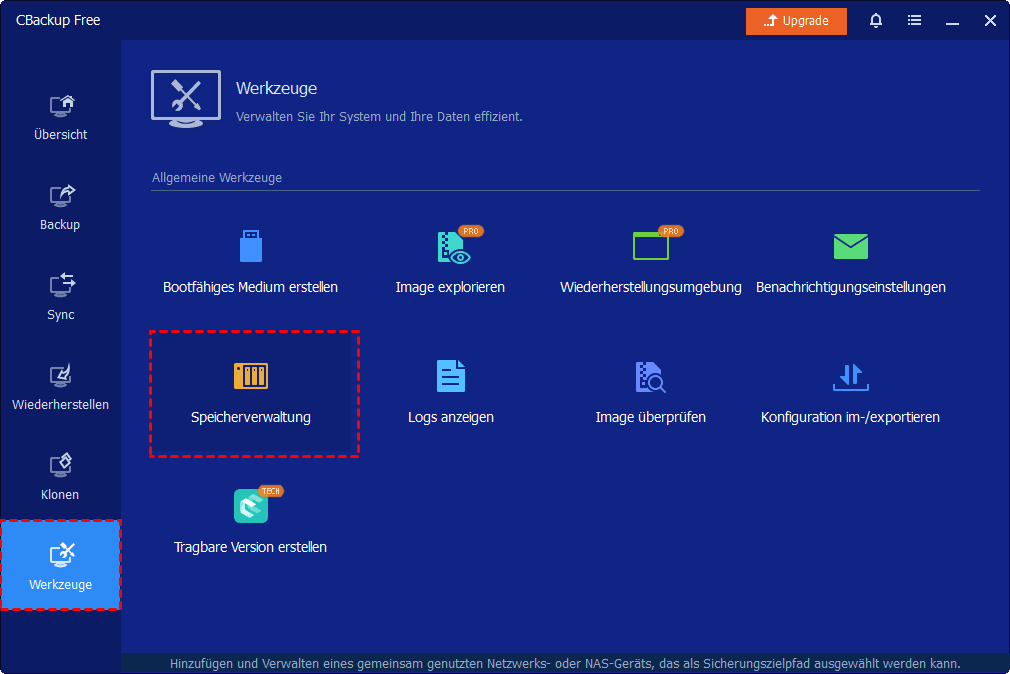
Klicken Sie auf der linken Registerkarte auf die Schaltfläche „Werkzeuge“ und wählen Sie dann unter „Allgemeine Werkzeuge“ das Tool „Speicherverwaltung“ aus.
Share oder NAS-Geräte hinzufügen
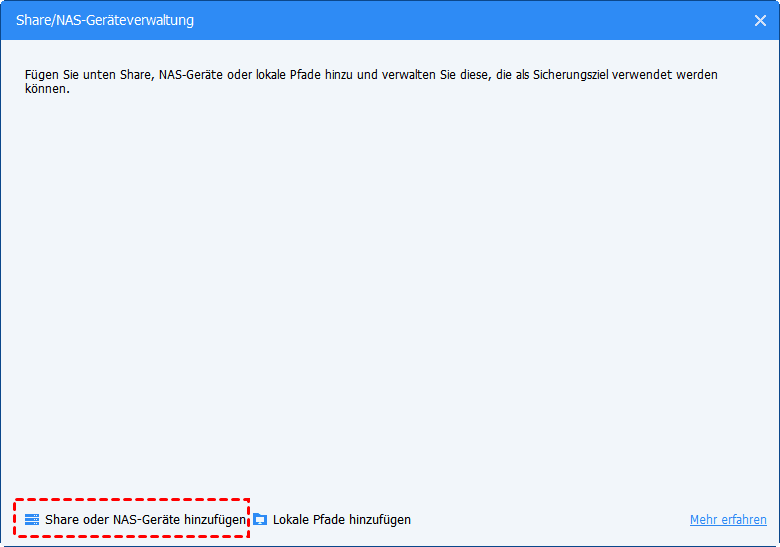
Klicken Sie auf die Schaltfläche „Share oder NAS-Geräte hinzufügen“ in der unteren linken Ecke des Popup-Fensters.
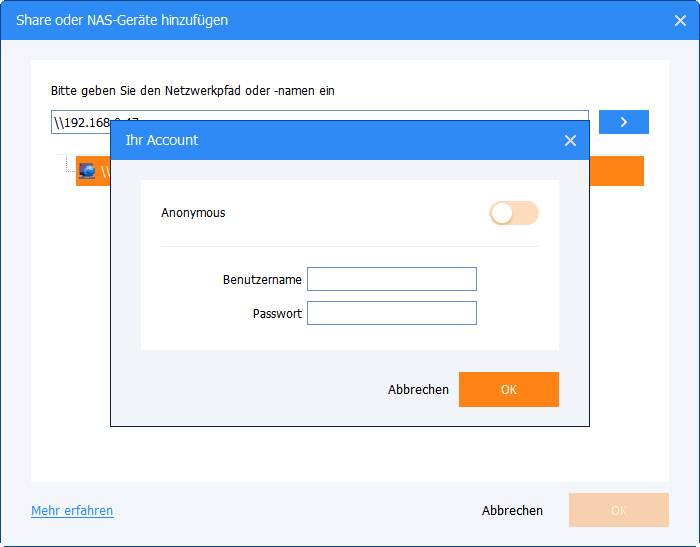
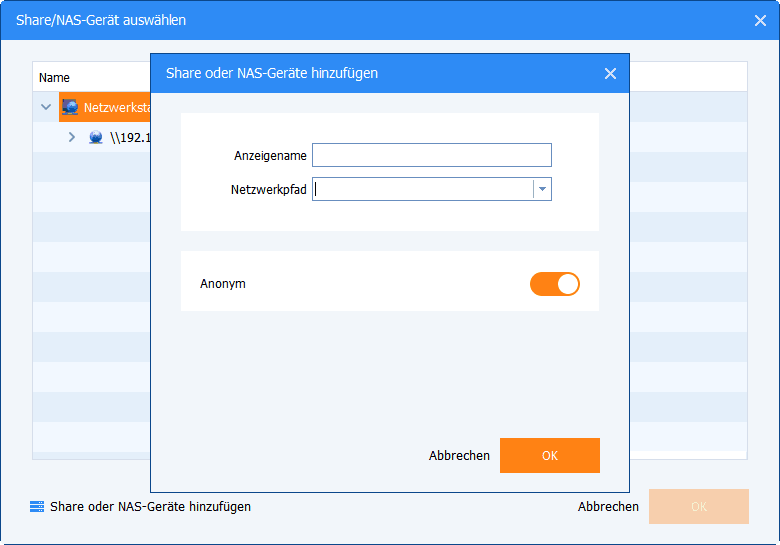
Geben Sie im Fenster „Share oder NAS-Geräte hinzufügen“ die IP-Adresse des Netzwerkstandorts ein und klicken Sie auf die blaue Schaltfläche rechts. Sie können sich „Anonymous“ anmelden. Oder Sie können „Anonymous“ deaktivieren und den NAS-Benutzernamen und das Passwort eingeben. Nachdem das NAS konfiguriert wurde, klicken Sie bitte auf „OK“, um es zu speichern.
Share/NAS-Geräten verwalten
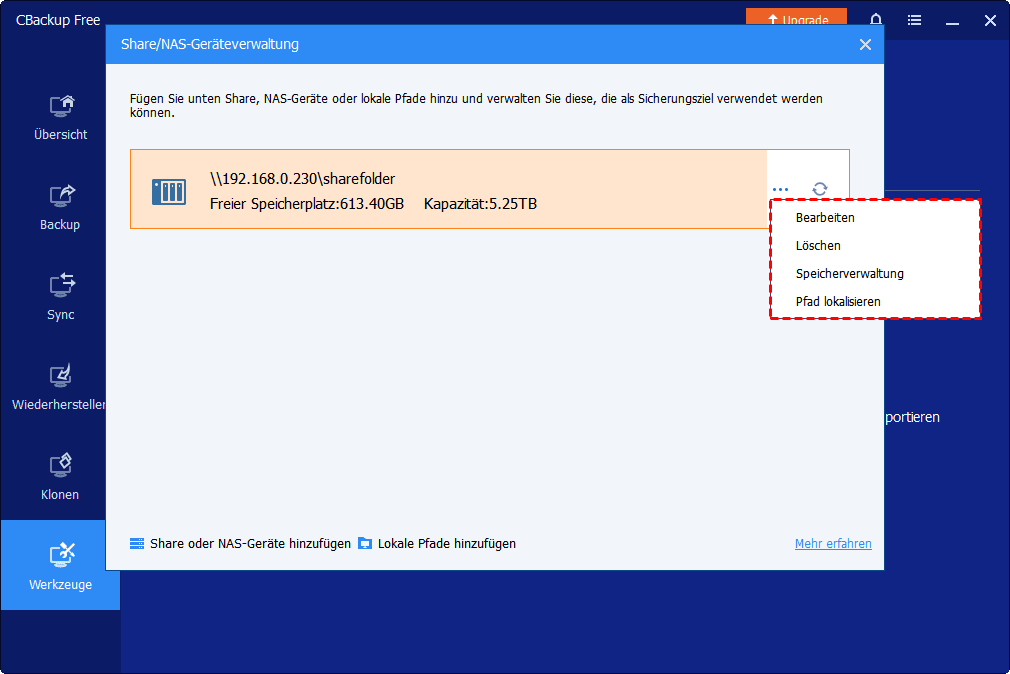
Bewegen Sie den Mauszeiger auf den NAS, und die Schaltfläche „Menü“ und „Aktualisieren“ werden rechts angezeigt. Klicken Sie auf die Schaltfläche „Menü“, um die Dropdown-Liste aufzurufen.
1. Bearbeiten
Klicken Sie in der Dropdown-Liste auf die Schaltfläche „Bearbeiten“, um die Seite „Speicherpfad bearbeiten“ anzuzeigen, auf der Sie den Anzeigenamen, den Benutzernamen und das Kennwort bearbeiten können.
2. Löschen
Klicken Sie in der Dropdown-Liste auf die Schaltfläche „Löschen“, um den NAS-Pfad direkt aus der Liste zu löschen.
3. Speicherverwaltung
Klicken Sie in der Dropdown-Liste auf die Schaltfläche „Speicherverwaltung“, um die Seite „Speicherplatzverwaltung“ anzuzeigen. Sie können eine Warnmeldung einrichten, wenn der Speicherplatz unter einen bestimmten Wert fällt, d. h. die NAS-Verwaltungsseite und die NAS-Auswahlseite zeigen an, dass nicht genügend Speicherplatz vorhanden ist.
4. Pfad lokalisieren
Klicken Sie in der Dropdown-Liste auf die Schaltfläche „Pfad lokalisieren“, um den freigegebenen Pfad direkt zu öffnen.
Backup auf NAS
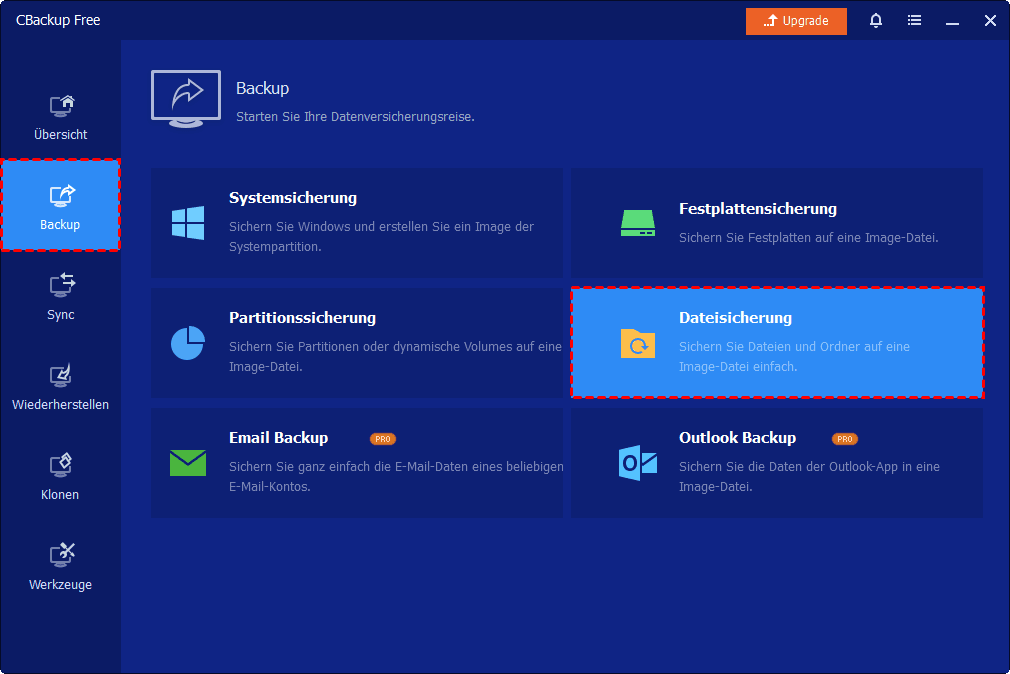
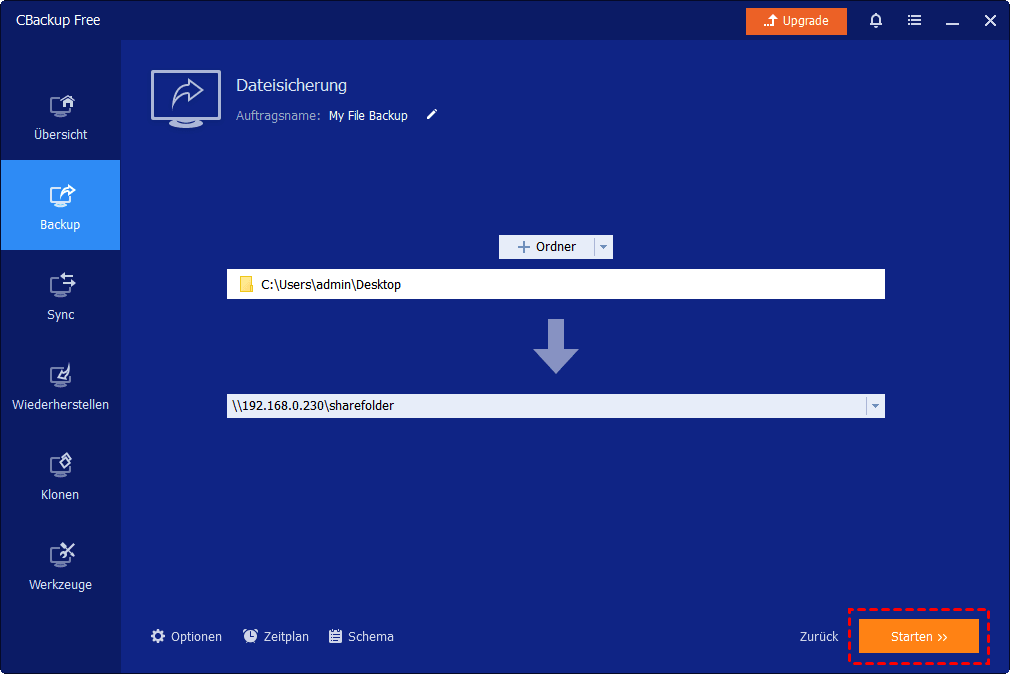
1. Starten Sie CBackup Free, klicken Sie dann auf „Backup“ und wählen Sie „Dateisicherung“. Sie können auch das System, Partitionen und sogar ganze Festplatten auf einem NAS-Gerät sichern, indem Sie andere Backup-Typen auswählen.
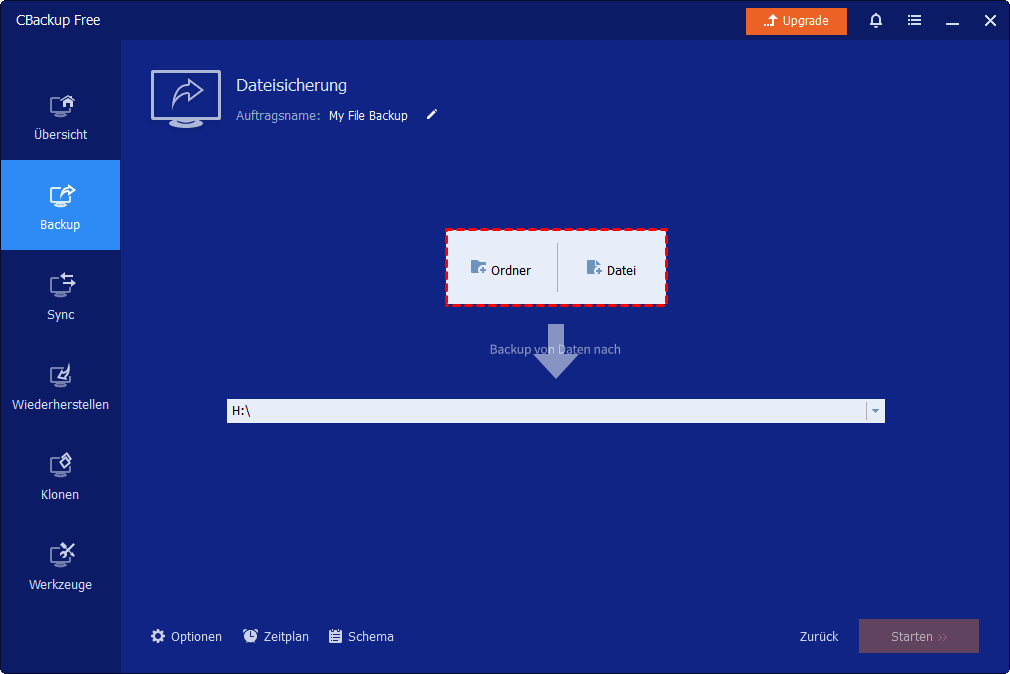
2. Benennen Sie die Aufgabe, damit Sie sie von anderen Sicherungsaufgaben unterscheiden können. Klicken Sie auf „+Datei“ oder „+Ordner“, um die Dateien/Ordner auszuwählen, die Sie sichern möchten.
3. Erweitern Sie das Dropdown-Menü der zweiten Spalte und klicken Sie auf „Share oder NAS-Geräte hinzufügen“. Wenn Sie das NAS über das Speicherverwaltungstool hinzugefügt haben, können Sie es aus dem Dropdown-Menü auswählen.
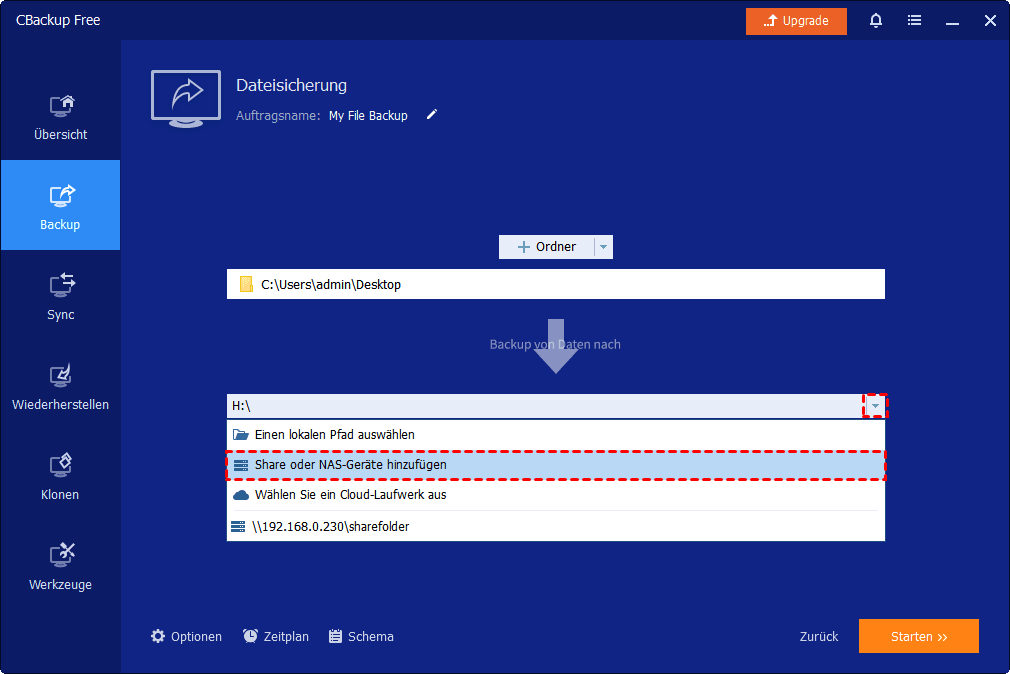
Sie können das NAS/Share (Netzlaufwerk) auch als lokales Laufwerk in Windows einbinden und das zugeordnete Laufwerk als Zielort auswählen.
4. Geben Sie die IP-Adresse Ihres NAS ein und klicken Sie auf die blaue Schaltfläche rechts. Geben Sie den Benutzernamen und das Passwort ein, falls erforderlich.
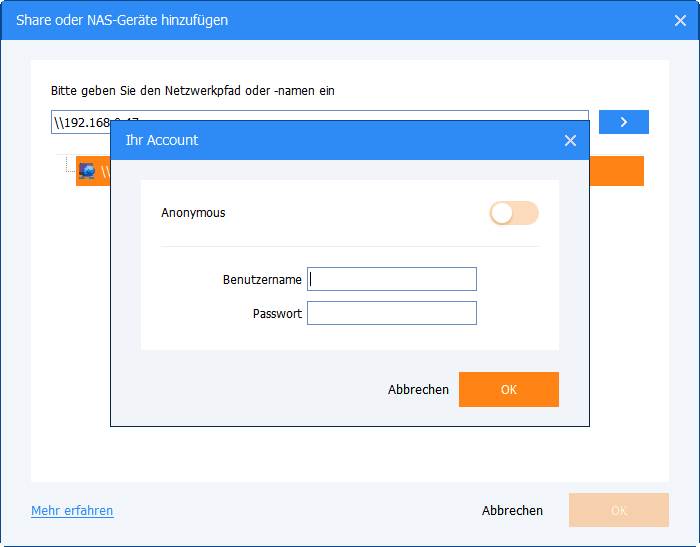
5. Nachdem das NAS-Gerät hinzugefügt wurde, werden alle Ordner unter diesem NAS-Gerät aufgelistet. Wählen Sie einen Ordner als Zielpfad aus und klicken Sie dann auf „OK“. Bestätigen Sie den Vorgang und klicken Sie auf „Starten“, um die Dateien auf dem NAS zu sichern.
Tipps:
- CBackup unterstützt nur NAS-Geräte, die das SMB-Protokoll verwenden.
- Wenn Sie ein automatisches Backup auf NAS durchführen möchten, können Sie die Funktion „Zeitplan“ verwenden.
Backup von NAS
1. Klicken Sie im linken Fensterbereich auf „Backup“ und wählen Sie „Dateisicherung“.
2. Klicken Sie auf „+Datei“ oder „+Ordner“. Klicken Sie im Popup-Fenster auf „Share/NAS“.
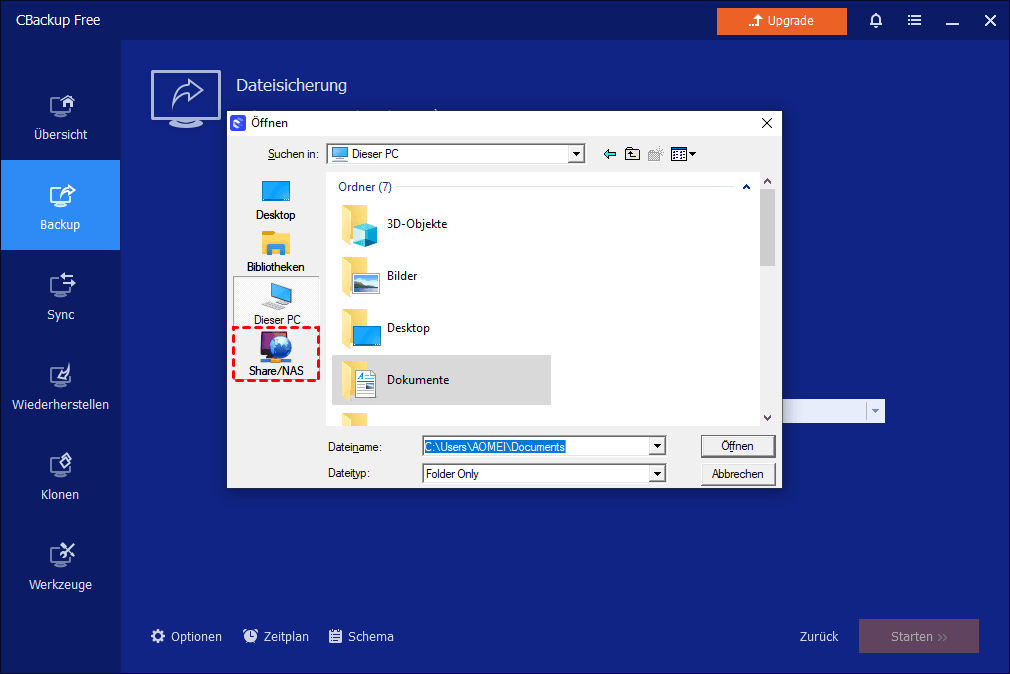
3. Klicken Sie unten links auf die Schaltfläche „Share oder NAS-Geräte hinzufügen“ und geben Sie die IP-Adresse Ihres NAS ein. Gleichzeitig können Sie Ihrem NAS-Gerät einen Namen geben.
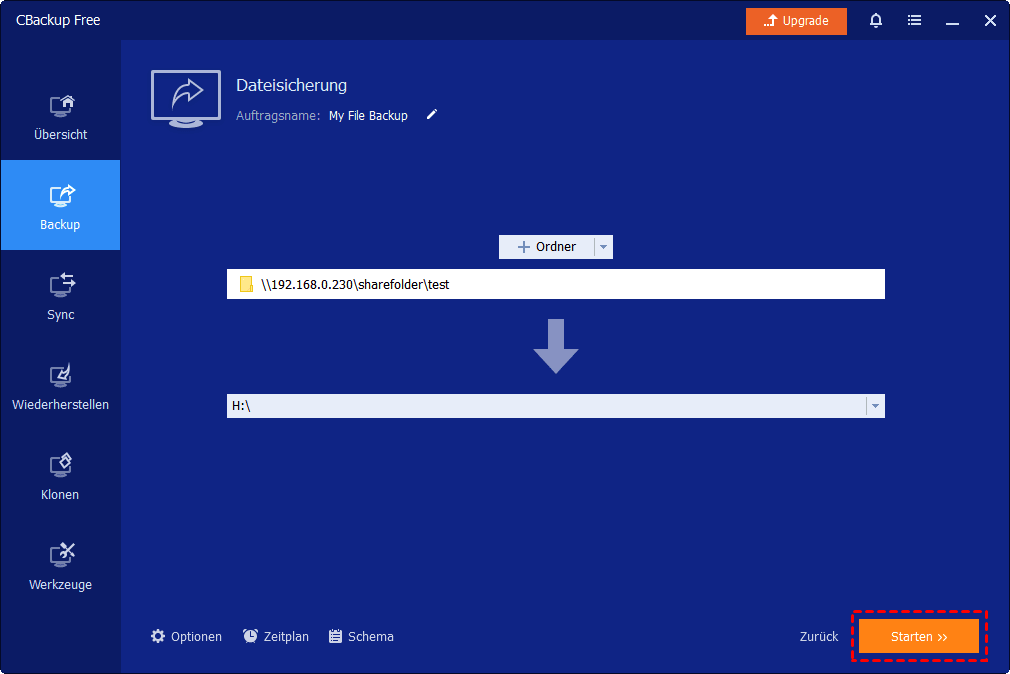
4. Wählen Sie den Ordner aus, den Sie vom NAS-Gerät sichern möchten.
5. Klicken Sie auf die zweite Spalte, um einen Zielpfad anzugeben.
6. Bestätigen Sie den Vorgang und klicken Sie auf „Starten“, um Dateien vom NAS zu sichern.
Tipps:
- Nur mit den Optionen „Dateisicherung“ und „Sync“-Funktionen können Sie das NAS als Quelle auswählen.
- Für die Echtzeit-Synchronisation wird die Angabe des NAS als Quelle nicht unterstützt.
Backup auf Cloud-Clients
Cloud-Laufwerke (Dropbox, Microsoft OneDrive usw.) werden als Online-Speicher für persönliche Daten immer beliebter. Glücklicherweise kann CBackup Dateien oder Ordner auf Cloud-Clients sichern und synchronisieren, sofern auf Ihrem PC die Desktop-Anwendungen der Cloud-Laufwerke installiert sind. Befolgen Sie die folgenden Schritte, um Dateien in der Cloud zu sichern:
1. Klicken Sie auf „Backup“ und wählen Sie „Dateisicherung“.
2. Klicken Sie auf „+Datei“ oder „+Ordner“, um die Dateien/Ordner auszuwählen, die Sie sichern möchten.
3. Erweitern Sie das Dropdown-Menü der zweiten Spalte und klicken Sie auf „Wählen Sie ein Cloud-Laufwerk aus“.
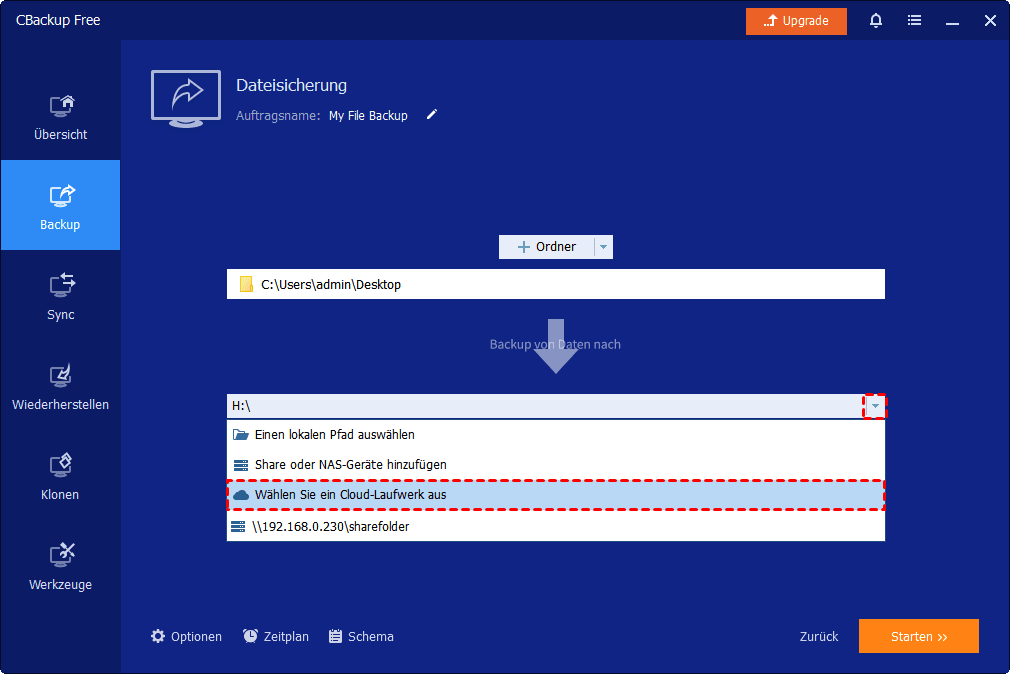
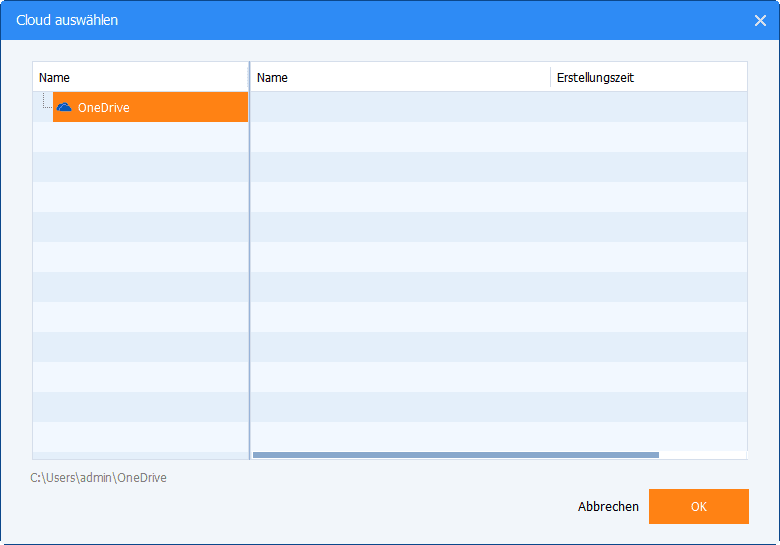
4. CBackup erkennt automatisch die Cloud-Laufwerke, auf denen Sie die Desktop-Anwendungen installiert haben. Wählen Sie ein Cloud-Laufwerk als Sicherungsziel aus und klicken Sie auf „OK“.
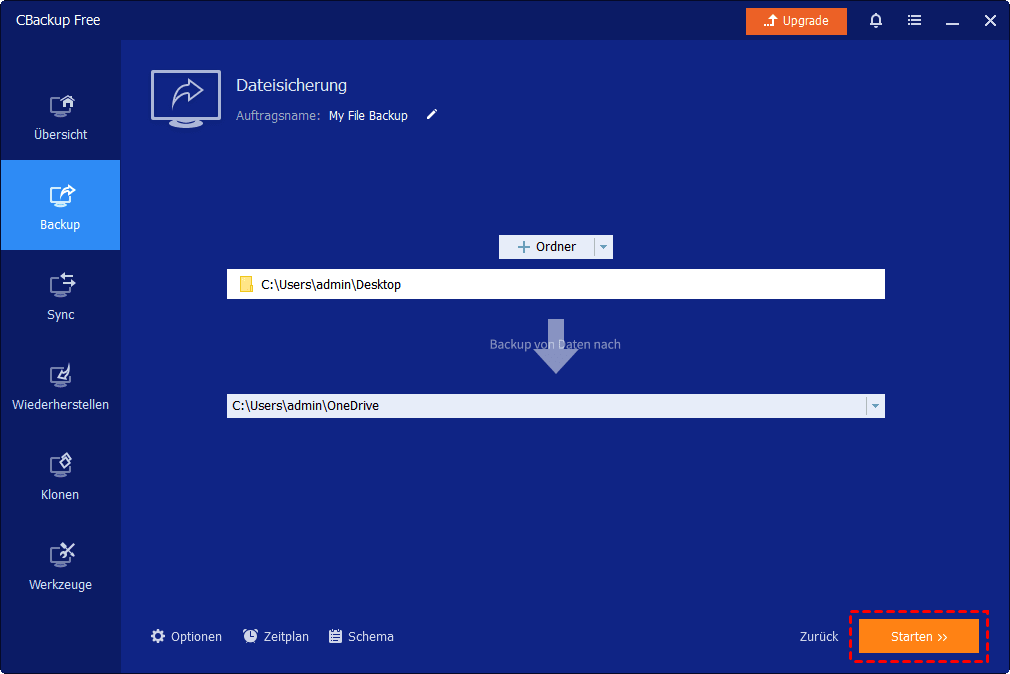
5. Bestätigen Sie den Vorgang und klicken Sie auf „Starten“, um Dateien im Cloud-Desktop-Ordner zu sichern.
Tipps:
- Bevor Sie eine Sicherung in der Cloud durchführen können, müssen Sie die Desktop-App für das gewünschte Cloud-Laufwerk auf Ihrem PC installieren.
- CBackup unterstützt derzeit nur die folgenden Cloud-Clients: Dropbox, OneDrive, Box, SugarSync, hubiC und Cloudme.
- Nur eine Dateisicherungs- oder Synchronisierungsaufgabe unterstützt die Auswahl eines Cloud-Laufwerks als Zielort.
- Derzeit sichert/synchronisiert CBackup nur den lokalen Ordner des Cloud-Speichers auf Ihrem Computer. Wenn Sie Sicherungen im Online-Cloud-Speicherplatz des Cloud-Dienstes speichern möchten, können Sie Sicherungsdateien über die Cloud-Client-App mit dem Online-Cloud-Speicherplatz synchronisieren.
Fazit
Die Sicherung auf einem NAS kann lokalen Speicherplatz sparen und so die Auslastung des lokalen Speichers verbessern. Darüber hinaus verhindert die Speicherung von Sicherungsdateien auf einem NAS den Verlust von Daten bei einer Beschädigung der lokalen Festplatte.
FAQs
F: Wenn Sie den Netzwerkpfad hinzufügen oder eine NAS-Sicherungs-/Synchronisierungsaufgabe ausführen, wird folgende Fehlermeldung angezeigt: Das Programm kann keine Verbindung zum Netzwerk herstellen. Bitte geben Sie die richtigen Anmeldedaten ein und überprüfen Sie, ob Ihr Netzwerk ordnungsgemäß funktioniert.
oder
„Fehler beim Zugriff auf den Netzwerkpfad. Bitte überprüfen Sie, ob Ihr Benutzername, Ihr Kennwort und der Netzwerkpfad korrekt sind.“
oder
„Die angegebene Anmeldesitzung existiert nicht. Bitte überprüfen Sie, ob hinter dem Netzwerkpfad ein Verzeichnisname steht, z. B. „\\192.168.0.100\directory_name“ und nicht „\\192.168.0.100“. Wenn der Fehler weiterhin besteht, können Sie einen Neustart durchführen und es erneut versuchen ...“
oder
303: Ungültiger Netzwerkpfad.
A: Drücken Sie bitte Win+R, geben Sie dann den NAS-Pfad ein (z. B. \\192.168.1.230\xxx ) und überprüfen Sie, ob Windows mit demselben Benutzernamen und Passwort auf den NAS-Pfad zugreifen kann. Wenn ja, versuchen Sie bitte, die Datei NAS.xml unter C:\ProgramData\CBackupPC zu löschen und verbinden Sie sie dann erneut mit CBackup.
Bitte überprüfen Sie, ob die mit dem NAS verbundenen Geräte oder Programme die Obergrenze des NAS erreicht haben. Wenn ja, müssen Sie einige Geräte oder Programme trennen, damit CBackup eine Verbindung zum NAS herstellen und die Sicherung durchführen kann. Oder erhöhen Sie die Anzahl der zulässigen Verbindungsgeräte in Ihren NAS-Einstellungen. Überprüfen Sie für das freigegebene Laufwerk auch, ob die Anzahl der gleichzeitig im freigegebenen Ordner freigegebenen Benutzer die Grenze erreicht hat. Wir empfehlen, die Anzahl der gleichzeitig freigegebenen Benutzer auf 20 (Standard) festzulegen.
Wenn Windows auch mit der oben genannten Methode nicht auf den Netzwerkpfad zugreifen kann, überprüfen Sie bitte, ob Sie das SMB-Protokoll auf dem NAS-Gerät aktiviert haben, oder aktivieren Sie die Option „Unterstützung für die SMB 1.0/CIFS-Dateifreigabe” auf dem freigegebenen Gerät (Systemsteuerung --> Programme und Features --> Windows-Features aktivieren oder deaktivieren).
F: Warum können Benutzername und Passwort nicht gespeichert werden und müssen bei jeder Sicherung auf dem NAS neu konfiguriert werden?
A: Wenn Sie das zugeordnete Netzlaufwerk als Ziel auswählen, fügen Sie bitte den Netzwerkpfad zu CBackup hinzu, erstellen Sie die Sicherungs-/Synchronisierungsaufgabe neu und wählen Sie den hinzugefügten Netzwerkpfad als Ziel aus.
Wenn Sie den Netzwerkpfad zu CBackup hinzugefügt haben und ihn als Ziel verwenden, löschen Sie bitte die Datei „NAS.xml” unter dem Pfad C:\ProgramData\CBackupPC, wenn das Passwort geändert wurde, und fügen Sie das NAS dann erneut hinzu.
F: Warum wird in CBackup kein NAS gefunden, obwohl Windows auf das NAS zugreifen kann?
A: Bitte stellen Sie sicher, dass sich das NAS im selben physischen LAN befindet und das SMB-Protokoll verwendet.
Außerdem wird empfohlen, das NAS im Format der IP-Adresse hinzuzufügen, z. B. \\192.168.4.230\, und nicht im Format des Domänennamens.
Überprüfen Sie zudem, ob die mit dem NAS verbundenen Geräte oder Programme die Obergrenze des NAS erreicht haben. Wenn ja, müssen Sie einige Geräte oder Programme trennen, damit CBackup eine Verbindung zum NAS herstellen und die Sicherung durchführen kann. Erhöhen Sie außerdem die Anzahl der zulässigen Verbindungsgeräte in Ihren NAS-Einstellungen.
CBackup jetzt kostenlos herunterladen

Sicher & Kostenlos
