


Wie erstellt man eine geplante Synchronisierungsaufgabe mit CBackup?
So führen Sie die Dateisynchronisierung regelmäßig und automatisch aus, um Ihre Daten zu schützen.

Von PublicOwin Aktualisiert am 02.03.2026


CBackup kann Dateien automatisch und regelmäßig synchronisieren, um Ihre Daten zu sichern. Es stehen vier Synchronisierungsmodi zur Verfügung: Grundlegende Synchronisation, Spiegelsynchronisation, Echtzeit-Synchronisation und Zwei-Wege-Synchronisation. Für die grundlegende Synchronisation, die Spiegelsynchronisation und die Zwei-Wege-Synchronisation können Sie Zeitpläne konfigurieren, um die Dateisynchronisation automatisch zu einem festgelegten Zeitpunkt auszuführen.
CBackup bietet fünf Modi für die geplante Synchronisierung: Täglich, Wöchentlich, Monatlich, Event-Trigger und USB einstecken, um Dateien/Ordner mit anderen Speicherorten zu synchronisieren.
Die Anwendungsszenarien für die geplante Dateisynchronisierung umfassen unter anderem Folgendes:
Sicherung und Synchronisierung persönlicher Dateien: Einzelpersonen können die Dateisynchronisierung nutzen, um ihre persönlichen Dateien zu sichern und zu synchronisieren und so sicherzustellen, dass die Dateien auf mehreren Geräten synchronisiert und sicher gespeichert werden. Dazu gehören Arbeitsdokumente, Fotos, Musik, Videos und andere persönliche Dateien.
Teamübergreifende Zusammenarbeit und gemeinsame Nutzung: Die geplannte Dateisynchronisierung ist ein wichtiges Werkzeug für die Zusammenarbeit im Team. Teammitglieder können die geplante Dateisynchronisierung nutzen, um Dateien gemeinsam zu nutzen und daran zusammenzuarbeiten, sodass alle Zugriff auf die neuesten Versionen der Dateien haben, die Teamarbeit gefördert und die Arbeitseffizienz verbessert wird.
Projektmanagement: Die geplante Dateisynchronisierung ist für das Projektmanagement von großem Wert. Teammitglieder können die geplante Dateisynchronisierung nutzen, um Projektdateien gemeinsam zu nutzen, Fortschritte und Dokumente zu aktualisieren, die Koordination sicherzustellen und die Effizienz des Projektmanagements zu verbessern.
Erstellen Sie eine geplante Synchronisierungsaufgabe in Windows 10
Voraussetzungen für die geplante Synchronisierung
- CBackup herunterladen und installieren: Laden Sie zunächst CBackup herunter und installieren Sie es auf dem Computer, den Sie sichern möchten.
- Synchronisierungsmethode festlegen: CBackup bietet verschiedene Synchronisierungsoptionen, z. B. Grundlegende Synchronisation, Spiegelsynchronisation, Echtzeit-Synchronisation und Zwei-Wege-Synchronisation.
- Wählen Sie die geeignete Synchronisierungsmethode entsprechend Ihren Anforderungen aus.
- Überprüfen Sie, ob auf dem Zielgerät genügend Speicherplatz vorhanden ist: Stellen Sie sicher, dass das Zielgerät, z. B. eine externe Festplatte oder ein Netzwerkspeicher, über genügend Speicherplatz verfügt, um die synchronisierten Dateien aufzunehmen.
Situation 1: Es wurde keine Synchronisierungsaufgabe erstellt.
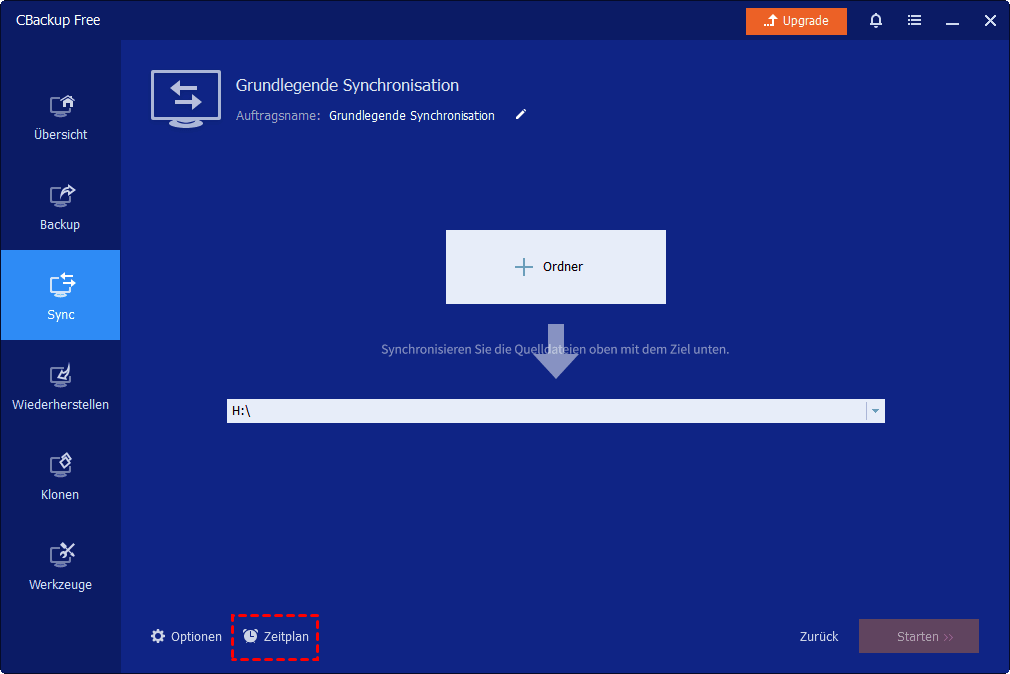
Wenn Sie keine geplante Synchronisierungsaufgabe erstellt haben, klicken Sie auf „Sync“ und wählen Sie „Grundlegende Synchronisation“ oder „Spiegelsynchronisation“. Hier können Sie auswählen, welche Ordner Sie synchronisieren möchten. Hier finden Sie auch die Option „Zeitplan“.
Situation 2: Aufgabe wurde erstellt, aber Zeitplan nicht aktiviert
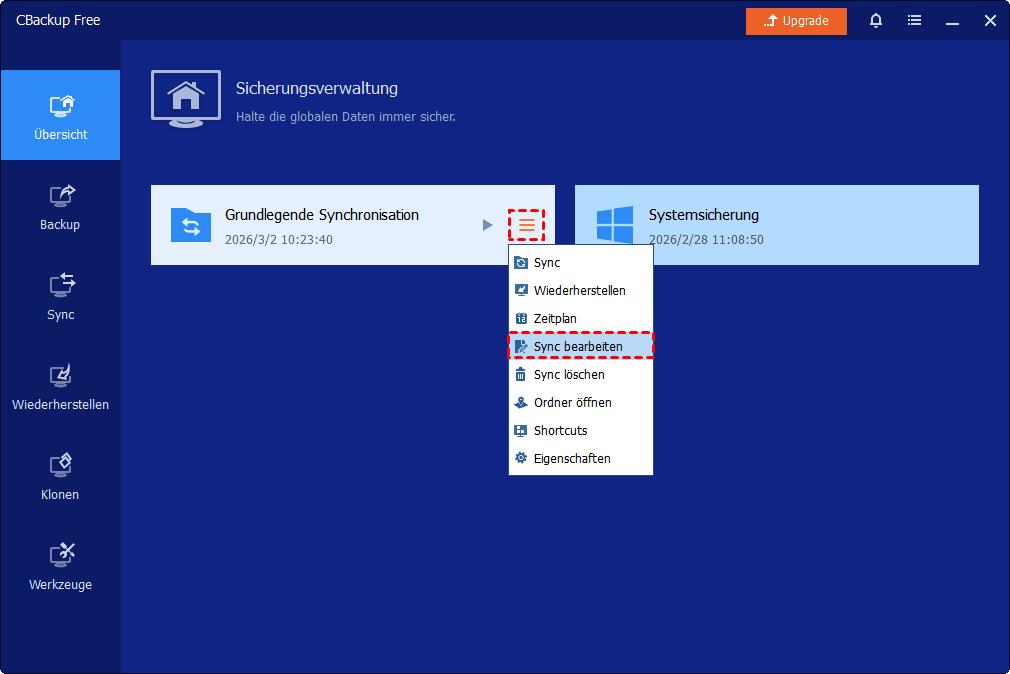
Wenn Sie eine Synchronisierungsaufgabe erstellt, aber die Funktion „Zeitplan“ nicht aktiviert haben, können Sie diese aktivieren, indem Sie auf die Schaltfläche „Sync bearbeiten“ unter der Schaltfläche mit den drei Linien klicken und dann auf „Zeitplan“ klicken, genau wie bei Methode 1, um eine geplante Aufgabe zu erstellen.
Tipps: Die geplante Synchronisierung ist nur in der grundlegenden Synchronisation, der Spiegelsynchronisation und der Zwei-Wege-Synchronisation verfügbar. Die Echtzeit-Synchronisation kann als speziell geplante Synchronisierung betrachtet werden.
Wie aktiviere oder deaktiviere ich die geplante Synchronisierung?
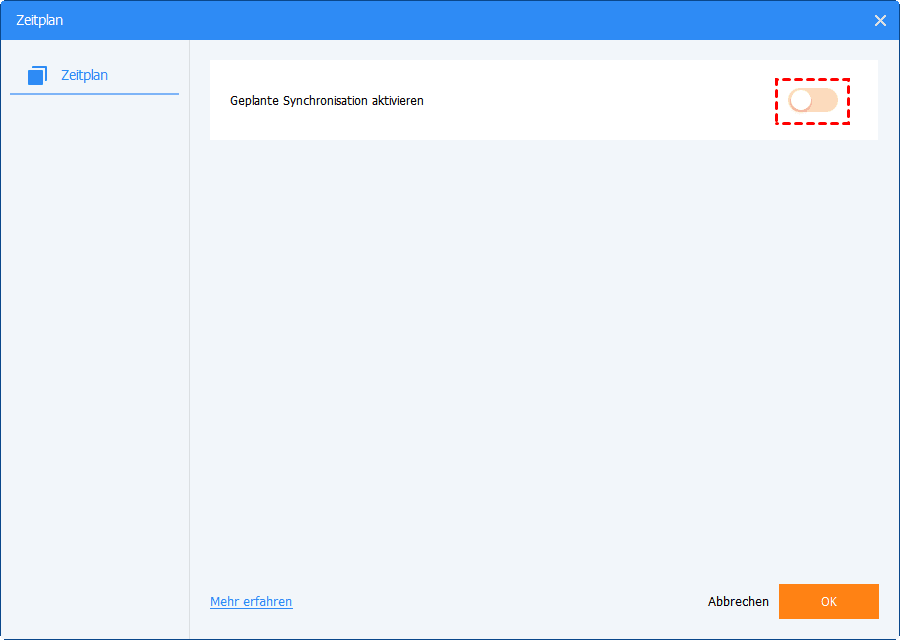
Um eine geplante Synchronisierung zu aktivieren oder zu deaktivieren, suchen Sie einfach die oben genannten Einstellungen für die geplante Synchronisierung und aktivieren oder deaktivieren Sie die Schaltfläche „Geplante Synchronisation aktivieren“. Sobald Sie die Schaltfläche unter einer Sicherungssynchronisierung aktivieren, wird die geplante Synchronisierung aktiviert. Nachdem Sie die Schaltfläche unter einer geplanten Synchronisierungsaufgabe deaktiviert haben, wird die Synchronisierungsaufgabe nicht mehr geplant.
Geplante Synchronisierungsmodi
1. Täglicher Modus
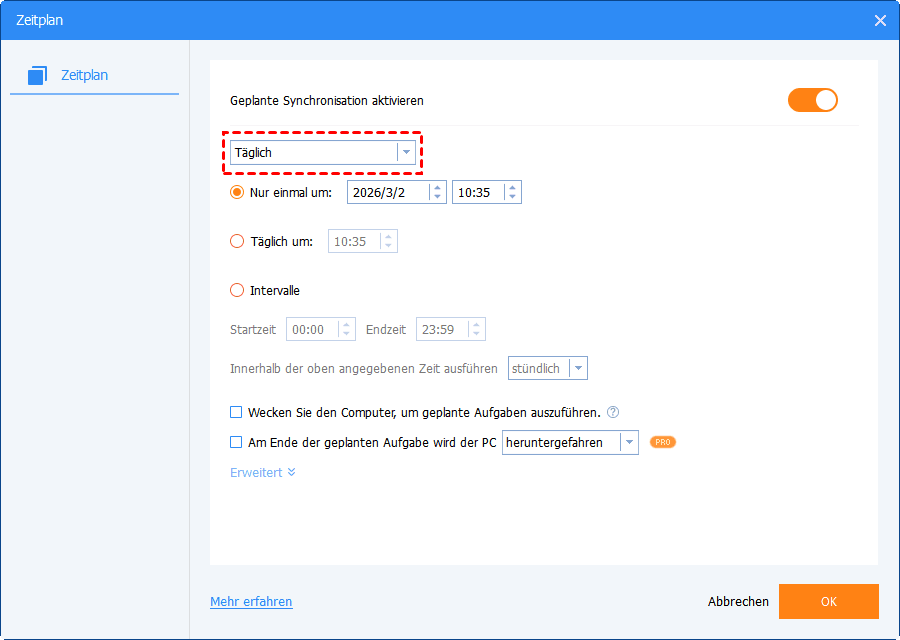
Legen Sie einen Zeitpunkt in der Zukunft fest, an dem die Synchronisierungsaufgabe nur einmal ausgeführt werden soll.
Legen Sie einen Zeitpunkt fest, zu dem die Synchronisierungsaufgabe einmal täglich ausgeführt werden soll.
Stellen Sie zuerst einen Zeitbereich innerhalb eines Tages ein und wählen Sie dann das Zeitintervall zwischen Start- und Endzeit aus. Das Programm führt die Synchronisierung jeden Tag in Abständen von 1, 2, 3, 4 oder 6 Stunden innerhalb dieses Zeitbereichs durch.
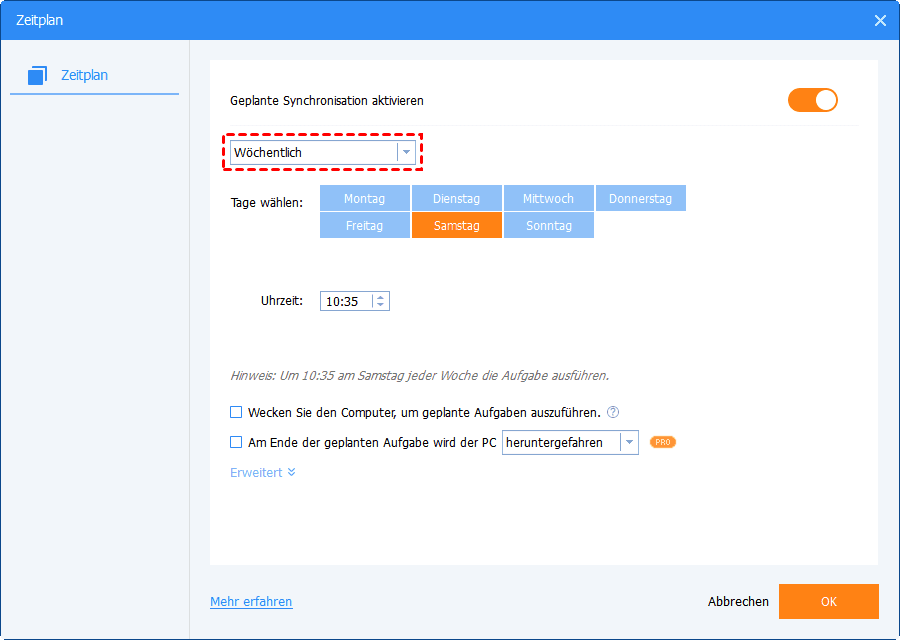
2. Wöchentlicher Modus
Wählen Sie einen bestimmten Tag für die Synchronisierungsaufgabe von Montag bis Sonntag.
Stellen Sie die gewünschte Startzeit ein und das Programm führt die Synchronisierung zu dieser Zeit automatisch an den ausgewählten Tagen jede Woche durch.
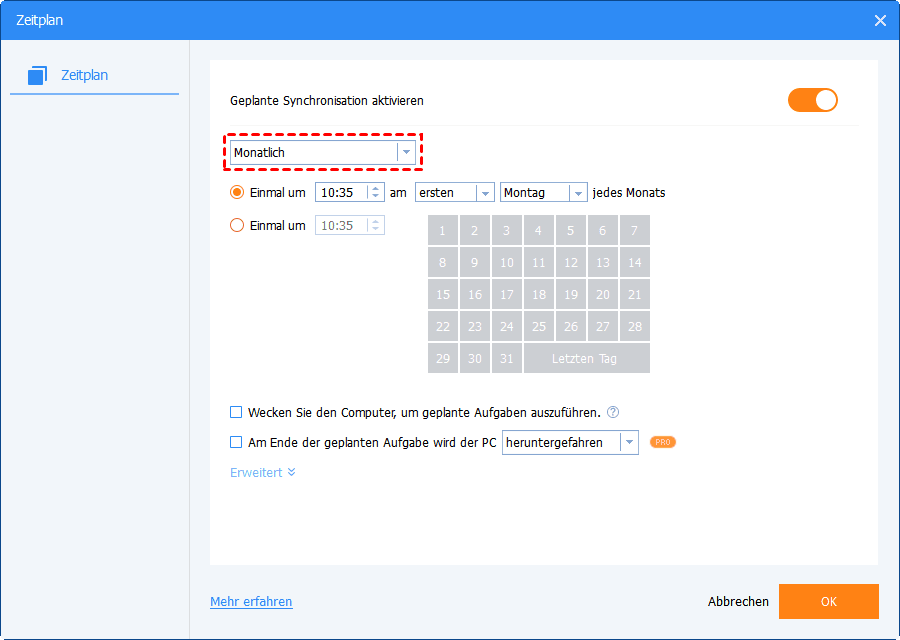
3. Monatlicher Modus
Wählen Sie einen Zeitpunkt an einem bestimmten Tag (Montag bis Sonntag) jedes Monats aus, an dem die Sicherungsaufgabe durchgeführt werden soll.
Wählen Sie einen Zeitpunkt an einem bestimmten Tag aus dem Kalender aus, an dem die Sicherungsaufgabe jeden Monat ausgeführt werden soll. Sie können mehrere Tage im Kalender auswählen.
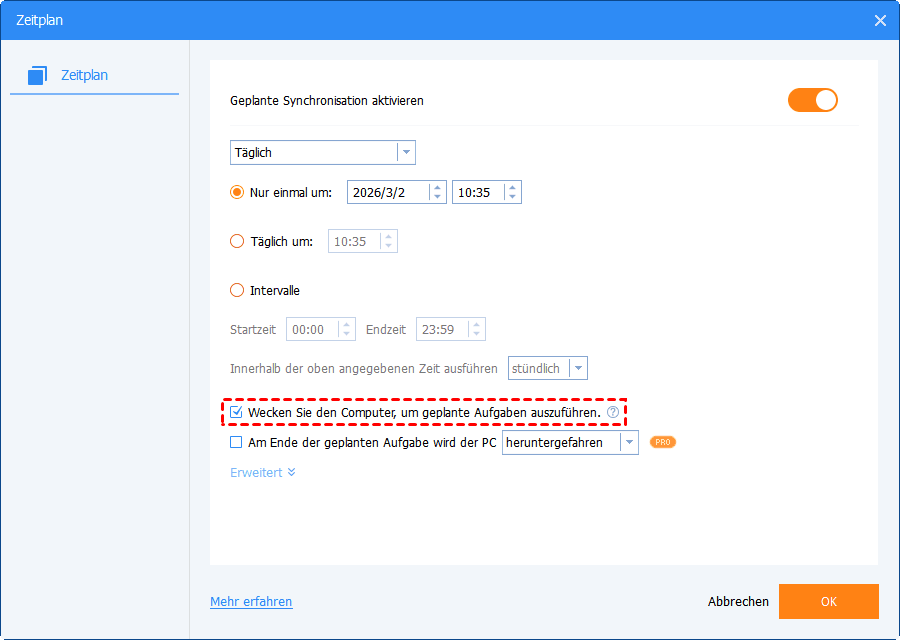
Für täglich, wöchentlich und monatlich geplante Sicherungsaufgaben kann CBackup derzeit den Computer aufwecken, um die Aufgaben auszuführen. Sie können die Option „Wecken Sie den Computer, um geplante Aufgaben auszuführen“ aktivieren, um dies zu konfigurieren. Auf diese Weise weckt das Programm Ihren Computer 2 Minuten vor der Ausführung einer geplanten Sicherung aus dem Ruhezustand oder Energiesparmodus. Diese Funktion ist für Event-Trigger und geplante Aufgaben beim USB-Anschluss nicht verfügbar.
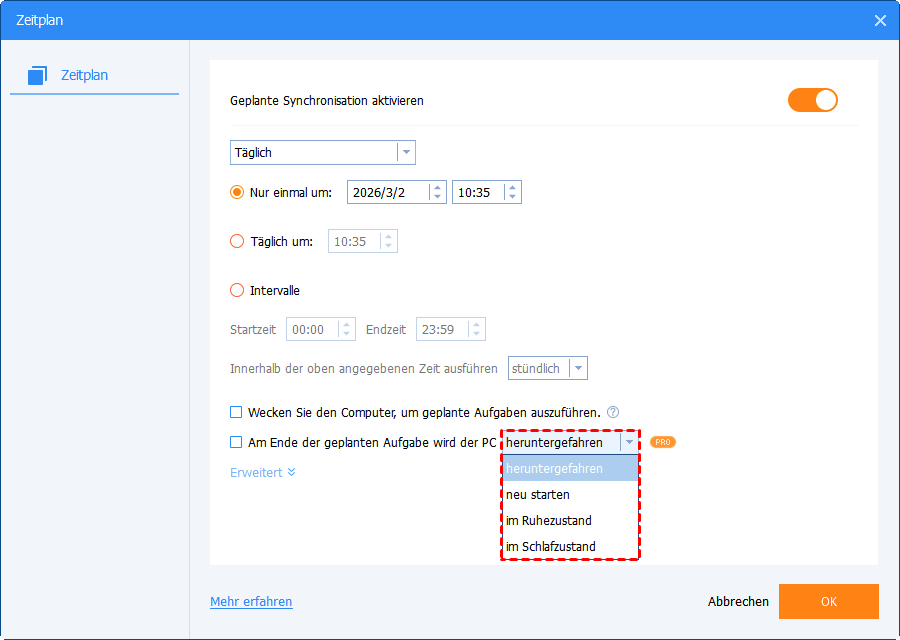
Für tägliche, wöchentliche und monatliche geplante Sicherungsaufgaben kann CBackup derzeit so eingestellt werden, dass der PC nach Abschluss der geplanten Aufgabe heruntergefahren, neu gestartet, in den Ruhezustand versetzt oder in den Schlafzustand versetzt wird. Sie können die Option „Am Ende der geplanten Aufgabe wird der PC“ auswählen und dann eine Option zur Konfiguration auswählen. Auf diese Weise führt das Programm nach Abschluss der geplanten Aufgabe und einem Countdown von 3 Minuten automatisch die Vorgänge Herunterfahren/Neustart/Ruhezustand/Schlafzustand aus. Diese Funktion ist für Event-Trigger und geplante Aufgaben bei USB-Anschluss nicht verfügbar.
4. Event-Trigger
CBackup bietet vier Arten von Ereignisauslösern: Benutzer anmelden, Benutzer abmelden, System starten und System abschalten. Bitte beachten Sie, dass der Event-Trigger-Modus nur in kostenpflichtigen Versionen wie CBackup Professional verfügbar ist. Bitte aktualisieren Sie bei Bedarf auf die Professional-Version. Weitere Informationen zur Funktionsweise von „Event-Trigger” finden Sie unter Windows-Sicherung bei Abmeldung.
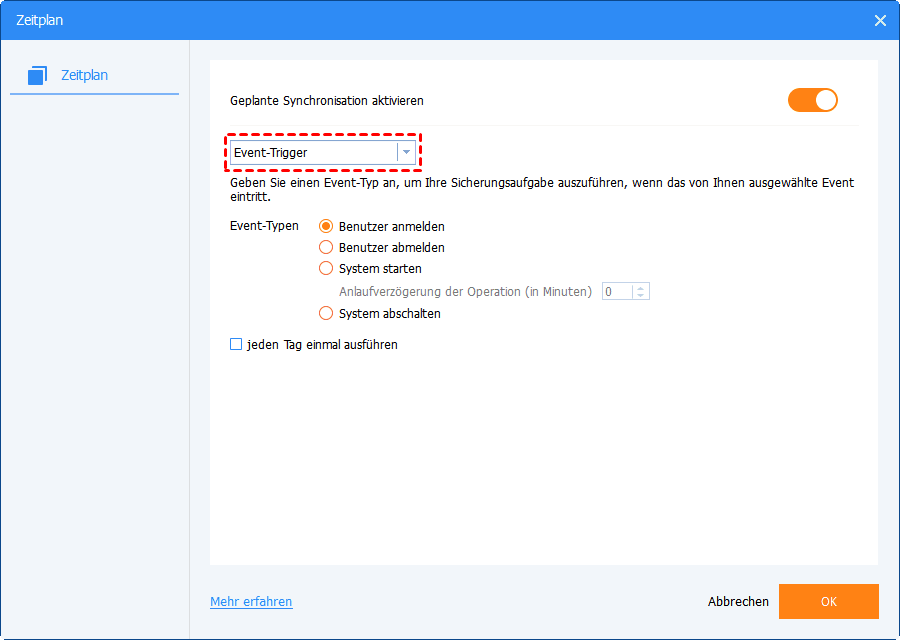
a. Benutzer anmelden: Richten Sie ein, dass eine Sicherung automatisch durchgeführt wird, wenn sich der Benutzer anmeldet. Sobald Sie sich bei einem beliebigen Benutzerkonto (Administrator oder Standardbenutzer) anmelden, wird die Sicherungsaufgabe sofort ausgeführt. Wenn Sie sich bei einem Administratorkonto anmelden, sehen Sie unten rechts auf dem Desktop ein kleines CBackup-Systemtray-Symbol, das den Sicherungsfortschritt anzeigt. Wenn jedoch ein Standardkonto verwendet wird, wird die Sicherungsaufgabe im Hintergrund ausgeführt, ohne dass ein Systemtray-Symbol angezeigt wird.
b. Benutzer abmelden: Richten Sie ein, dass eine Sicherung automatisch durchgeführt wird, wenn sich der Benutzer abmeldet. Sobald Sie sich von einem beliebigen Benutzerkonto (Administrator oder Standardbenutzer) abmelden, wird die Sicherungsaufgabe sofort im Hintergrund ausgeführt. Wenn die Sicherung nach der erneuten Anmeldung noch nicht abgeschlossen ist, wird sie weiterhin ausgeführt. Wenn Sie sich bei einem Administratorkonto anmelden, können Sie ein kleines CBackup-Systemtray-Symbol sehen, das den Sicherungsfortschritt anzeigt. Wenn Sie den PC herunterfahren, bevor die Sicherung abgeschlossen ist, verhindert CBackup das Herunterfahren des Systems und führt zunächst die Sicherung vollständig aus. Danach wird das System automatisch heruntergefahren.
c. System starten: Richten Sie ein, dass eine Sicherung automatisch durchgeführt wird, wenn ein Systemstart erfolgt. Sobald das System gestartet ist, wird die Sicherungsaufgabe sofort im Hintergrund ausgeführt, auch wenn Sie sich noch nicht angemeldet haben und der Desktop noch nicht angezeigt wird. Wenn die Sicherung nach dem Erreichen des Desktops noch nicht abgeschlossen ist, wird sie weiterhin ausgeführt. Ein CBackup-Systemtray-Symbol zeigt den Sicherungsfortschritt an, wenn Sie sich über ein Administratorkonto angemeldet haben. Wenn Sie den PC herunterfahren, bevor die Sicherung abgeschlossen ist, verhindert CBackup das Herunterfahren des Systems und führt zunächst die Sicherung vollständig aus. Danach wird das System automatisch heruntergefahren. Zusätzlich können Sie eine Zeitverzögerung vor der Ausführung der Sicherungsaufgabe festlegen. Beispielsweise können Sie eine Verzögerung von 5 Minuten einstellen, sodass die Sicherungsaufgabe 5 Minuten nach dem Systemstart beginnt.
d. System abschalten: Richten Sie ein, dass eine Sicherung automatisch durchgeführt wird, wenn das System heruntergefahren wird. Wenn Sie auf „Herunterfahren“ klicken, verhindert CBackup das Herunterfahren des Systems, um zunächst die Sicherung auszuführen. Informationen zum Sicherungsstatus werden angezeigt, und nach Abschluss wird das System wie gewohnt heruntergefahren. Bitte beachten Sie, dass die Sicherung nach Abschluss des Systemupdates ausgeführt wird, falls nach dem Klicken auf „Herunterfahren“ ein Systemupdate ausgeführt wird.
5. USB einstecken
Wenn das Programm erkennt, dass das mit der Sicherungsaufgabe verknüpfte Quell- oder Ziel-USB-Gerät angeschlossen wird, sichert es die Daten automatisch von dem USB-Gerät oder sichert die Daten auf das USB-Gerät.
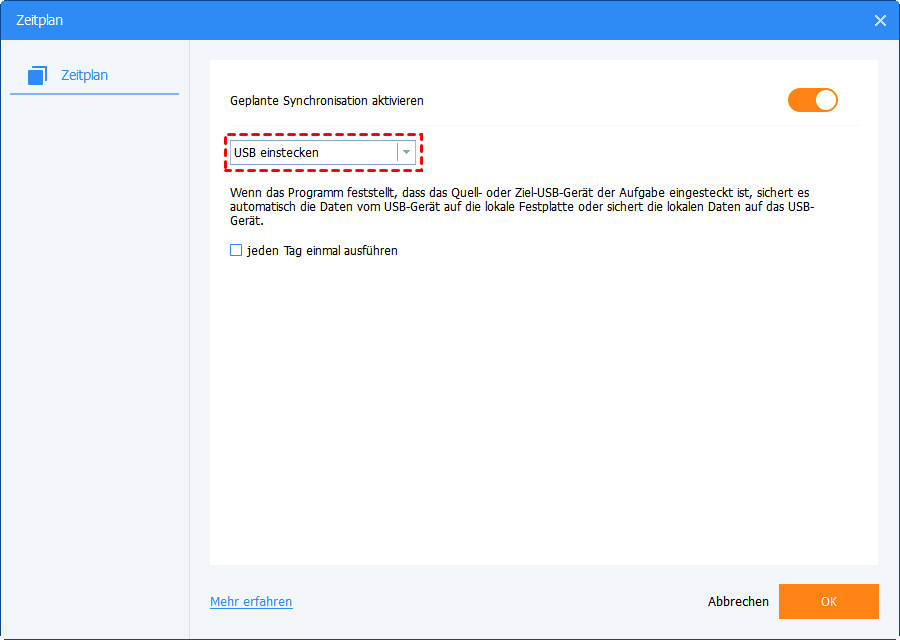
Wenn „jeden Tag einmal ausführen“ ausgewählt ist, wird die Sicherungsaufgabe nur einmal pro Tag ausgeführt.
In den „Erweitert“-Zeitplaneinstellungen können Sie „Verpasstes Backup beim nächsten Systemstart ausführen“ aktivieren, sodass ein verpasstes Backup beim nächsten Systemstart ausgeführt wird, wenn der PC vor dem geplanten Sicherungszeitpunkt heruntergefahren wurde.
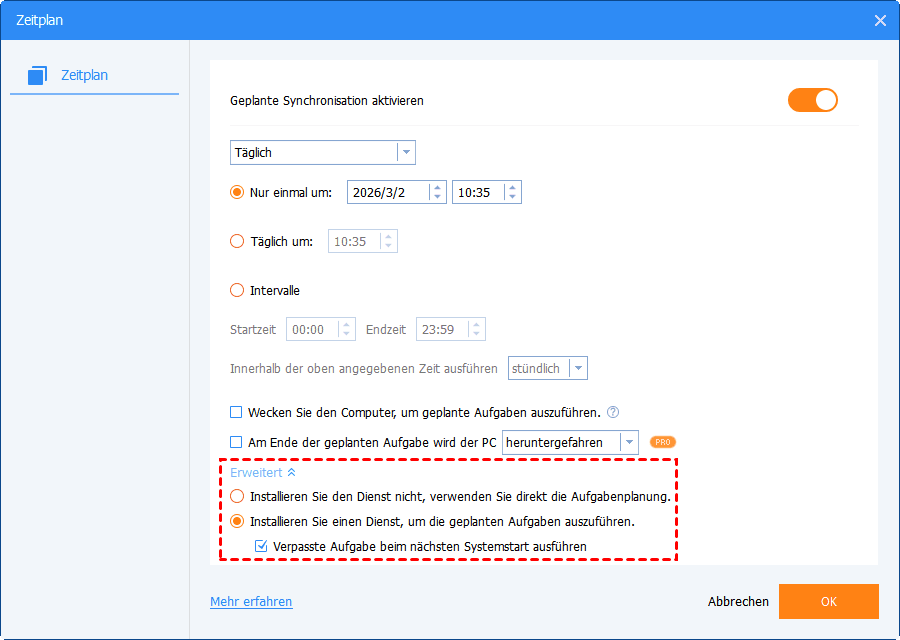
Außerdem können Sie die Windows-Aufgabenplanung direkt festlegen, um diese geplante Aufgabe auszuführen.
Hinweise:
- Nachdem der Synchronisierungsvorgang gestartet wurde, können Sie auf das Symbol in der unteren linken Ecke klicken, um den PC nach Abschluss der Synchronisierung herunterzufahren/neu zu starten/in den Ruhezustand zu versetzen/in den Schlafzustand zu versetzen.
- Grundlegende Synchronisation ist eine Art Einweg-Synchronisation. Das heißt, sie kann nur von der Quelle zum Ziel synchronisieren.
- Dateisynchronisation unterstützt VSS (Volume Shadow Copy Service) und kann daher normalerweise Dateien synchronisieren, die von anderen Programmen verwendet oder belegt werden. Sie müssen jedoch sicherstellen, dass der Volumeschattenkopie-Dienst auf Ihrem Computer aktiviert ist. Wenn jedoch einige Dateien ausschließlich von anderen Programmen verwendet werden, werden sie nicht synchronisiert.
- Wenn sich in Quellordnern einige spezielle Systemdateien oder Ordner mit speziellen Sicherheitsattributen befinden, werden diese nicht synchronisiert, und das Programm fordert Sie auf, diese zu überspringen.
- Nach der Synchronisierung der Datei führen Änderungen an Zieldateien und Ordnern wie Löschen, Hinzufügen oder Umbenennen einer dieser Dateien dazu, dass Zieldateien oder Ordner nicht mit den Quelldateien übereinstimmen. Diese Situation ist für die Dateiverwaltung nicht förderlich.
- Wenn sich der Zielpfad in der FAT/FAT32-Partition befand, werden Dateien mit mehr als 4 GB nicht mit dem Zielpfad synchronisiert. Weil eine einzelne Datei, die größer als 4 GB ist, nicht auf der FAT/FAT32-Partition gespeichert werden kann.
Fazit
Die geplante Dateisynchronisierung eignet sich sowohl für einzelne Benutzer als auch für die Zusammenarbeit im Team und deckt die Bereiche persönliche Dateisicherung, teamübergreifende Zusammenarbeit, Projektmanagement, mobiles Büro, Remote-Arbeit und plattformübergreifende Arbeit ab. Sie bietet eine praktische Lösung für die Dateiverwaltung und -synchronisierung, verbessert die Arbeitseffizienz, optimiert Arbeitsabläufe und gewährleistet die Konsistenz und Zuverlässigkeit von Dateien.
FAQs
F: Warum werden Dateien bei der Synchronisierung nicht aus dem Zielpfad gelöscht, wenn sie aus der Quelle gelöscht wurden?
A: Bei der allgemeinen/geplanten Synchronisierung unterstützt CBackup derzeit nicht das Löschen von Dateien aus dem Ziel, wenn diese aus der Quelle gelöscht werden. Sie können versuchen, die Echtzeit-Synchronisation zu verwenden und in den Einstellungen für die Echtzeit-Synchronisation die Option „Synchronisieren Sie die Löschungen im Quellverzeichnis mit dem Ziel” zu aktivieren.
CBackup jetzt kostenlos herunterladen

Sicher & Kostenlos
