


Wie erstellt man einfach einen Systemklon unter Windows?
Ein Systemklon ist das Klonen der Systempartition auf ein anderes Laufwerk, um Ihren Computer für den Fall einer Störung zu schützen.

Von PublicOwin Aktualisiert am 02.03.2026


Systemklon ist eine leistungsstarke und unverzichtbare Funktion in CBackup, mit der Benutzer die gesamte Systempartition zusammen mit allen zugehörigen Partitionen, die für den reibungslosen Systembetrieb erforderlich sind, an einen bestimmten Zielort klonen können, während gleichzeitig ein sicherer Start (Secure Boot) gewährleistet ist.
Die Systemklon-Funktion ist besonders in den folgenden Situationen nützlich:
1. Upgrade auf eine größere Festplatte: Da unser Bedarf an Datenspeicher wächst, wird eine größere Festplatte notwendig. Der Systemklon ermöglicht eine nahtlose Übertragung des gesamten Systems zusammen mit allen Daten und Konfigurationen auf eine neue, größere Festplatte. Dieser Prozess stellt sicher, dass wir über ausreichend Speicherplatz für unsere wachsenden Datenmengen verfügen und ermöglicht es dem Computer, reibungslos und ohne speicherbedingte Leistungsprobleme zu funktionieren.
2. Upgrade auf SSD: SSDs bieten gegenüber herkömmlichen mechanischen Festplatten erhebliche Leistungsvorteile. Durch die Verwendung des Systemklons können wir unser bestehendes System effektiv auf eine SSD migrieren und so von Vorteilen wie schnelleren Startzeiten, schnellerem Start von Anwendungen und einer insgesamt verbesserten Reaktionsfähigkeit des Systems profitieren. Dieses Upgrade verbessert das gesamte Computererlebnis und die Produktivität.
3. Austausch alter oder fehlerhafter Festplatten: Mit zunehmendem Alter oder bei Problemen wie fehlerhaften Sektoren können die Zuverlässigkeit und Leistung von Festplatten nachlassen. Der Systemklon bietet eine Lösung, um das gesamte System auf eine brandneue Festplatte zu migrieren, wodurch potenzielle Probleme beseitigt und die Datenintegrität und -stabilität gewährleistet werden. Dieser Austausch verlängert die Lebensdauer des Systems und minimiert gleichzeitig das Risiko eines Datenverlusts aufgrund von Festplattenproblemen.
Erstellen Sie einen Systemklon in Windows 10 Schritt für Schritt
Voraussetzungen für Systemklon:
Bitte starten Sie das Windows-System, das Sie klonen möchten, und installieren Sie CBackup. CBackup unterstützt derzeit nur Windows-Systemklone.
Schließen Sie die entsprechende Zielfestplatte an den Computer an und stellen Sie sicher, dass der Speicherplatz am Zielort größer oder mindestens gleich der gesamten verwendeten Größe aller Systempartitionen ist.
Hinweis: Systemklon ist eine kostenpflichtige Funktion, daher müssen Sie ein Upgrade auf CBackup Professional durchführen.
Schritt 1: Systemklon starten
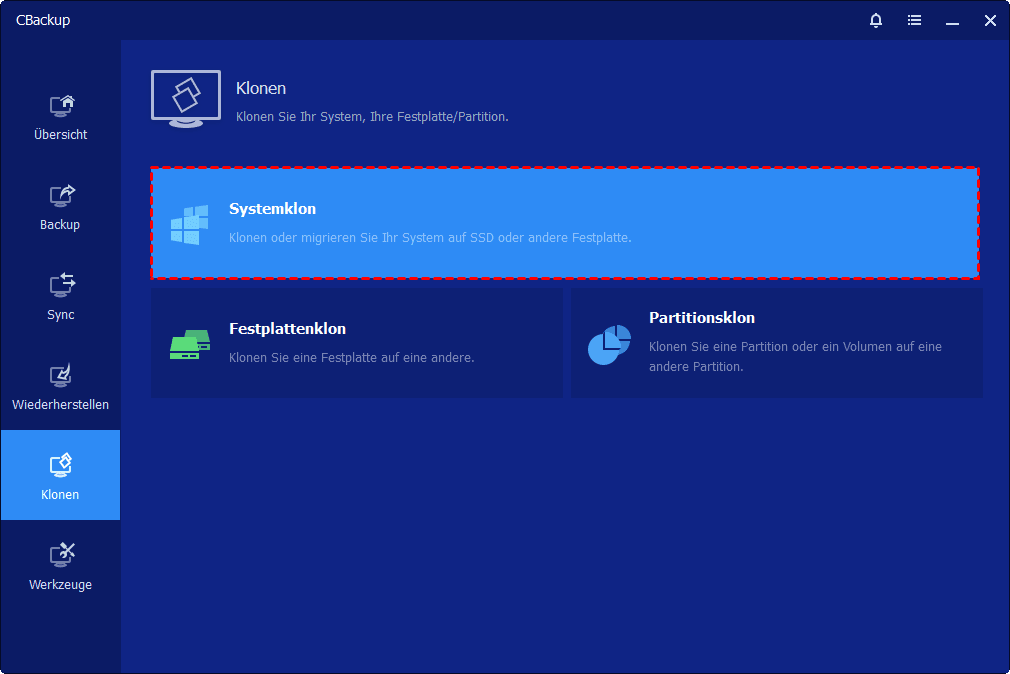
Starten Sie die Systemmigrationssoftware CBackup Professional. Klicken Sie in der linken Spalte auf „Klonen“ und wählen Sie dann „Systemklon“.
Schritt 2: Ziel auswählen
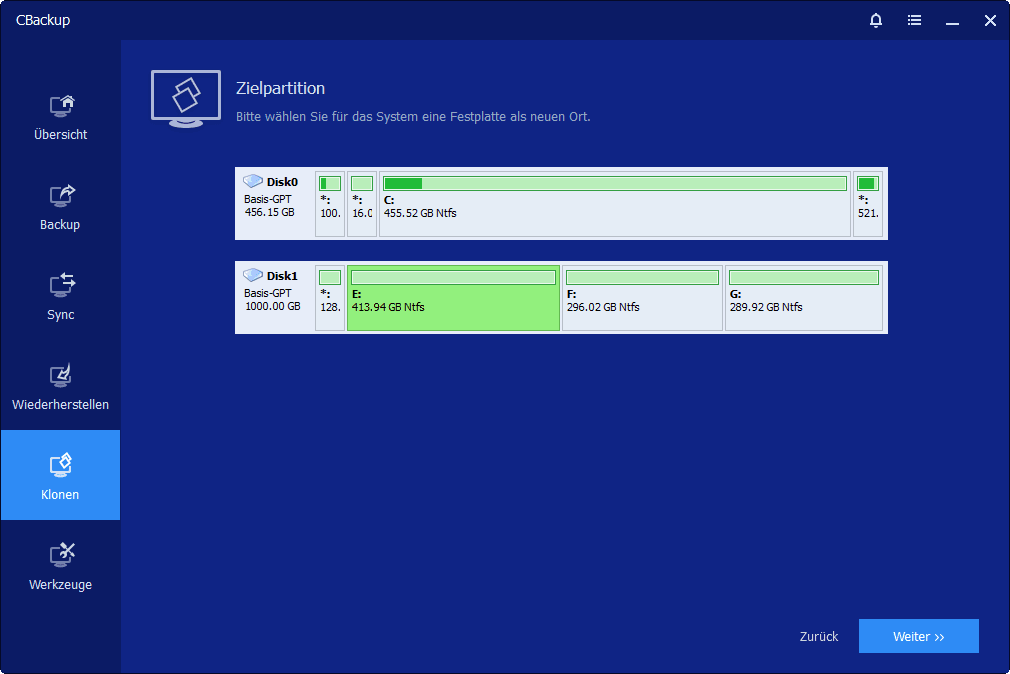
Die systembezogenen Partitionen sind standardmäßig als Quelle ausgewählt. Sie müssen nur eine Partition oder einen nicht zugeordneten Speicherplatz auf der Zielfestplatte auswählen, auf die Sie Ihr System klonen möchten.
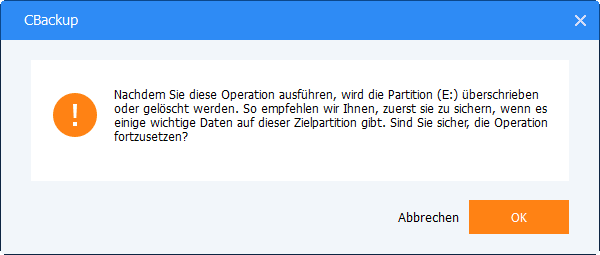
Wenn der ausgewählte Zielspeicherort partitioniert ist, wird ein Fenster angezeigt, in dem Sie darauf hingewiesen werden, dass diese Partition gelöscht oder überschrieben wird. Klicken Sie auf „OK“, um fortzufahren. Stellen Sie sicher, dass sich keine wichtigen Daten auf dieser Partition befinden, da diese sonst überschrieben werden.
Schritt 3: Vorgangszusammenfassung und Klonen starten
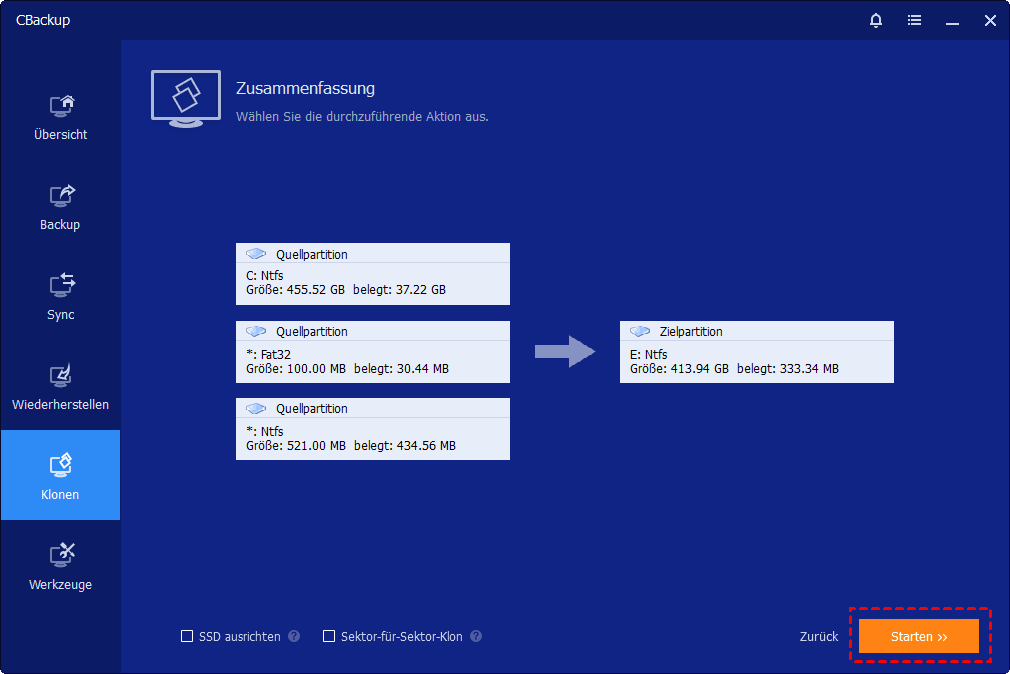
Anschließend gelangen Sie zum Fenster „Zusammenfassung“, bestätigen die Laufwerksinformationen und klicken auf „Starten“, um das System auf die SSD oder HDD zu klonen.
Schritt 4: Zusätzliche Klonoptionen (optional)
- Nützliche Klonfunktionen, die Sie möglicherweise benötigen:
- „Sektor-für-Sektor-Klon“: Kopiert alle Sektoren der Systempartitionen und migriert sie auf ein größeres Laufwerk, eine HDD oder SSD. Dies kann jedoch mehr Zeit in Anspruch nehmen. Aktivieren Sie diese Funktion nicht, wenn das Ziellaufwerk kleiner ist, da der Klonvorgang sonst fehlschlägt.
- „SSD ausrichten“: Diese Option kann ebenfalls ausgewählt werden, um die Leistung zu optimieren, wenn das Ziel ein SSD-Laufwerk ist.
- „Speicherplatz voll ausnutzen“: Diese Option stellt sicher, dass der gesamte nicht zugeordnete Speicherplatz auf dem Ziellaufwerk vollständig genutzt wird. Sie ist standardmäßig aktiviert, wenn Sie das System auf ein größeres Laufwerk verschieben.
Wie bootet man von dem geklonten Laufwerk?
Nach dem erfolgreichen Klonen müssen Sie noch überprüfen, ob das geklonte Laufwerk oder die SSD bootfähig ist. Bitte befolgen Sie die folgenden Schritte:
- Fahren Sie den Computer vollständig herunter.
- Entfernen Sie das Quelllaufwerk aus dem Laufwerksschacht und installieren Sie das neu geklonte Laufwerk oder die SSD darin.
- Starten Sie den Computer neu, damit er von dem neuen Laufwerk oder der SSD bootet. Möglicherweise müssen Sie die BIOS/UEFI-Einstellungen aufrufen und sicherstellen, dass die neu eingebaute Festplatte als erstes bootfähiges Gerät ausgewählt ist, falls sie nicht bootfähig ist.
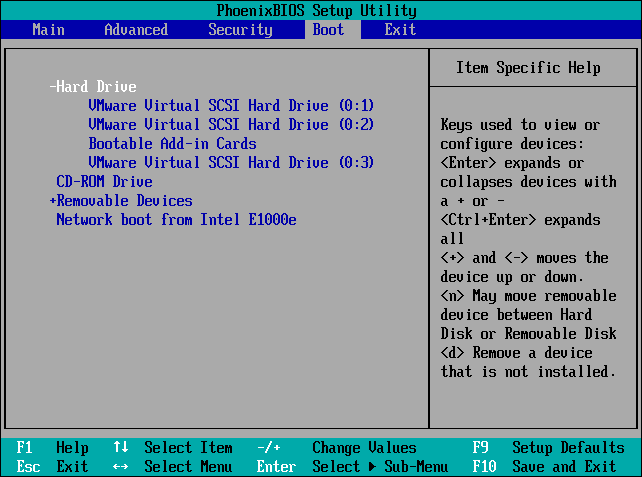
Wenn das geklonte System nicht bootet, überprüfen Sie bitte die folgenden Punkte:
1. Stellen Sie sicher, dass das neue Laufwerk intern angeschlossen ist, wenn Sie es als Boot-Laufwerk festlegen. Sie können die Quellfestplatte entfernen und die Zielfestplatte im selben Steckplatz anschließen, um zu booten. Wenn Sie die Zielfestplatte im zweiten internen Steckplatz anschließen, müssen Sie die Boot-Priorität im BIOS/UEFI anpassen und das neue Laufwerk als erste Boot-Option festlegen.
2. Vergewissern Sie sich, dass die Zielfestplatte auf demselben Computer verwendet wird, auf dem der Klonvorgang durchgeführt wurde. Wenn Sie das System auf einen anderen Computer klonen und dort verwenden möchten, empfehlen wir, auf einem funktionsfähigen Computer eine Systemsicherung zu erstellen und die Funktion „Universal Restore“ zu verwenden.
3. Wenn das aktuelle Systemlaufwerk und das Ziellaufwerk unterschiedliche Partitionsstile haben (z. B. MBR und GPT), wird empfohlen, das Ziellaufwerk zunächst in denselben Typ wie das Quelllaufwerk zu konvertieren und anschließend erneut zu klonen.
4. Wenn Sie das Betriebssystem von einer MBR-Festplatte auf eine GPT-Festplatte klonen möchten, stellen Sie bitte sicher, dass Ihr Mainboard den EFI-/UEFI-Start unterstützt. Außerdem müssen Sie den Boot-Modus beim Start vom geklonten System auf UEFI umstellen.
Hinweise:
- Wenn Sie zusätzlich die Datenpartitionen auf der Systemfestplatte klonen möchten, können Sie die Funktion Festplattenklon verwenden.
- Wir empfehlen nicht, ausschließlich das Laufwerk C: mit der Funktion Partitionsklon zu klonen. Andernfalls ist das geklonte Laufwerk möglicherweise nicht bootfähig.
- Bei einer MBR-Festplatte klont der Systemklon die systemreservierte Partition („System“-Partition) sowie das Laufwerk C: („Boot“-Partition). In manchen Umgebungen existiert nur das Laufwerk C: als Systempartition, das sowohl „System“- als auch „Boot“-Dateien enthält.
- Bei einer GPT-Festplatte klont der Systemklon die EFI-Partition, das Laufwerk C: sowie die Systemwiederherstellungspartition.
Fazit
Mit der zuverlässigen Systemmigrationssoftware CBackup Professional können Sie ganz einfach einen Systemklon auf ein anderes Laufwerk, eine HDD oder SSD erstellen. Die Software unterstützt das Klonen aller Arten von Festplatten, unabhängig vom Festplattentyp (MBR, GPT) und der Schnittstelle (SATA, NVMe, M.2, PCIe usw.). Darüber hinaus bietet sie weitere herausragende Funktionen, die diesen Vorgang vereinfachen, wie z. B. „Speicherplatz voll ausnutzen“, „SSD ausrichten“, „Sektor-für-Sektor-Klon“ usw.
FAQs
F: Kann ich einen Systemklon in einer Free- oder Testversion ausführen?
A: Nein, der Systemklon ist eine kostenpflichtige Funktion, die in einer Free- oder Testversion getestet werden kann.
F: Warum wird das Ziellaufwerk, das ich klonen möchte, nicht aufgeführt?
A: Bitte überprüfen Sie, ob das Ziellaufwerk 4096 Byte/Sektor hat. Drücken Sie Win+R, geben Sie „msinfo32” in das Feld „Ausführen” ein, öffnen Sie dann „Komponenten” --> „Speicher” --> „Laufwerke” und überprüfen Sie die Byte/Sektor des Laufwerks. CBackup unterstützt derzeit keine 4096-Laufwerke.
Bitte überprüfen Sie, ob die Zielfestplatte eine dynamische Festplatte ist. CBackup kann derzeit kein System auf eine dynamische Festplatte klonen. Sie können alle Partitionen auf der dynamischen Festplatte über die Windows-Datenträgerverwaltung löschen, dann wird sie zu einer Basis-Festplatte.
F: Beim Systemklon wird die Fehlermeldung angezeigt: Das Programm hat die Systempartition nicht gefunden. Bitte starten Sie das System neu und versuchen Sie es erneut.
A: Bitte überprüfen Sie die folgenden Punkte:
- Überprüfen Sie, ob die Systemfestplatte 4096 Byte/Sektor hat. Drücken Sie Win+R, geben Sie „msinfo32“ in das Feld „Ausführen“ ein, öffnen Sie „Komponenten“ --> „Speicher“ --> „Laufwerke“ und überprüfen Sie die Byte/Sektor-Angabe des Laufwerks. CBackup kann derzeit keine 4096-Festplatten auflisten. Daher kann es keine 4096-Festplatten sichern.
- Wenn die Festplatte 512 Byte/Sektor hat, aber ebenfalls nicht aufgelistet werden kann, deinstallieren Sie bitte CBackup, starten Sie den Computer neu und installieren Sie es dann erneut, um dies zu überprüfen.
- Wenn Sie die WinPE-Umgebung von CBackup verwenden, kann es sein, dass WinPE die Treiber für die Festplatte nicht enthält und daher die Festplatte nicht gelesen werden kann. Sie müssen möglicherweise WinPE neu erstellen und die Treiber manuell hinzufügen.
- Andere Anwendungen könnten die Systempartition schützen, sodass CBackup nicht darauf zugreifen kann. Derzeit haben wir festgestellt, dass die Software RollBack Rx, Reboot Restore Rx und Drive Cloner Rx die Systempartition schützt und den Zugriff durch CBackup verhindert. In diesem Fall müssen Sie möglicherweise die Software deinstallieren, damit der Systemklon durchgeführt werden kann.
F: Wird das Quellsystem nach dem Klonen des Betriebssystems gelöscht oder nicht mehr bootfähig sein?
A: Der Systemklon hat keine Auswirkungen auf das Quellsystem, sodass Sie weiterhin von der ursprünglichen Systemfestplatte booten können.
F: Kann ich das ursprüngliche OS-Laufwerk manuell als Datenlaufwerk löschen oder bereinigen, um den Speicherplatz vollständig zu nutzen?
A: Sobald der Systemklon abgeschlossen ist und Ihr PC problemlos vom neuen Laufwerk startet, können Sie das ursprüngliche Laufwerk als Datenlaufwerk löschen.
CBackup jetzt kostenlos herunterladen

Sicher & Kostenlos
