


Wie führt man eine UEFI-Wiederherstellung auf einer GPT-Festplatte durch?
Mit Hilfe der kostenlosen Festplattenwiederherstellungssoftware CBackup können Sie ganz einfach eine UEFI-Wiederherstellung auf einer GPT-Festplatte durchführen und diese bootfähig machen.

Von PublicOwin Aktualisiert am 02.03.2026


Über UEFI und BIOS
Sowohl UEFI (Unified Extensible Firmware Interface) als auch BIOS sind zwei Modelle zur Steuerung des Bootvorgangs. In beiden Fällen wird der POST-Test durchgeführt und alle angeschlossenen Geräte werden auf den Master Boot Record oder den UEFI-Bootloader überprüft, in der Regel im ersten Sektor einer Festplatte. Anschließend wird Ihr Computer über den Kernel gestartet.
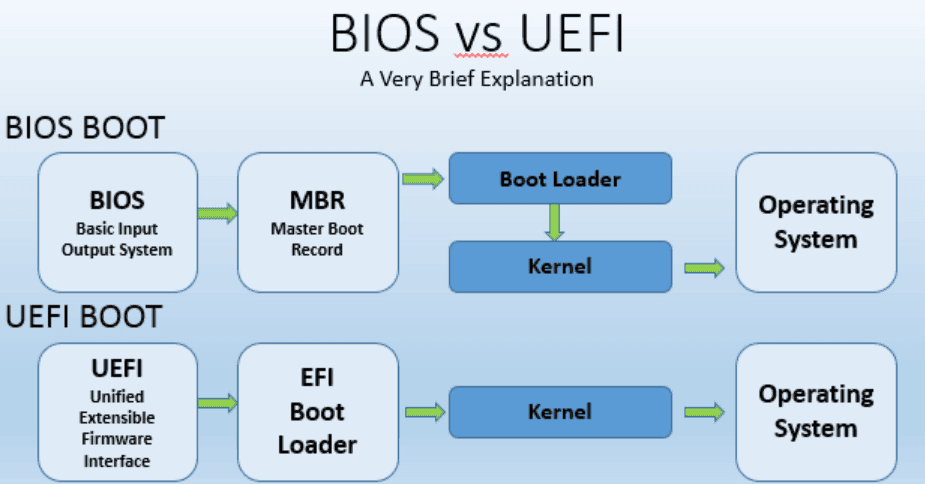
UEFI ersetzte das BIOS nach 2011, erhöht die Computersicherheit und unterstützt bestehende BIOS-Systeme durch Abwärtskompatibilität. Im Detail:
- Es können 128 Partitionen auf einer GPT-Festplatte erstellt werden.
- Es unterstützt eine Partitionsgröße von bis zu 9,4 ZB (bei 512-Byte-Sektoren).
- Es bietet schnellere Startzeiten.
- Es erweitert das System um Secure Boot- und Netzwerkfunktionen.
- Es ist mit 32-Bit- und 64-Bit-Programmen kompatibel.
Daher möchten viele Benutzer eine GPT-Festplatte als Systemfestplatte verwenden und von diesen Vorteilen profitieren.
Prüfen, ob Ihre Festplatte GPT ist
Die UEFI-Wiederherstellung kann nur auf einer GPT-Festplatte ausgeführt werden. Bevor Sie den Wiederherstellungsprozess starten, müssen Sie Ihre Festplatte überprüfen. Wenn es sich um eine GPT-Festplatte handelt, können Sie das Backup-Image darauf wiederherstellen.
Schritt 1. Öffnen Sie die Datenträgerverwaltung auf Ihrem PC.
Öffnen Sie das Dialogfeld „Ausführen“ mit der Tastenkombination Win + R, geben Sie „diskmgmt.msc“ ein und drücken Sie die Eingabetaste. Das Fenster der Datenträgerverwaltung wird geladen.
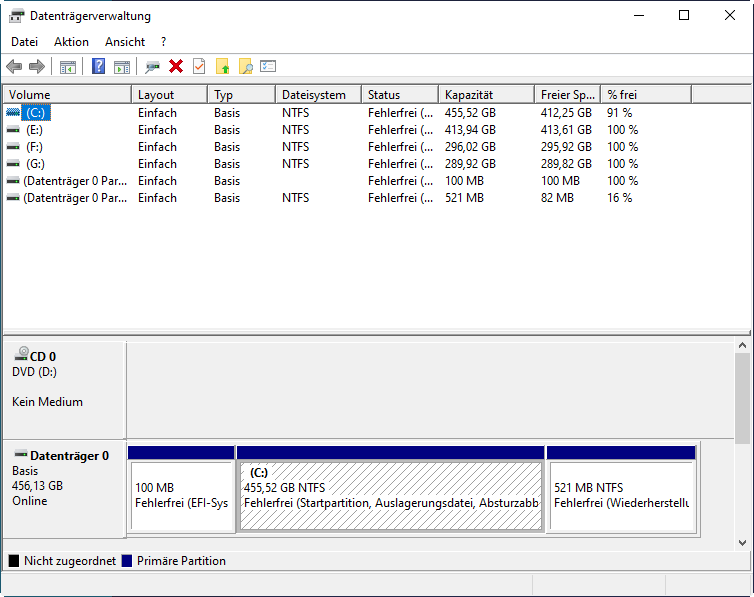
Schritt 2. Prüfen Sie den Festplattentyp Ihrer Systemfestplatte.
Der einfachste Weg: Klicken Sie mit der rechten Maustaste auf die Festplatte und wählen Sie Eigenschaften > Volumes. Neben „Partitionsstil“ sehen Sie dann GPT oder MBR.
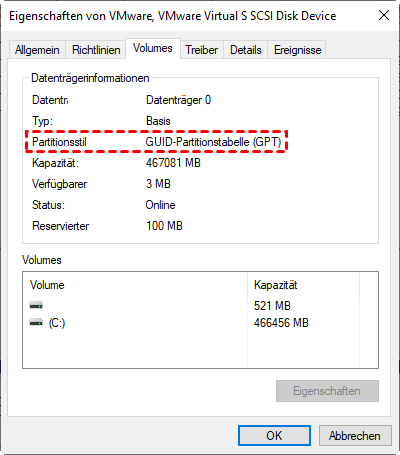
Sie können auch mit der rechten Maustaste auf die Festplatte klicken und prüfen, ob die Option „In MBR-Datenträger konvertieren“ verfügbar ist. Wenn ja, wurde Windows bereits auf einer GPT-Festplatte installiert und dieser Computer unterstützt den UEFI-Boot.
Zwei verschiedene UEFI-Wiederherstellungssituationen
Wenn Ihr Computer eine GPT-Festplatte verwendet, können Sie die UEFI-Wiederherstellung in Windows 7, 8, 10 und 11 problemlos durchführen, sofern eine Systemabbildsicherung vorhanden ist. Diese müssen Sie zuvor mit einer Windows-Backup-Software erstellt haben.
CBackup ist eine gute Wahl, da es nicht nur System- oder Festplattensicherungen unterstützt, sondern diese auch wiederherstellen kann. Außerdem wird sichergestellt, dass die GPT-Festplatte bootfähig ist. Es gibt zwei UEFI-Wiederherstellungssituationen:
- Direktes Wiederherstellen des auf der GPT-Festplatte erstellten Images.
- Wiederherstellen des auf dem BIOS erstellten Images auf ein UEFI-System.
Die erste Situation ist sehr einfach. Sie müssen nur das Backup-Image finden und auswählen. In der zweiten Situation können jedoch Bootprobleme auftreten, da BIOS- und UEFI-Systeme unterschiedliche Bootmodi und Firmware verwenden.
Um sicherzustellen, dass das System nach der Wiederherstellung bootfähig ist, müssen alle erforderlichen Treiber installiert werden, wenn das Backup-Image auf einem BIOS-System erstellt wurde. Die Funktion „Universal Restore“ in der erweiterten Edition von CBackup unterstützt dies.
UEFI-Wiederherstellung auf einer GPT-Systemfestplatte durchführen
Hier zeigen wir Ihnen, wie Sie eine UEFI-Wiederherstellung in verschiedenen Situationen durchführen. CBackup Free kann die UEFI-Wiederherstellung problemlos ausführen, wenn das Image auf einer GPT-Festplatte erstellt wurde. Für Images, die auf einem BIOS-System erstellt wurden, aktualisieren Sie bitte auf CBackup Professional oder eine höhere Edition.
Situation 1: Windows-Image wiederherstellen, das auf einer GPT-Festplatte erstellt wurde
Laden Sie CBackup herunter, installieren und starten Sie es. Windows 11, 10, 8, 7, XP und Vista werden unterstützt.
Bereiten Sie außerdem Folgendes vor:
- Bereiten Sie eine GPT-Festplatte vor, auf der das Backup-Image wiederhergestellt werden soll. Initialisieren Sie die Festplatte, wenn sie neu ist.
- Sichern Sie vorhandene wichtige Daten auf dieser GPT-Festplatte. Andernfalls werden alle Daten gelöscht.
- Besorgen Sie sich ein SATA-Kabel, wenn es sich um einen Laptop mit nur einem Steckplatz handelt.
Hier nehmen wir die UEFI-Wiederherstellung von Windows 10 als Beispiel:
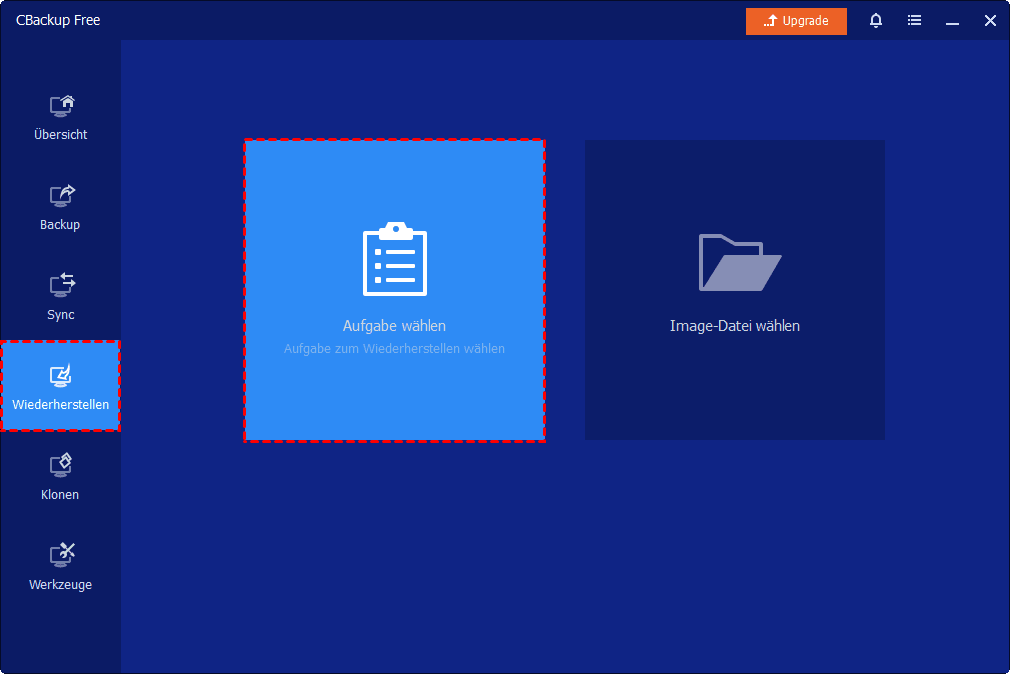
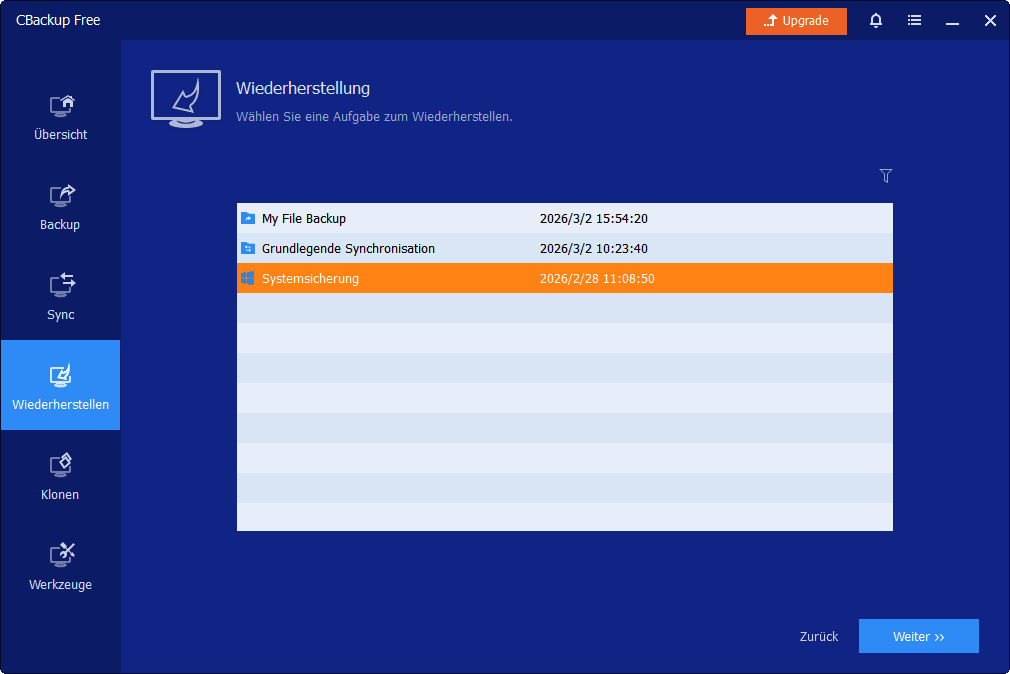
Schritt 1. Klicken Sie auf „Wiederherstellen“ und „Aufgabe wählen“, um eine zuvor erstellte Systemsicherungsaufgabe auszuwählen. Alternativ können Sie mit „Image-Datei wählen“ direkt das Backup-Image suchen. Wenn Sie die zweite Option wählen, werden Sie direkt zu Schritt 3 weitergeleitet.
Schritt 2. Alle Backup-Images werden im folgenden Fenster aufgelistet. Wählen Sie das System-Image aus und klicken Sie auf „Weiter“.
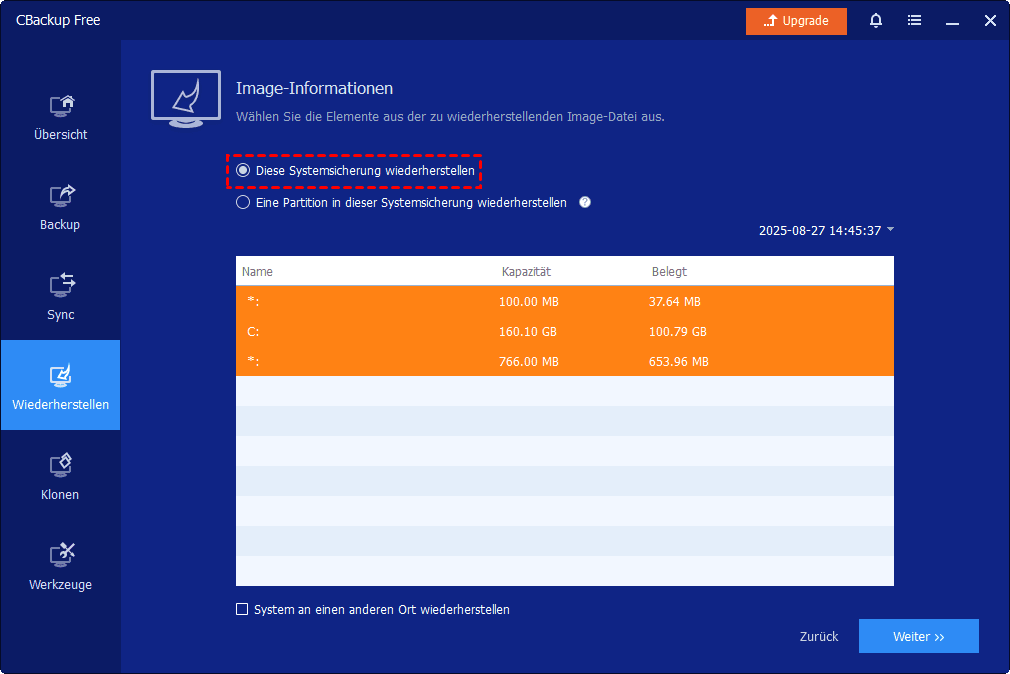
Schritt 3. Wählen Sie „Diese Systemsicherung wiederherstellen“ und klicken Sie auf „Weiter“. Um das System auf eine neue Festplatte wiederherzustellen, aktivieren Sie zusätzlich „System an einen anderen Ort wiederherstellen“.
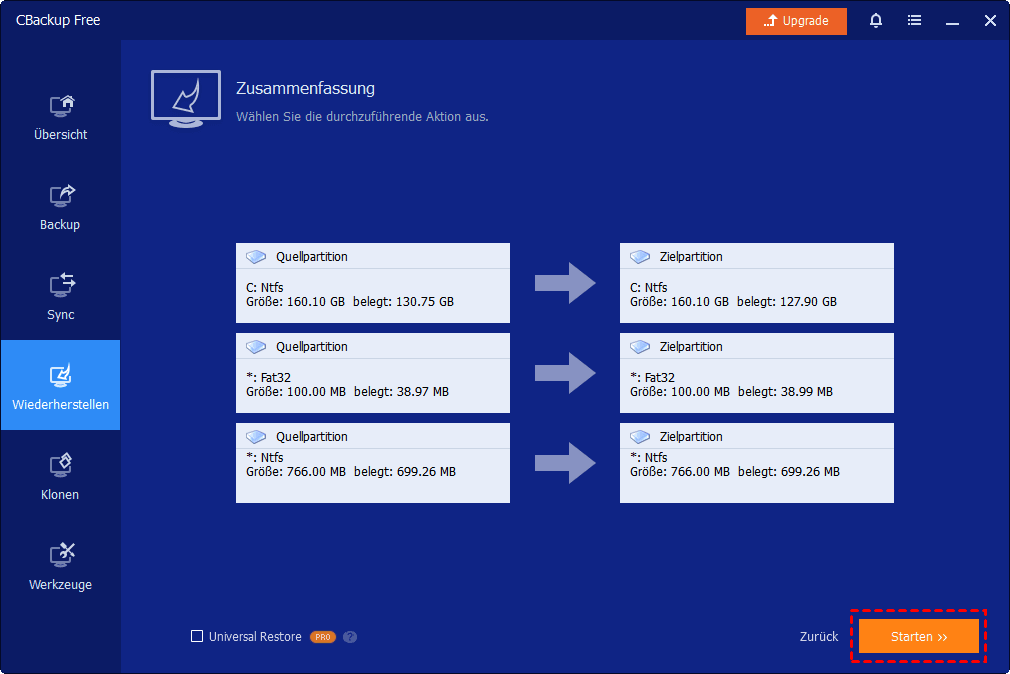
Schritt 4. Alle Vorgänge werden angezeigt. Überprüfen Sie die Einstellungen und klicken Sie auf „Starten“, wenn keine Fehler vorliegen.
Situation 2: BIOS-Backup-Image auf einem UEFI-PC wiederherstellen
Die Vorbereitungen und Schritte sind sehr ähnlich. Klicken Sie in CBackup Free auf „Jetzt upgraden“, um zu aktualisieren und die Funktion „Universal Restore“ zu nutzen.
Klicken Sie auf die Registerkarte „Wiederherstellen“ und folgen Sie den Anweisungen auf dem Bildschirm, bis Sie zum Fenster „Zusammenfassung“ gelangen. Stellen Sie sicher, dass „Universal Restore“ aktiviert ist. Falls nicht, aktivieren Sie diese Option und klicken Sie anschließend auf „Starten“.
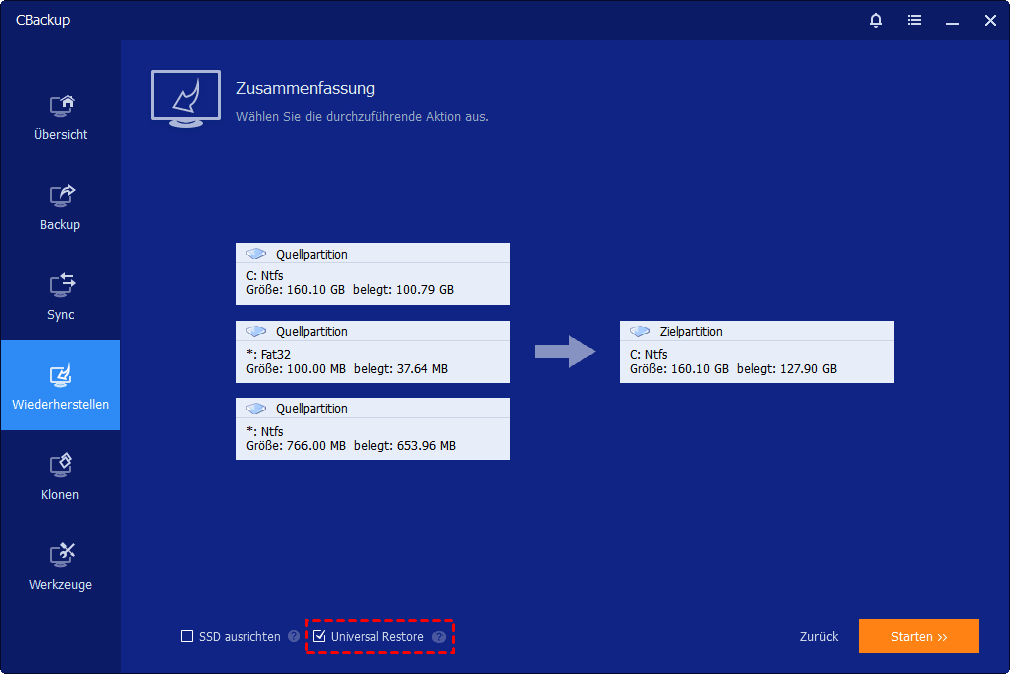
Beachten Sie, dass „Universal Restore“ nur die für den Systemstart erforderlichen Treiber installiert. Andere Treiber wie Grafik-, Soundkarten-, Anzeige- oder Netzwerktreiber (NIC) werden standardmäßig nicht installiert.
Diese Funktion hilft auch dabei, Windows 10 auf einen neuen Computer zu übertragen.
UEFI-Wiederherstellung durchführen, wenn Ihr PC nicht startet
Wenn Ihr Computer nicht startet, müssen Sie zunächst ein bootfähiges Medium erstellen und anschließend CBackup damit starten, um eine UEFI-Wiederherstellung durchzuführen.
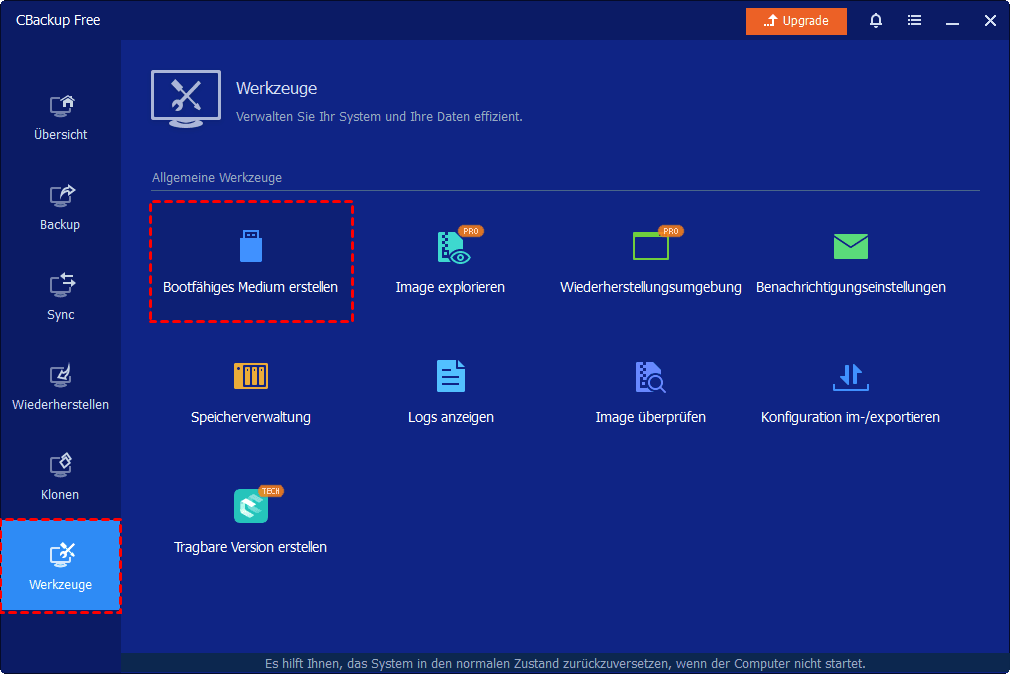
Schritt 1. Starten Sie CBackup. Gehen Sie links zu „Werkzeuge“ > „Bootfähiges Medium erstellen“.
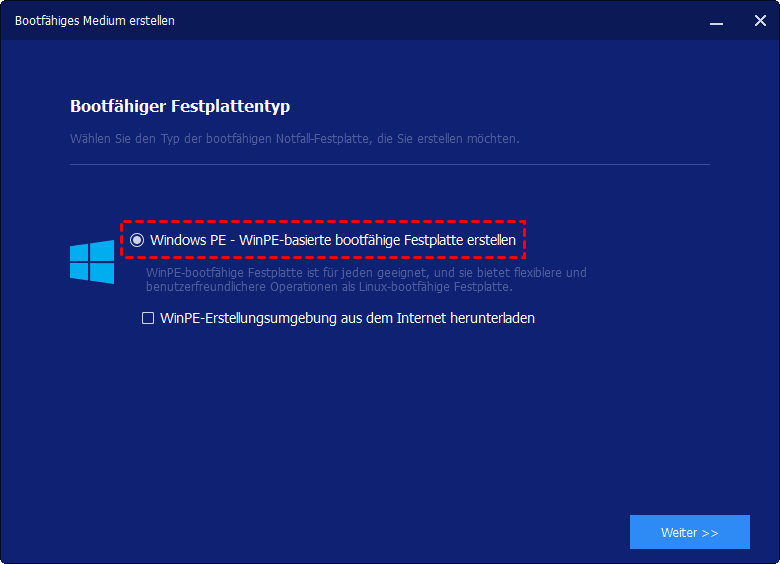
Schritt 2. Wählen Sie unter „Bootfähiger Festplattentyp“ die Option „Windows PE“. Das erstellte Medium unterstützt sowohl Legacy/MBR- als auch UEFI/GPT-Boot.
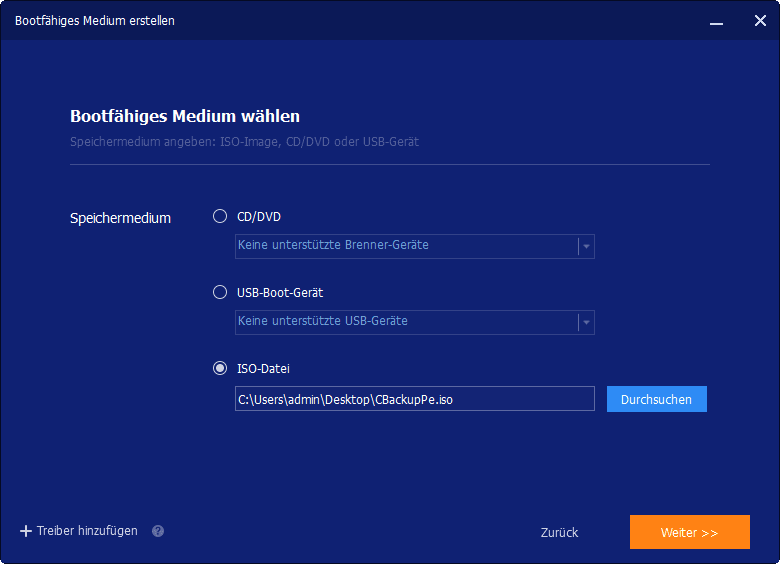
Schritt 3. Wählen Sie unter „Bootfähiges Medium auswählen“ entweder „USB-Boot-Gerät“ oder „ISO-Datei“. Klicken Sie auf „Weiter“, um den Vorgang zu starten. Warten Sie, bis der Prozess abgeschlossen ist, und fahren Sie dann den Computer herunter.
Schritt 4. Starten Sie Ihren PC neu und drücken Sie wiederholt die Taste Entf (oder F12 oder F2), um das BIOS aufzurufen. Ändern Sie anschließend die Boot-Priorität auf das bootfähige USB-Laufwerk.
Schritt 5. Nach dem Laden erscheint CBackup auf dem Desktop. Klicken Sie auf „Wiederherstellen“ und führen Sie die UEFI-Wiederherstellung wie in den vorherigen Schritten beschrieben durch.
Zusammenfassung
Eine UEFI-Wiederherstellung ist einfach durchzuführen, wenn Ihr Backup-Image auf einer GPT-Festplatte erstellt wurde. Wurde es jedoch auf einem BIOS-System erstellt, müssen Sie die Funktion „Universal Restore“ in der erweiterten Edition von CBackup verwenden.
Bitte beachten Sie, dass alle Wiederherstellungsprozesse ein gültiges Backup-Image voraussetzen. Ohne dieses kann nichts wiederhergestellt werden. Daher sollten Sie regelmäßig System- und Datensicherungen mit einer zuverlässigen Backup-Software durchführen.
CBackup jetzt kostenlos herunterladen

Sicher & Kostenlos
