


ASUS Laptop Festplatte ersetzen: HDD zu SSD Upgrade – 3 Schritten
Wird Ihr ASUS Laptop immer langsamer? Wer die ASUS Laptop Festplatte ersetzen möchte, findet hier die Schritt-für-Schritt-Anleitung – ganz einfach und ohne Neuinstallation.

Von Nelly Aktualisiert am 27.03.2026


Warum Sie die Festplatte Ihres ASUS Laptops ersetzen sollten

Der Unterschied zwischen einer herkömmlichen HDD und einer SSD ist wie Tag und Nacht. Während eine HDD mechanisch arbeitet und beim Lesen und Schreiben Zeit benötigt, arbeitet eine SSD rein elektronisch. Das Resultat: Ihr Laptop startet in Sekundenschnelle, Anwendungen öffnen sich sofort und das System fühlt sich insgesamt flüssiger an.
- Geschwindigkeit: Ein SSD-Upgrade für Ihren ASUS Laptop kann die Lese- und Schreibgeschwindigkeit um das Vielfache steigern.
- Langlebigkeit & Stabilität: Da SSDs keine beweglichen Teile haben, sind sie weniger stoßanfällig und ideal für den mobilen Einsatz.
- Energieeffizienz: SSDs verbrauchen weniger Strom, was sich positiv auf die Akkulaufzeit Ihres ASUS Laptops auswirkt.
Kurzum, wenn Sie erwägen, die Festplatte Ihres ASUS Laptops gegen eine SSD zu tauschen, ist das die beste Entscheidung für die Leistungsfähigkeit Ihres Geräts.
Vorbereitung: Die richtige SSD für Ihr ASUS Laptop Modell finden
Bevor Sie mit dem Wechsel der Festplatte Ihres ASUS Laptops beginnen, müssen Sie die passende SSD kaufen. Hier sind die wichtigsten Punkte:
1. Schnittstelle und Formfaktor
Öffnen Sie die Task-Manager-Ansicht oder schauen Sie im Handbuch Ihres Laptops nach.
✦ Ältere Modelle: Verwenden meist eine 2,5-Zoll-SATA-Festplatte. Hier können Sie einfach eine 2,5-Zoll-SATA-SSD kaufen.
✦ Neuere Modelle: Nutzen oft den M.2-Steckplatz. Hier müssen Sie unterscheiden, ob Ihr Laptop SATA M.2 oder NVMe M.2 (PCIe) unterstützt. NVMe ist deutlich schneller. Achten Sie auch auf die Länge (meist 2280).
2. Benötigte Kapazität
Überlegen Sie, wofür Sie den Laptop nutzen. Für Windows, Programme und wichtige Dateien sind 500 GB ein guter Kompromiss aus Preis und Leistung. Wenn Sie viele Spiele oder große Videoprojekte haben, greifen Sie zu 1 TB oder mehr.
3. Wichtige Werkzeuge
Für den Austausch benötigen Sie:
- Einen passenden Schraubenzieher (meist Kreuzschlitz).
- Eine Plastikkarte (zum Öffnen des Gehäuses).
- Ein USB-zu-SATA/M.2 Adapter (absolut entscheidend für eine einfache Migration ohne Neuinstallation).
- Die beste Klon-Software CBackup.
Mit CBackup umgehen Sie die lästige Neuinstallation von Windows und allen Programmen. Es klont Ihre alte Festplatte auf die neue SSD, noch bevor Sie sie überhaupt eingebaut haben.
Schritt-für-Schritt: ASUS Laptop Festplatte durch SSD ersetzen mit CBackup
Jetzt wird es praktisch. Folgen Sie dieser Anleitung, um die Festplatte Ihres ASUS Laptops durch eine SSD zu ersetzen.
Schritt 1: Daten von alter HDD auf neue SSD klonen (ohne vorherigen Einbau)
Dies ist der wichtigste Schritt, um Datenverlust zu vermeiden und eine Neuinstallation zu umgehen.
1. Laden Sie CBackup herunter und installieren Sie es auf Ihrem ASUS Laptop.
2. Schließen Sie die neue SSD über den USB-Adapter an Ihren Laptop an.
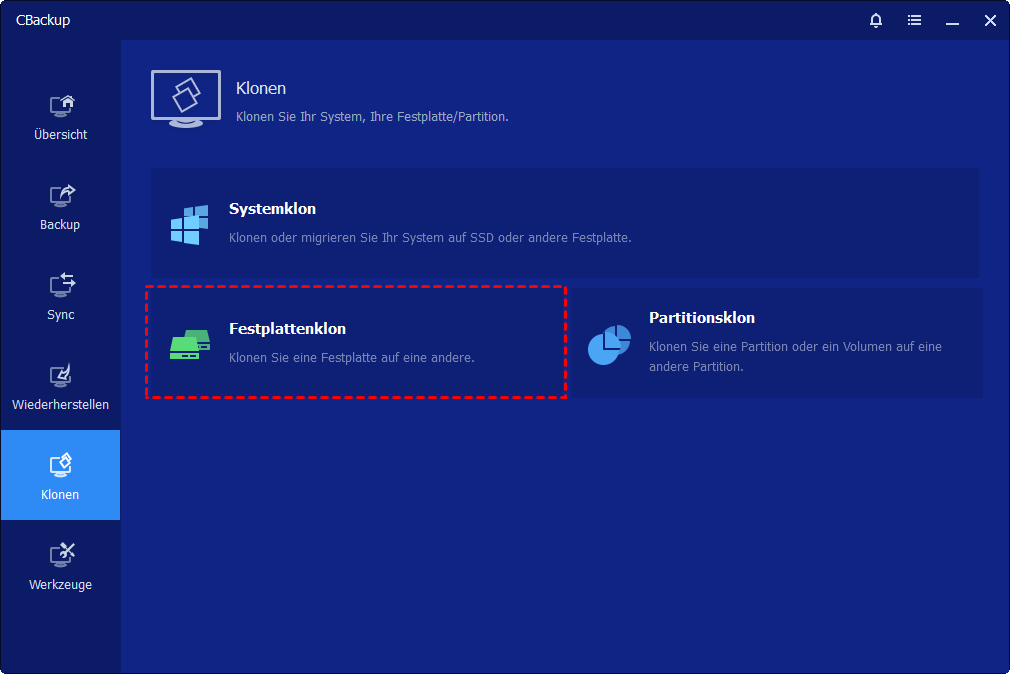
3. Starten Sie CBackup und klicken Sie im Menü auf Klonen.
4. Wählen Sie Festplattenklon. Diese Funktion erstellt eine exakte 1:1-Kopie Ihrer gesamten alten Festplatte – inklusive Betriebssystem, aller installierten Programme, persönlicher Dateien und versteckter Wiederherstellungspartitionen. So haben Sie nach dem Einbau eine identische Kopie Ihres gewohnten Systems.
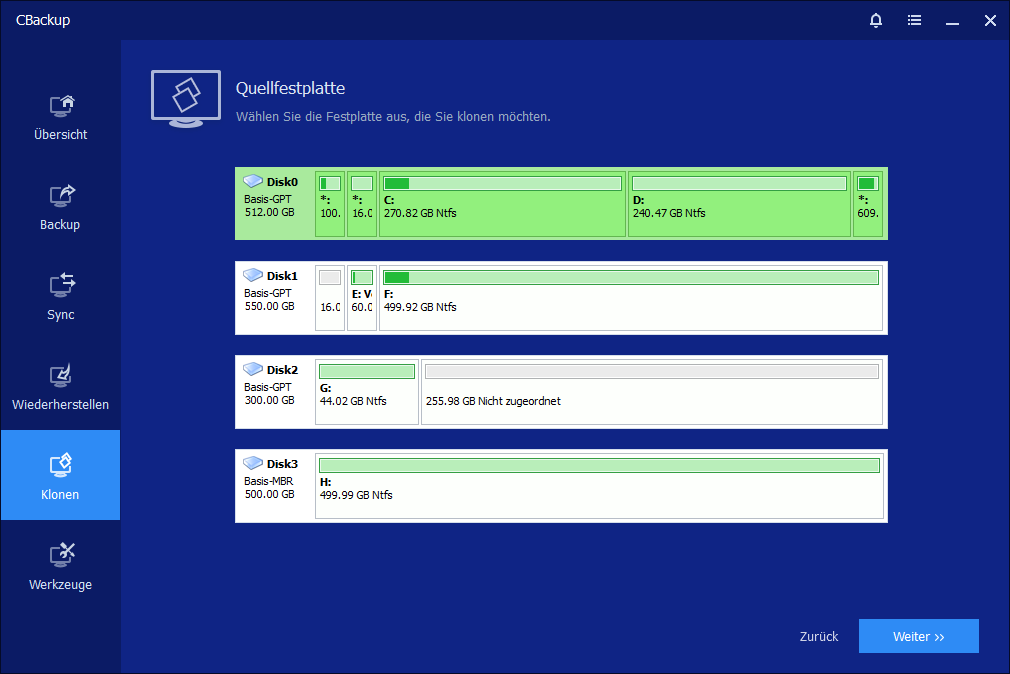
5. Wählen Sie Ihre alte HDD als Quellfestplatte und die neue SSD (die über USB angeschlossene) als Zielfestplatte.
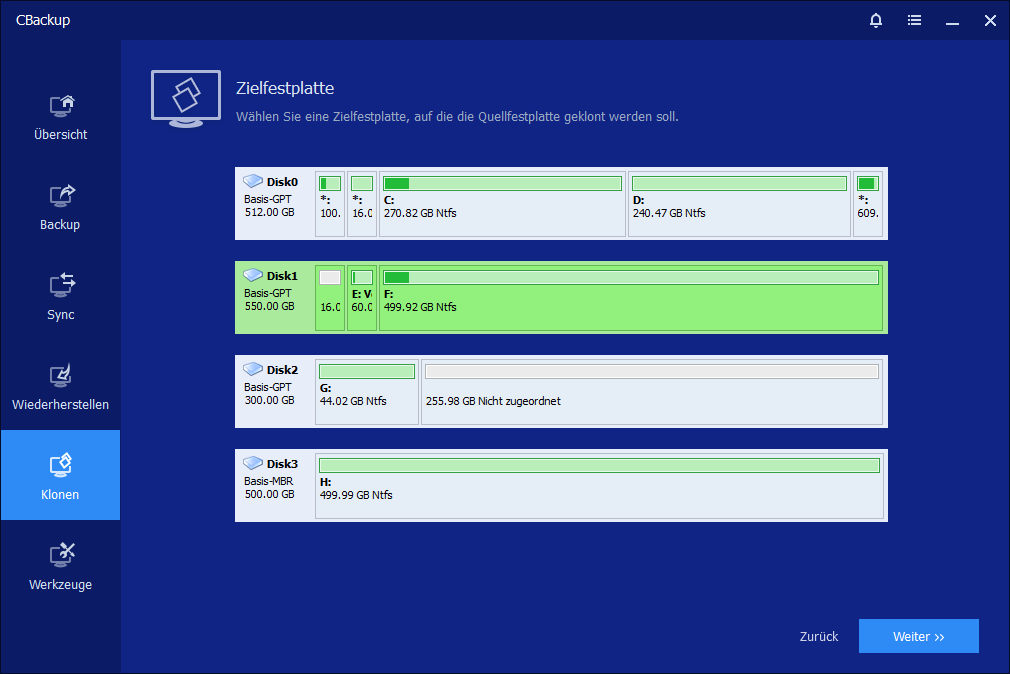
6. Klicken Sie auf Starten und warten Sie, bis der Vorgang abgeschlossen ist. CBackup optimiert die SSD automatisch für eine bessere Leistung.

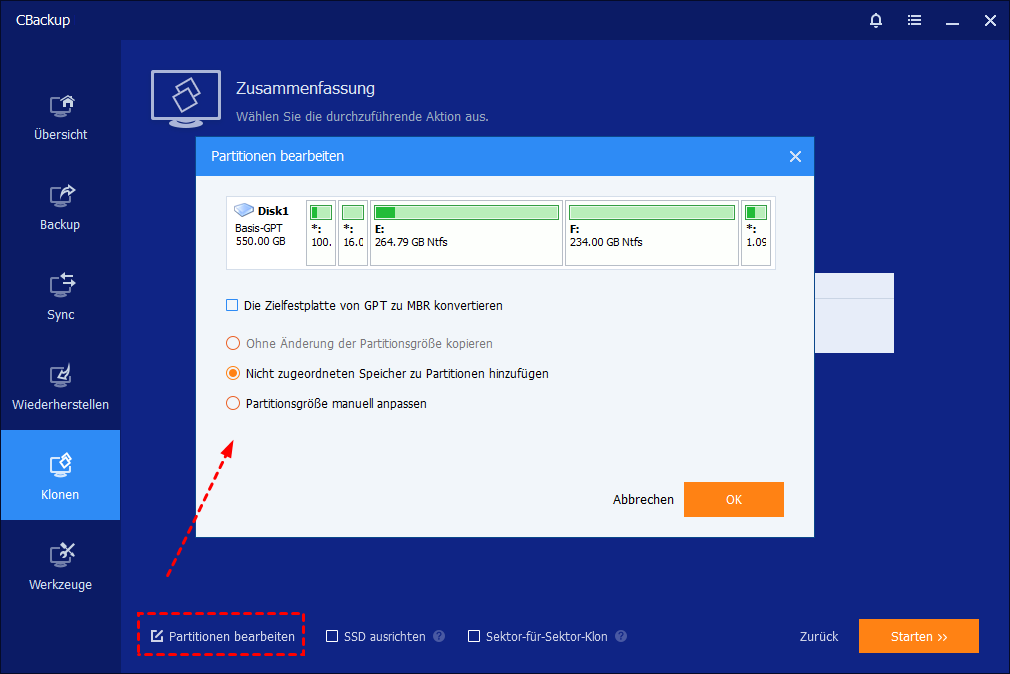
Sollte Ihre neue SSD kleiner sein als die alte HDD, prüft CBackup vorab, ob die belegten Daten auf die neue Festplatte passen. Mit der Funktion „Partitionen bearbeiten“ können Sie die Zielpartitionen bei Bedarf manuell anpassen.
Schritt 2: Physischer Einbau – Alte HDD ausbauen, neue SSD einbauen
Nachdem die Daten nun sicher auf der SSD sind, folgt der physische Austausch.
1. Fahren Sie Ihren Laptop herunter und entfernen Sie das Netzkabel.
2. Lösen Sie die Schrauben auf der Unterseite Ihres ASUS Laptops. Bewahren Sie die Schrauben sicher auf.
3. Hebeln Sie vorsichtig mit der Plastikkarte die Rückseite ab.
4. Entfernen Sie den Akku (falls möglich), um einen Kurzschluss zu vermeiden.
5. Suchen Sie den Festplattenrahmen. Lösen Sie die Schraube, die die Festplatte hält.
6. Ziehen Sie die alte HDD vorsichtig aus dem SATA-Anschluss oder lösen Sie die M.2-SSD.
7. Setzen Sie nun die neue SSD ein, die Sie zuvor geklont haben. Bei einer M.2-SSD schieben Sie sie in einem Winkel von ca. 30 Grad in den Slot und drücken sie herunter, bis sie mit einer Schraube fixiert werden kann. Bei einer 2,5-Zoll-SATA-SSD setzen Sie sie in den Rahmen ein und schieben sie in den Anschluss.
8. Bringen Sie die Abdeckung wieder an und schrauben Sie sie fest.
Schritt 3: Vom neuen SSD booten und die alte HDD als Speicher nutzen
1. Setzen Sie den Akku wieder ein und schalten Sie den Laptop ein. Drücken Sie beim Start mehrmals F2 (oder die Taste für Ihr Modell), um ins BIOS zu gelangen.
2. Gehen Sie zum Boot-Menü und stellen Sie Ihre neue SSD als primäres Boot-Laufwerk ein.
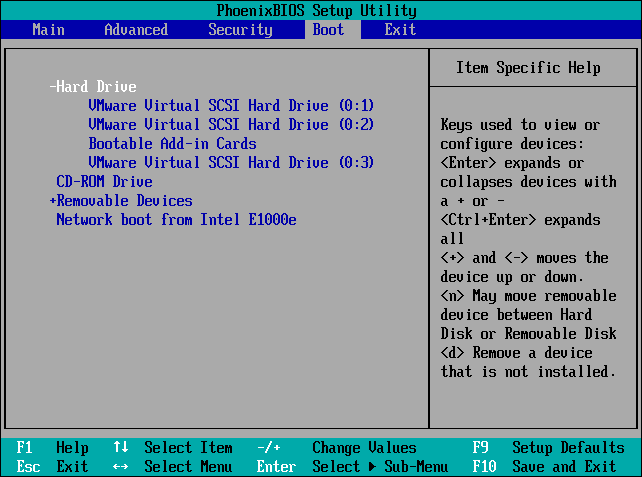
3. Speichern Sie die Einstellungen und starten Sie neu.
4. Genießen Sie die blitzschnelle Geschwindigkeit Ihres ASUS Laptops nach dem SSD Upgrade!
Sie haben nun erfolgreich Ihre ASUS Laptop Festplatte durch SSD ersetzt. Was tun mit der alten HDD? Stecken Sie sie einfach in ein externes Gehäuse. Sie können sie dann formatieren und als kostengünstigen, externen Speicher für Backups oder große Dateien verwenden.
Häufig gestellte Fragen (FAQ)
1. Muss ich nach dem Tausch der Festplatte meines ASUS Laptops Windows neu installieren?
2. Was ist der Unterschied zwischen Festplattenklon und Systemklon?
3. Kann ich die Daten auf eine kleinere SSD klonen?
Fazit
Die Festplatte Ihres ASUS Laptops zu ersetzen klingt zunächst nach einer komplizierten Aufgabe, ist aber mit der richtigen Vorbereitung und Software wie CBackup in drei einfachen Schritten erledigt. Mit der Festplattenklon-Funktion erstellen Sie eine identische Kopie Ihres Systems auf der neuen SSD, bevor Sie überhaupt den Schraubenzieher ansetzen.
Sie sparen nicht nur das Geld für eine teure Neuinstallation beim Fachhändler, sondern verlieren auch keine Zeit mit dem mühsamen Einrichten von Windows. Laden Sie CBackup noch heute herunter und verleihen Sie Ihrem ASUS Laptop die Geschwindigkeit, die er verdient!
CBackup jetzt kostenlos herunterladen

Sicher & Kostenlos
