


Festplatte auf SSD klonen: Windows 10/11 – So gelingt der Upgrade
Wird Ihr Computer immer langsamer? Startet Windows gefühlt eine Ewigkeit und Programme brauchen Minuten, um zu reagieren? Erfahren Sie, wie Sie Ihre Festplatte auf SSD klonen und so die Leistung verdoppeln.

Von Nelly Aktualisiert am 30.03.2026


Warum sollte ich meine Festplatte auf SSD klonen?
Der Unterschied zwischen einer herkömmlichen HDD und einer SSD ist enorm. Während eine HDD mechanisch arbeitet und beim Lesen und Schreiben Zeit benötigt, arbeitet eine SSD rein elektronisch. Das Resultat:
| Kriterium | HDD | SSD |
|---|---|---|
| Geschwindigkeit | Langsam (ca. 100-150 MB/s) | Sehr schnell (bis zu 7000 MB/s bei NVMe) |
| Startzeit Windows | 30-60 Sekunden | 5-15 Sekunden |
| Geräuschentwicklung | Hörbar (mechanische Teile) | Lautlos |
| Stromverbrauch | Höher | Niedriger (bessere Akkulaufzeit) |
| Stoßempfindlichkeit | Hoch | Gering |
Das Klonen der Festplatte auf SSD bietet gegenüber einer Neuinstallation entscheidende Vorteile:
- Sie müssen Windows nicht neu installieren.
- Alle Programme, Einstellungen und persönlichen Dateien bleiben erhalten.
- Sie sparen Stunden an Einrichtungszeit.
Vorbereitung: Was Sie für das Klonen benötigen
Bevor Sie mit dem HDD auf SSD klonen beginnen, müssen Sie einige Vorbereitungen treffen.
1. Die richtige SSD auswählen
Überlegen Sie, welche SSD für Ihr System geeignet ist:
-
2,5-Zoll-SATA-SSD: Passt in die meisten älteren Laptops und Desktop-PCs.
-
M.2-SSD: Für neuere Geräte. Achten Sie auf den richtigen Typ (SATA oder NVMe) und die passende Länge (meist 2280).
Für die Kapazität gilt: Mindestens 256 GB für das Betriebssystem und wichtige Programme, 500 GB oder 1 TB wenn Sie viele Daten oder Spiele haben.
2. Notwendige Werkzeuge
-
Einen passenden Schraubenzieher (meist Kreuzschlitz).
-
Einen USB-zu-SATA/M.2 Adapter – besonders wichtig, wenn Ihr Computer nur einen Festplattenplatz hat.
-
Die beste Klon-Software CBackup.
3. Daten bereinigen (optional)
Um den Klonvorgang zu beschleunigen, können Sie vorab unnötige Dateien löschen:
-
Temporäre Dateien (mit der Windows-Datenträgerbereinigung).
-
Nicht mehr benötigte Programme.
-
Große Dateien, die Sie nicht auf die neue SSD übertragen möchten.
4. CBackup herunterladen
Laden Sie CBackup von der offiziellen Website herunter und installieren Sie es auf Ihrem Computer. Die Software ist kostenlos und bietet alle Funktionen, die Sie für das Festplatte auf SSD klonen benötigen.
Schritt-für-Schritt: Festplatte auf SSD klonen mit CBackup
Jetzt wird es praktisch. Folgen Sie dieser Anleitung, um Ihre Festplatte auf SSD zu klonen.
Schritt 1: Neue SSD anschließen
Verbinden Sie Ihre neue SSD mit dem Computer:
-
Wenn nur ein Festplattenplatz vorhanden ist: Schließen Sie die SSD über den USB-Adapter an.
-
Wenn ein zweiter Festplattenplatz vorhanden ist: Bauen Sie die SSD direkt ein.
Stellen Sie sicher, dass die SSD im Datenträger-Manager von Windows erkannt wird.
Schritt 2: Festplattenklon starten
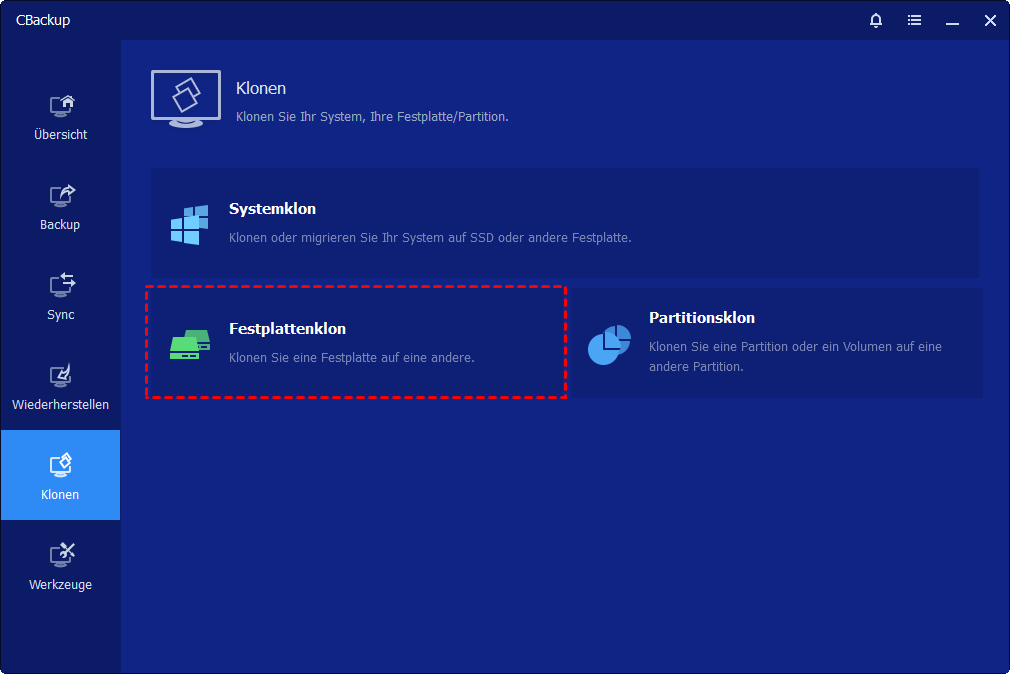
1. Starten Sie CBackup und klicken Sie im Menü auf Klonen. Wählen Sie Festplattenklon aus.
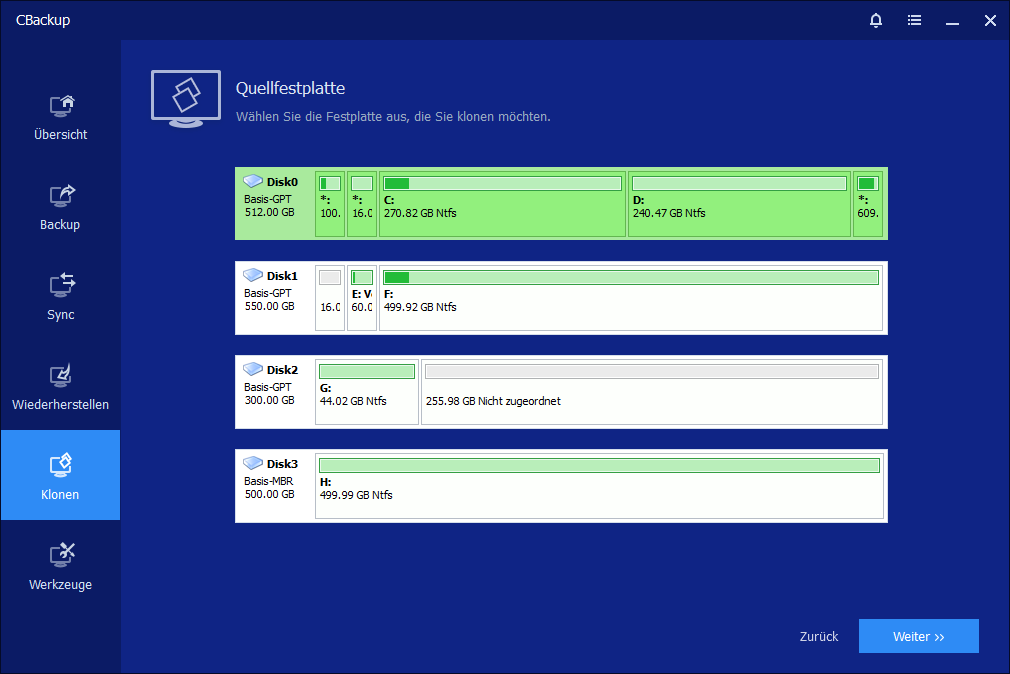
2. Quellfestplatte auswählen: Klicken Sie auf Ihre alte HDD (z. B. Festplatte 0) und dann auf Weiter.
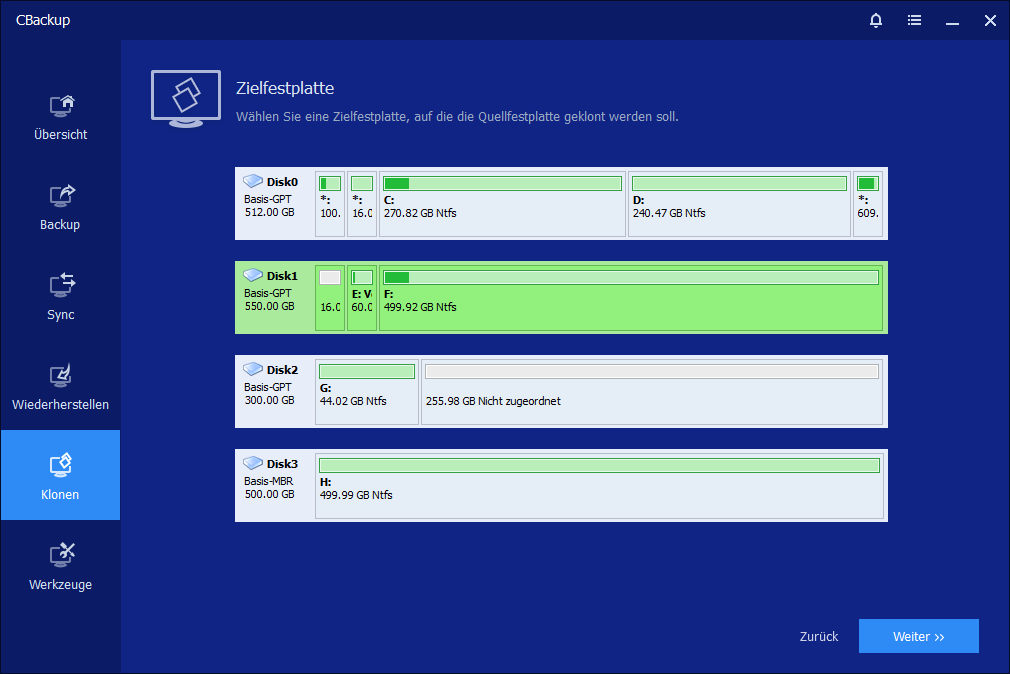
3. Zielfestplatte auswählen: Klicken Sie auf Ihre neue SSD und dann auf Weiter.
4. Aktivieren Sie die Option „SSD ausrichten“. Diese Funktion optimiert die Ausrichtung der Partitionen und verbessert die Lese- und Schreibgeschwindigkeit der SSD erheblich.
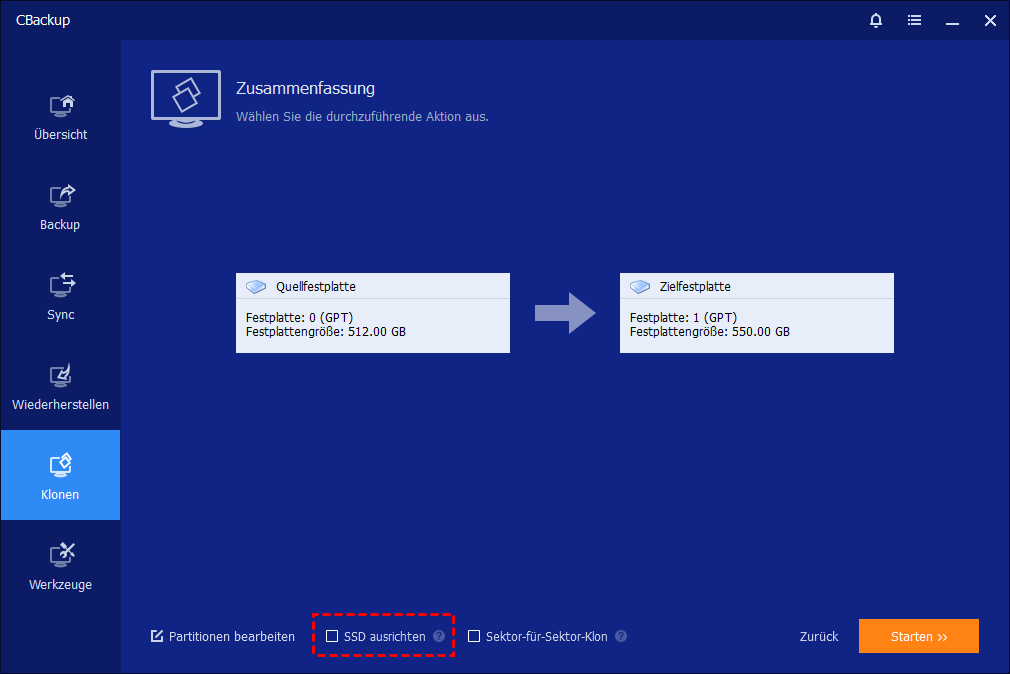
💡Wenn Ihre neue SSD größer ist als die alte Festplatte, können Sie die Funktion „Partitionen bearbeiten“ nutzen, um die Größe der Zielpartitionen manuell anzupassen und den zusätzlichen Speicherplatz optimal auszunutzen.
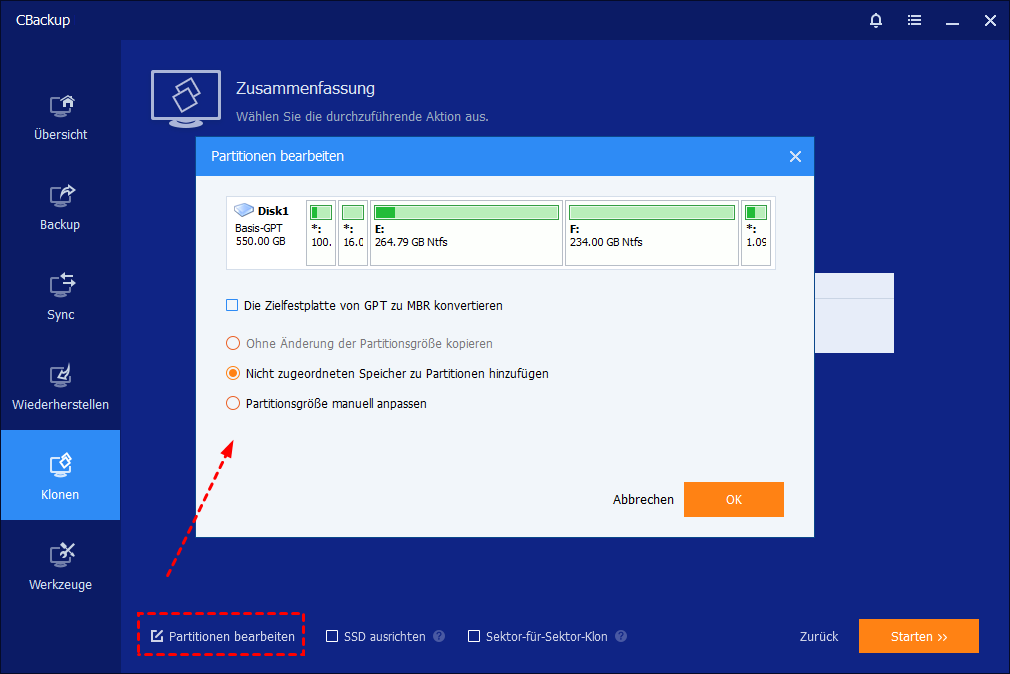
5. Klicken Sie auf Starten. Der Klonvorgang beginnt.

Die Dauer des Klonvorgangs hängt von der Größe und Geschwindigkeit Ihrer Festplatten ab. Bei einer 500-GB-HDD kann es etwa 10-30 Minuten dauern.
Schritt 3: Von der SSD booten und Leistung genießen
Nach erfolgreichem Klonen der Festplatte auf SSD müssen Sie Ihren Computer so einstellen, dass er von der neuen SSD startet.
Wenn Sie die SSD über USB geklont haben:
1. Fahren Sie den Computer herunter.
2. Bauen Sie die SSD nun physisch ein (ersetzen Sie die alte HDD durch die neue SSD).
3. Starten Sie den Computer neu.
Boot-Reihenfolge im BIOS anpassen:
1. Drücken Sie beim Start wiederholt die BIOS-Taste (meist F2, DEL oder ESC – die genaue Taste wird beim Hochfahren kurz eingeblendet).
2. Navigieren Sie zum Boot-Menü.
3. Stellen Sie Ihre neue SSD als erstes Boot-Laufwerk ein.
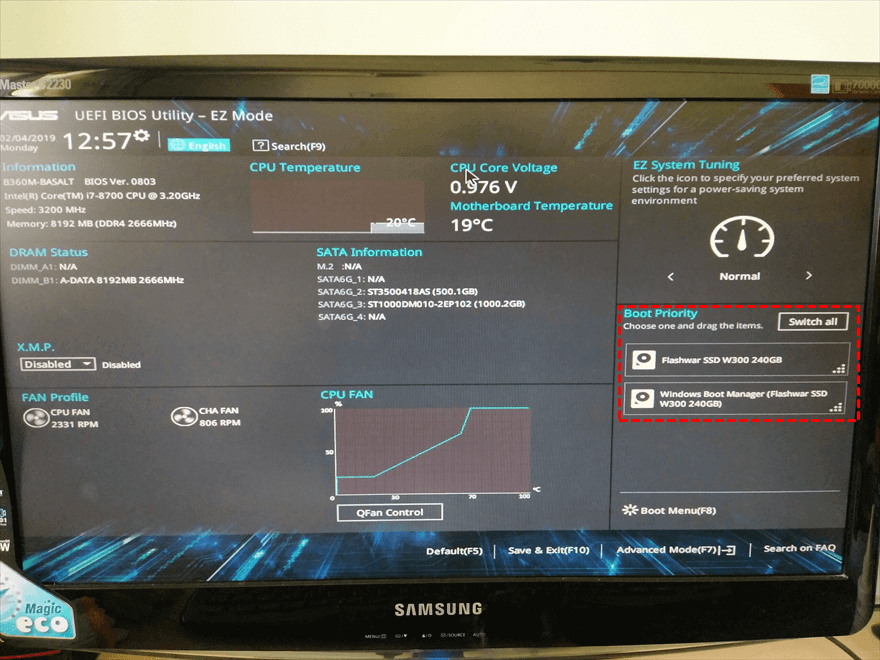
4. Speichern Sie die Einstellungen (meist mit F10) und starten Sie neu.
Ihr Computer sollte nun blitzschnell von der neuen SSD starten. Genießen Sie die verbesserte Leistung!
Windows 10 Festplatte auf SSD klonen – Besonderheiten
Beim Klonen der Festplatte auf SSD unter Windows 10 gibt es einige Besonderheiten zu beachten:
UEFI/GPT vs. Legacy/MBR:
-
Moderne Computer mit Windows 10/11 verwenden meist UEFI und GPT.
-
Ältere Computer nutzen oft Legacy BIOS und MBR.
-
CBackup kann zwischen diesen Formaten klonen. Stellen Sie jedoch sicher, dass der Partitionsstil der SSD mit Ihrem Boot-Modus kompatibel ist. Bei Unsicherheit empfehle ich, die SSD im gleichen Format wie die alte Festplatte zu belassen.
Partitionsgröße anpassen:
Wenn Ihre neue SSD größer ist als die alte Festplatte, können Sie nach dem Klonen die nicht zugewiesenen Speicherplatz nutzen:
-
Öffnen Sie die Windows-Datenträgerverwaltung.
-
Klicken Sie mit der rechten Maustaste auf die Systempartition und wählen Sie Volume erweitern.
Alternativ können Sie während des Klonvorgangs mit der Funktion „Partitionen bearbeiten“ die Größe der Zielpartitionen manuell anpassen.
Fazit
Eine Festplatte auf SSD zu klonen ist die beste Methode, um Ihrem Computer neues Leben einzuhauchen. Mit CBackup gelingt der Wechsel in wenigen einfachen Schritten – ohne Neuinstallation von Windows und ohne Datenverlust. Die professionelle Software macht das HDD auf SSD klonen für jeden Nutzer zugänglich, unabhängig von technischen Vorkenntnissen.
Laden Sie CBackup noch heute herunter und erleben Sie, wie schnell und einfach ein SSD-Upgrade sein kann!
CBackup jetzt kostenlos herunterladen

Sicher & Kostenlos
