


Samsung Data Migration Fehler beim Klonen? So umgehen Sie die häufigsten Probleme
Wenn Samsung Data Migration Fehler beim Klonen auftreten, stehen viele Nutzer vor unerwarteten Problemen bei der Datenübertragung. In diesem Artikel erfahren Sie, welche typischen Fehlerquellen es gibt, warum das Tool manchmal versagt und wie Sie mit alternativen Lösungen Ihre Festplatte dennoch erfolgreich klonen können.

Von Nelly Aktualisiert am 07.04.2026


Wenn das Samsung-Tool streikt
Sie haben eine neue Samsung SSD gekauft und möchten Ihr Betriebssystem darauf umziehen. Also starten Sie Samsung Data Migration – und plötzlich passiert nichts. Oder schlimmer: Der Fortschrittsbalken bleibt bei 99% stehen, das Programm stürzt ab, oder Sie sehen eine kryptische Meldung wie „unbekannter Fehler“.
Das ist frustrierend. Und leider keine Seltenheit. Viele Nutzer berichten von genau diesen Problemen, wenn sie mit dem offiziellen Tool eine Samsung SSD klonen möchten.
- Die häufigsten Fehler beim Klonen mit Samsung Data Migration
- Was hinter „unbekannter Fehler“ und „bricht ab“ steckt
- Wann das offizielle Tool an seine Grenzen stößt
- Eine zuverlässige Alternative, die immer funktioniert
Samsung Data Migration: Was kann das Tool? Wo liegen die Grenzen?
Bevor wir uns den Fehlern im Detail zuwenden, ein kurzer Überblick über das offizielle Samsung-Tool:
| Eigenschaft | Beschreibung |
|---|---|
| Hersteller | Samsung |
| Kompatibilität | Nur mit Samsung SSDs (als Ziel) |
| Funktion | Migration des Betriebssystems von alter Festplatte auf neue Samsung SSD |
| Betriebssystem | Windows |
Wann Samsung Data Migration gut funktioniert:
- Quelle und Ziel sind beide Samsung-Produkte
- Die Ziel-SSD ist gleich groß oder größer als die Quelle
- Das Quell-System ist fehlerfrei und gut gewartet
Wann Fehler auftreten:
- Die Ziel-SSD ist kleiner als die Quelle (auch wenn die belegten Daten passen würden)
- Es handelt sich nicht um eine Samsung SSD
- Das Quell-System hat kleinere Fehler oder fragmentierte Partitionen
- Windows-Updates oder Antiviren-Software stören den Vorgang
Genau in diesen Fällen treten typischerweise Samsung Data Migration Fehler beim Klonen auf.
Die häufigsten Fehler und ihre Ursachen
Basierend auf Nutzerberichten und Forenbeiträgen sind dies die Top 5 Probleme, wenn Samsung Data Migration nicht funktioniert:
Fehler 1: Unbekannter Fehler („Unknown error“)
| Mögliche Ursache | Lösung |
|---|---|
| Antiviren-Software blockiert den Vorgang | Antivirus temporär deaktivieren |
| Windows-Fehler im Dateisystem | CHKDSK auf der Quell-Festplatte ausführen |
| Inkompatible Partitionstabelle | GPT/MBR-Konflikte prüfen |
Fehler 2: Samsung Data Migration bricht ab
| Mögliche Ursache | Lösung |
|---|---|
| Stromspareinstellungen unterbrechen den Vorgang | Energiesparmodus deaktivieren |
| Verbindungsprobleme (bei externer SSD) | Anderen USB-Port oder Adapter verwenden |
| Fragmentierte Systemdateien | Defragmentierung vor dem Klonen durchführen |
Fehler 3: Fortschrittsbalken bleibt bei 99% stehen
| Mögliche Ursache | Lösung |
|---|---|
| Fehler bei der Bootloader-Übertragung | Alternative Klon-Software verwenden |
| Auslagerungsdatei oder Hibernation-Datei blockiert | Auslagerungsdatei temporär verkleinern |
Fehler 4: Ziel-SSD wird nicht erkannt
| Mögliche Ursache | Lösung |
|---|---|
| SSD nicht richtig angeschlossen | Kabel und Anschluss prüfen |
| Treiber fehlen | SSD im Geräte-Manager initialisieren |
| Inkompatibler Adapter (bei NVMe) | Anderen Adapter verwenden |
Fehler 5: Samsung Data Migration startet gar nicht
| Mögliche Ursache | Lösung |
|---|---|
| Nur für Samsung SSDs gedacht | Ziel-SSD muss von Samsung sein |
| Alte Version der Software | Neueste Version von Samsung herunterladen |
| Administratorrechte fehlen | Software als Administrator ausführen |
Wenn Sie Samsung Data Migration Fehler beim Klonen erleben, sind Sie nicht allein. Die gute Nachricht: Es gibt eine zuverlässige Alternative.
Die Limits von Samsung Data Migration
Das offizielle Samsung-Tool hat einige grundlegende Einschränkungen, die unabhängig von Ihrem konkreten Fehler bestehen:
| Einschränkung | Problem | Alternative nötig, wenn... |
|---|---|---|
| Nur Samsung-Ziel | Sie können nur auf Samsung SSDs klonen | Ihre Ziel-SSD von einer anderen Marke ist |
| Kein Klonen auf kleinere SSD | Die Ziel-SSD muss mindestens so groß sein wie die Quelle | Sie von einer großen HDD auf eine kleine SSD wechseln möchten |
| Keine Fehlerdiagnose | Bei Problemen sehen Sie nur „unbekannter Fehler“ | Sie eine verständliche Fehlermeldung wünschen |
| Keine Windows-Integration | Tool läuft eigenständig, aber anfällig für Störungen durch andere Programme | Sie einen stabileren Prozess wünschen |
Genau hier kommt CBackup ins Spiel – eine universelle Klon-Software, die unabhängig vom SSD-Hersteller funktioniert.
Die universelle Alternative zu Samsung Data Migration
CBackup ist eine professionelle Backup- und Klon-Software für Windows-PCs und -Server. Sie läuft stabil unter Windows und umgeht die typischen Probleme des Samsung-Tools.
Hier der direkte Vergleich:
| Kriterium | Samsung Data Migration | CBackup |
|---|---|---|
| SSD-Hersteller | Nur Samsung | Jeder Hersteller |
| Klon auf kleinere SSD | Nicht möglich | Ja (mit Systemklon) |
| Fehlermeldungen | „Unbekannter Fehler“ | Verständliche Texte |
| Bootloader-Übertragung | Häufig problematisch | Zuverlässig |
| NVMe-Unterstützung | Ja | Ja |
| Kosten | Kostenlos | Kostenlose Basisversion verfügbar |
Für wen ist CBackup die bessere Wahl?
- Wenn bei Ihnen Samsung Data Migration Fehler beim Klonen auftritt
- Wenn Sie eine Samsung SSD klonen möchten, aber das Tool versagt
- Wenn Sie von einer größeren HDD auf eine kleinere SSD wechseln möchten
- Wenn Ihre Ziel-SSD nicht von Samsung ist
- Wenn Sie verständliche Fehlermeldungen und einen stabilen Prozess wünschen
So klonen Sie Ihre Festplatte mit CBackup – Schritt für Schritt
Im Folgenden zeige ich Ihnen, wie Sie mit CBackup Ihre Festplatte klonen – auch wenn Samsung Data Migration bei Ihnen versagt hat.
Schritt 1: Neue SSD anschließen
Verbinden Sie Ihre neue SSD über einen SATA-zu-USB-Adapter oder direkt über einen freien internen Slot mit Ihrem PC. CBackup erkennt das Laufwerk automatisch.
Schritt 2: CBackup öffnen und Klon-Modus wählen
Starten Sie CBackup. Navigieren Sie im Hauptmenü zum Bereich „Klonen“. Wählen Sie je nach Bedarf „Festplattenklon“ oder „Systemklon“.
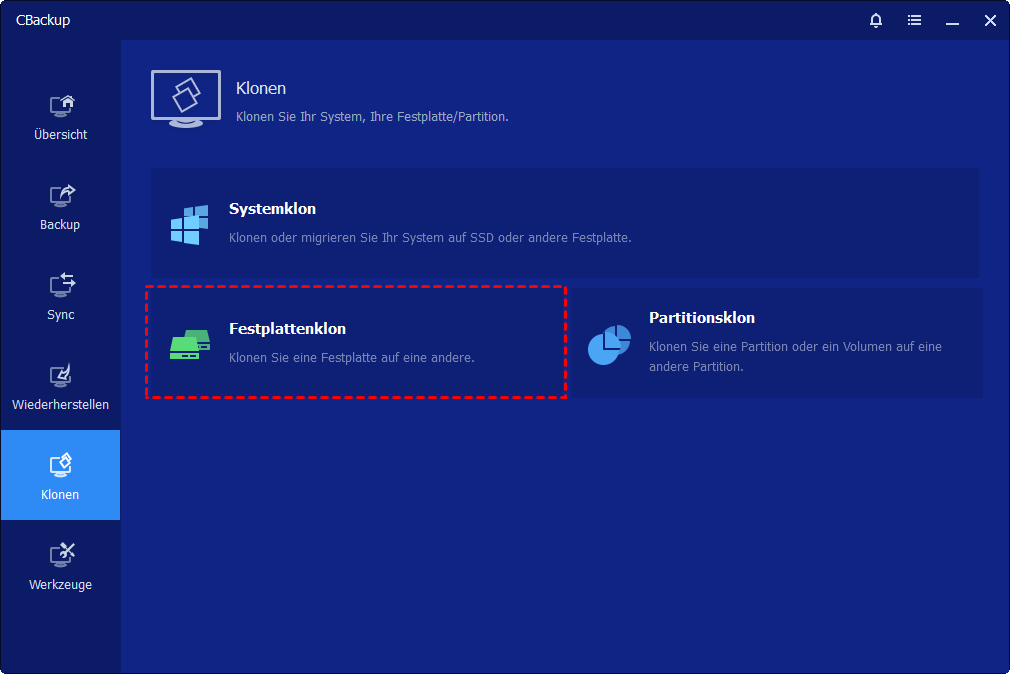
Schritt 3: Quelle und Ziel festlegen
Wählen Sie Ihre aktuelle Festplatte als Quelle aus. Als Ziel bestimmen Sie die neu angeschlossene SSD. CBackup prüft automatisch, ob genügend Platz vorhanden ist.
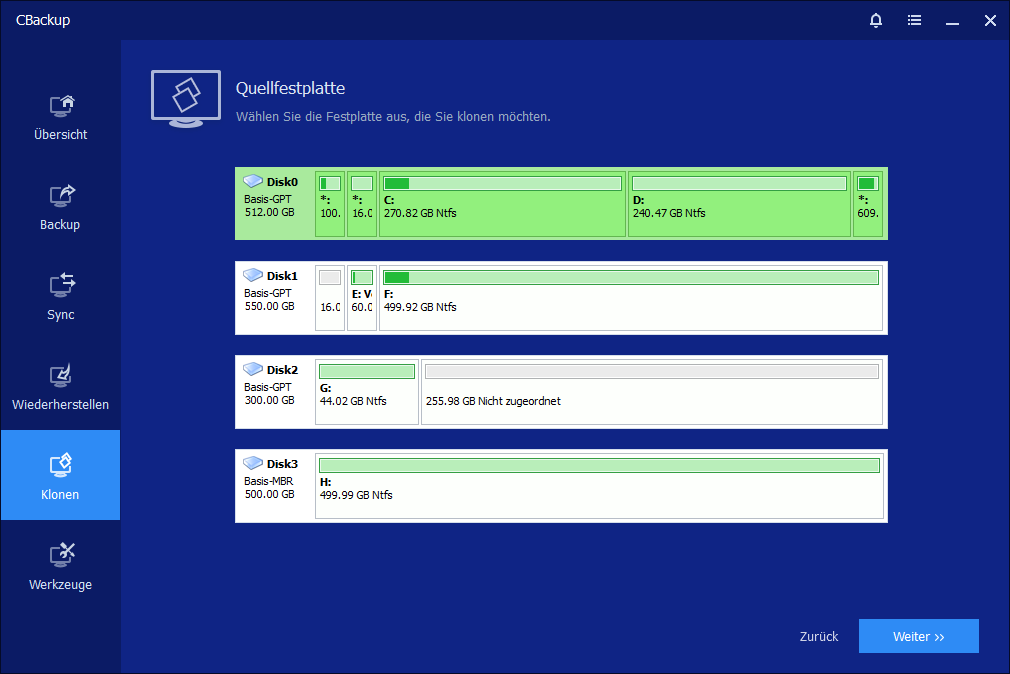
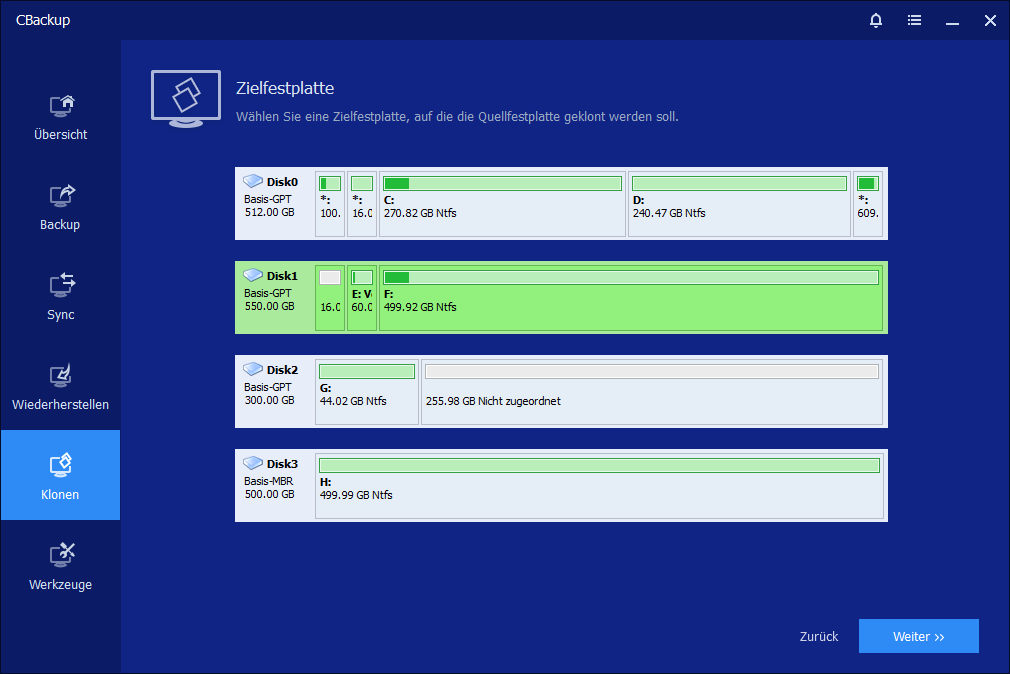
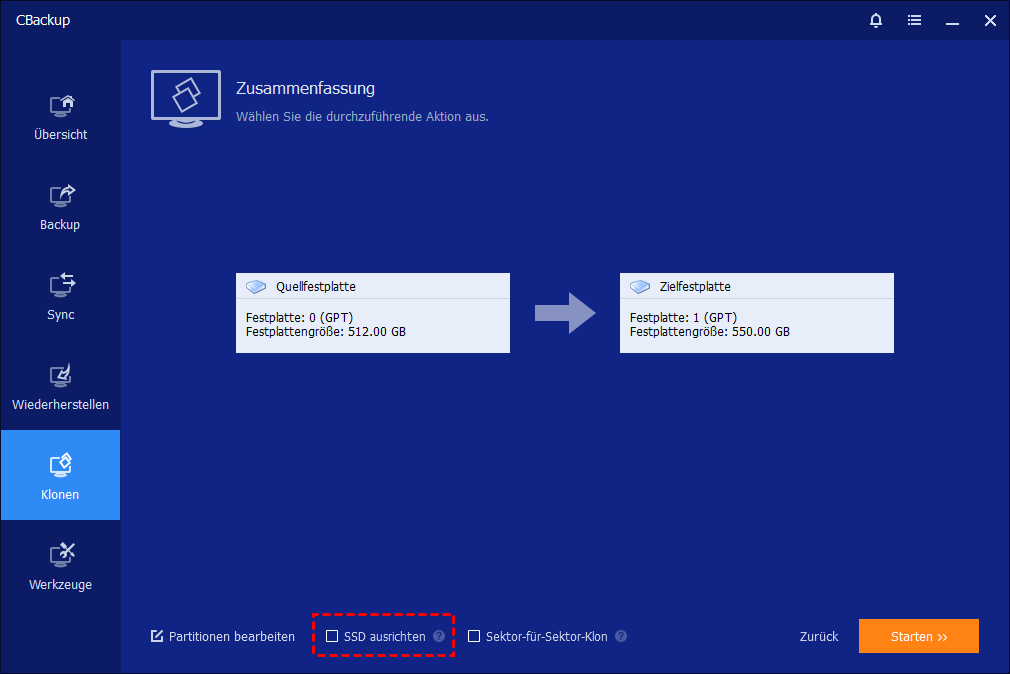
Schritt 4: SSD-Ausrichtung aktivieren
Aktivieren Sie die Option „SSD ausrichten“. Diese Funktion optimiert die Partitionierung speziell für SSDs und sorgt für maximale Geschwindigkeit nach dem Klonen.
Schritt 5: Klonvorgang starten
Bestätigen Sie die Auswahl und starten Sie den Vorgang. Je nach Datenmenge dauert dies zwischen 10 und 40 Minuten. Nach Abschluss können Sie die neue SSD einbauen.

Häufige Fragen zu Samsung Data Migration Fehlern und Alternativen
Frage 1: Warum bekomme ich immer einen „unbekannten Fehler“ bei Samsung Data Migration?
Frage 2: Kann ich mit CBackup auch auf eine kleinere SSD klonen?
Frage 3: Funktioniert CBackup auch mit nicht-Samsung SSDs?
Fazit
Samsung Data Migration ist ein nützliches Tool – aber nur, wenn alles perfekt läuft. Sobald die Ziel-SSD kleiner ist, ein unbekannter Fehler auftritt oder die Software einfach abbricht, stehen viele Nutzer ratlos da.
CBackup ist die zuverlässige Alternative:
- Universell – funktioniert mit SSDs aller Hersteller
- Flexibel – Klonen auf kleinere SSDs ist möglich
- Stabil – keine kryptischen Fehlermeldungen
- Einfach – klare Benutzerführung auf Deutsch
Wenn bei Ihnen Samsung Data Migration Fehler beim Klonen auftritt – probieren Sie CBackup aus. Die kostenlose Version ist voll funktionsfähig für alle grundlegenden Klon-Aufgaben. Laden Sie CBackup herunter, schließen Sie Ihre neue SSD an und starten Sie den Klonvorgang. In weniger als einer Stunde läuft Ihr Windows von der neuen Festplatte – ohne Fehlermeldungen, ohne Frustration.
CBackup jetzt kostenlos herunterladen

Sicher & Kostenlos
