


Samsung SSD auf andere SSD klonen: So gelingt der Umzug auf jede beliebige Festplatte
Möchten Sie eine Samsung SSD auf andere SSD klonen, stehen Sie oft vor Einschränkungen durch herstellerspezifische Tools. In diesem Artikel erfahren Sie, warum Samsung Data Migration nicht immer ausreicht und wie Sie mit einer universellen Lösung Ihre Daten problemlos auf jede beliebige SSD übertragen können.

Von Nelly Aktualisiert am 07.04.2026


Wenn die Samsung SSD umziehen soll – aber nicht auf eine Samsung SSD
Sie besitzen eine Samsung SSD und möchten Ihr System auf eine andere SSD umziehen? Vielleicht haben Sie eine größere Crucial-, Western Digital- oder Kingston-SSD gekauft. Oder Sie möchten Ihre alte Samsung SSD durch eine neuere, schnellere Samsung SSD ersetzen.
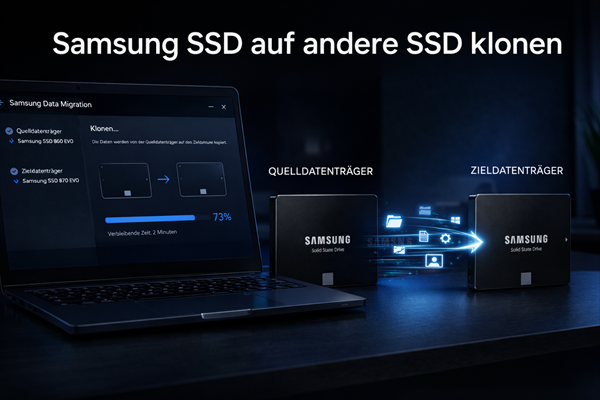
Dann haben Sie sicher schon von Samsung Data Migration gehört – dem offiziellen Klon-Tool von Samsung. Die gute Nachricht: Es ist kostenlos und einfach zu bedienen. Die schlechte Nachricht: Es funktioniert nur, wenn die Ziel-SSD ebenfalls von Samsung ist.
Wenn Sie also Ihre Samsung SSD auf eine andere SSD klonen möchten – sei es von Samsung zu Crucial, von Samsung zu WD oder von einer kleineren Samsung zu einer größeren Samsung – stoßen Sie mit dem offiziellen Tool an eine Grenze.
Samsung Data Migration: Was kann das offizielle Tool? Wo sind die Grenzen?
Bevor wir zur Lösung kommen, ein klarer Überblick über das offizielle Samsung-Tool:
| Eigenschaft | Beschreibung |
|---|---|
| Hersteller | Samsung |
| Ziel-SSD | Nur Samsung SSDs |
| Quell-SSD | Jede Festplatte/SSD |
| Klon auf kleinere SSD | Nicht möglich |
Wann Samsung Data Migration funktioniert:
| Quelle | Ziel | Funktioniert? |
|---|---|---|
| Beliebige Festplatte | Samsung SSD (gleich groß oder größer) | ✅ Ja |
| Samsung SSD | Samsung SSD (gleich groß oder größer) | ✅ Ja |
Wann Samsung Data Migration nicht funktioniert:
| Quelle | Ziel | Warum nicht? |
|---|---|---|
| Samsung SSD | Crucial SSD | Ziel ist nicht von Samsung |
| Samsung SSD | Western Digital SSD | Ziel ist nicht von Samsung |
| Samsung SSD | Kingston SSD | Ziel ist nicht von Samsung |
| Samsung SSD | kleinere Samsung SSD | Ziel ist kleiner als Quelle |
| Samsung SSD | größere Samsung SSD (mit weniger belegten Daten) | Technisch möglich, aber Tool verweigert oft |
Genau hier zeigt sich die Grenze: Wenn Sie Ihre Samsung SSD auf eine andere SSD klonen möchten, die nicht von Samsung ist, brauchen Sie eine alternative Lösung.
Die Lösung: Universelle Klon-Software ohne Herstellerbindung
Wenn Sie eine Samsung SSD auf SSD klonen möchten – unabhängig vom Hersteller der Ziel-SSD – benötigen Sie eine Software, die keine Einschränkungen macht.
CBackup ist genau das: Eine professionelle Backup- und Klon-Software für Windows-PCs und -Server, die mit jeder SSD funktioniert – egal ob Samsung, Crucial, WD, Kingston, SanDisk oder eine andere Marke.
Hier der direkte Vergleich:
| Kriterium | Samsung Data Migration | CBackup |
|---|---|---|
| Ziel-SSD Hersteller | Nur Samsung | Jeder Hersteller |
| Quell-SSD Hersteller | Jeder | Jeder |
| Klon auf kleinere SSD | Nein | Ja (mit Systemklon) |
| Klon auf größere SSD | Ja (oft problematisch) | Ja (zuverlässig) |
| Bootloader-Übertragung | Häufig fehlerhaft | Zuverlässig |
| NVMe-Unterstützung | Ja | Ja |
| Kosten | Kostenlos | Kostenlose Basisversion verfügbar |
Für wen ist CBackup die richtige Wahl?
- Wenn Sie Ihre Samsung SSD auf eine andere SSD klonen möchten (nicht Samsung)
- Wenn Sie Samsung SSD klonen möchten, aber das offizielle Tool versagt
- Wenn Sie von Samsung SSD auf eine größere SSD umziehen möchten
- Wenn Sie eine Samsung Klon Software suchen, die universell einsetzbar ist
So klonen Sie Ihre Samsung SSD auf jede beliebige SSD – Schritt für Schritt
Im Folgenden zeige ich Ihnen, wie Sie mit CBackup Ihre Samsung SSD auf jede andere SSD klonen – unabhängig vom Hersteller.
Schritt 1: Ziel-SSD vorbereiten und initialisieren
Schließen Sie die neue Ziel-SSD an. Öffnen Sie die Datenträgerverwaltung mit diskmgmt.msc. Sollte die SSD als „nicht initialisiert“ angezeigt werden, wählen Sie GPT als Partitionsstil. Dies ist wichtig für die spätere Bootfähigkeit.
Schritt 2: Quell-Samsung SSD auf Fehler prüfen
Führen Sie vor dem Klonen einen CHKDSK auf Ihrer Samsung SSD aus. Öffnen Sie die Eingabeaufforderung als Administrator und geben Sie chkdsk C: /f ein. Bestätigen Sie mit J und starten Sie den PC neu. Dies verhindert Klonabbrüche durch Dateisystemfehler.
Schritt 3: CBackup starten und Klon-Modus auswählen
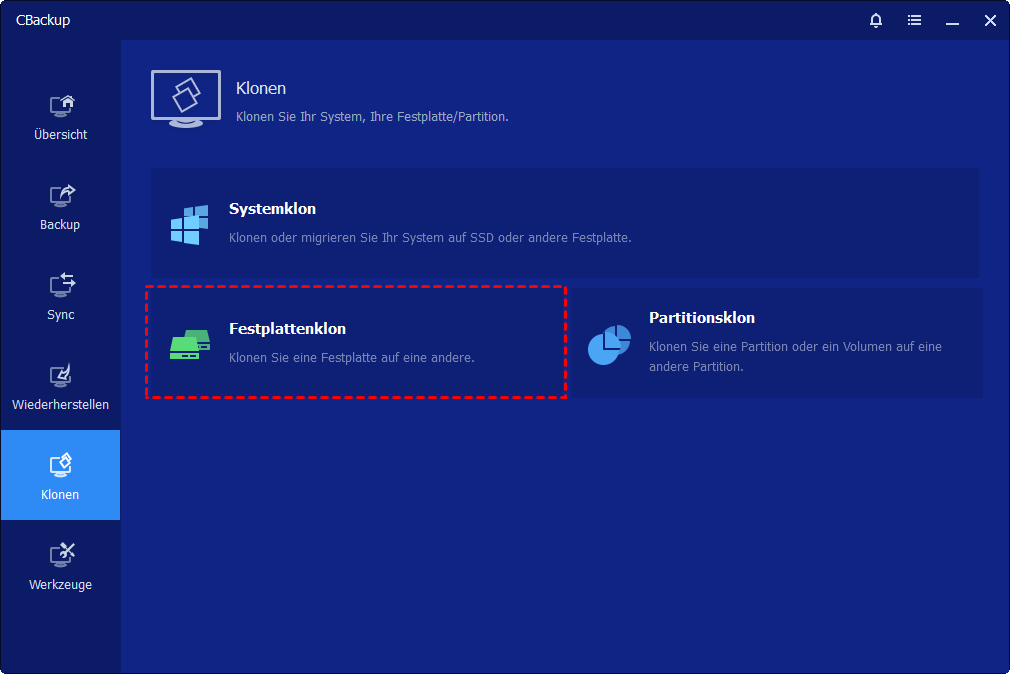
Starten Sie CBackup. Navigieren Sie zum Bereich „Klonen“. Wählen Sie „Festplattenklon“ aus. Hinweis: Der Systemklon ist nur nötig, wenn die Ziel-SSD kleiner ist als die belegten Daten auf der Quelle.
Schritt 4: Quelle (Samsung SSD) und Ziel (andere SSD) festlegen
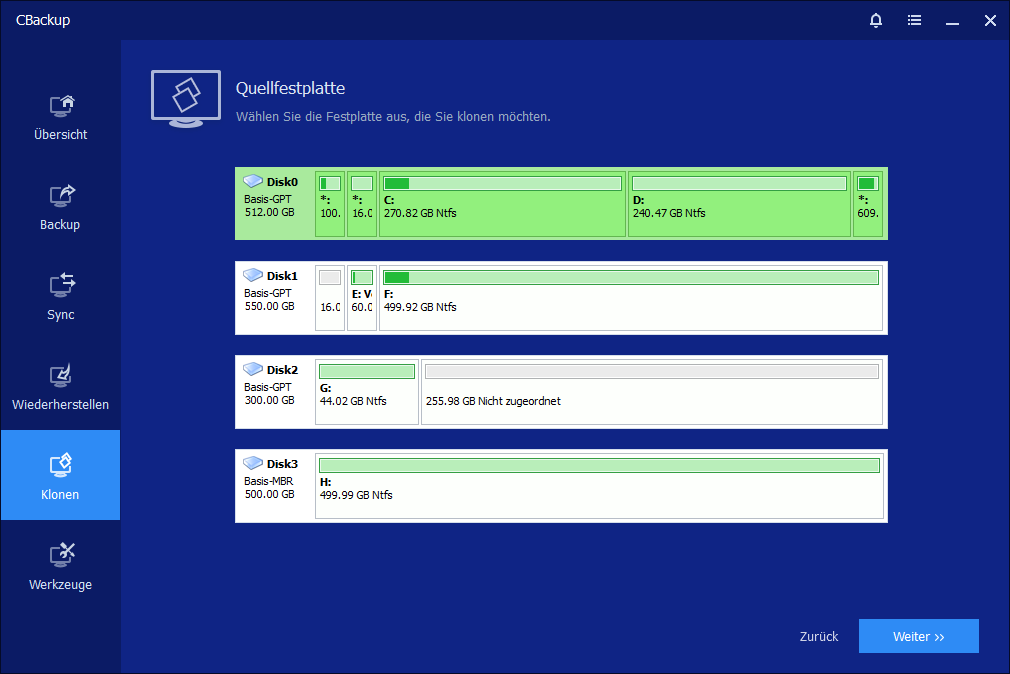
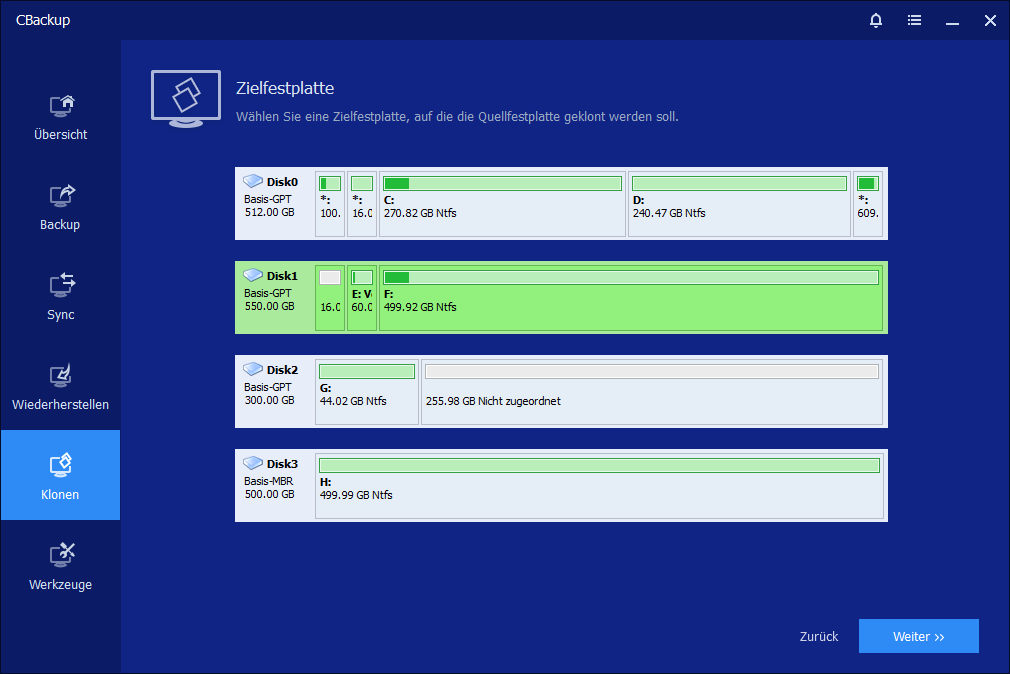
Wählen Sie Ihre Samsung SSD als Quelle aus. Als Ziel bestimmen Sie die neu angeschlossene SSD – völlig egal, ob Crucial, WD, Kingston oder ein anderer Hersteller. CBackup zeigt Ihnen deutlich an, welches Laufwerk welches ist.
Schritt 5: SSD-Ausrichtung für maximale Geschwindigkeit aktivieren
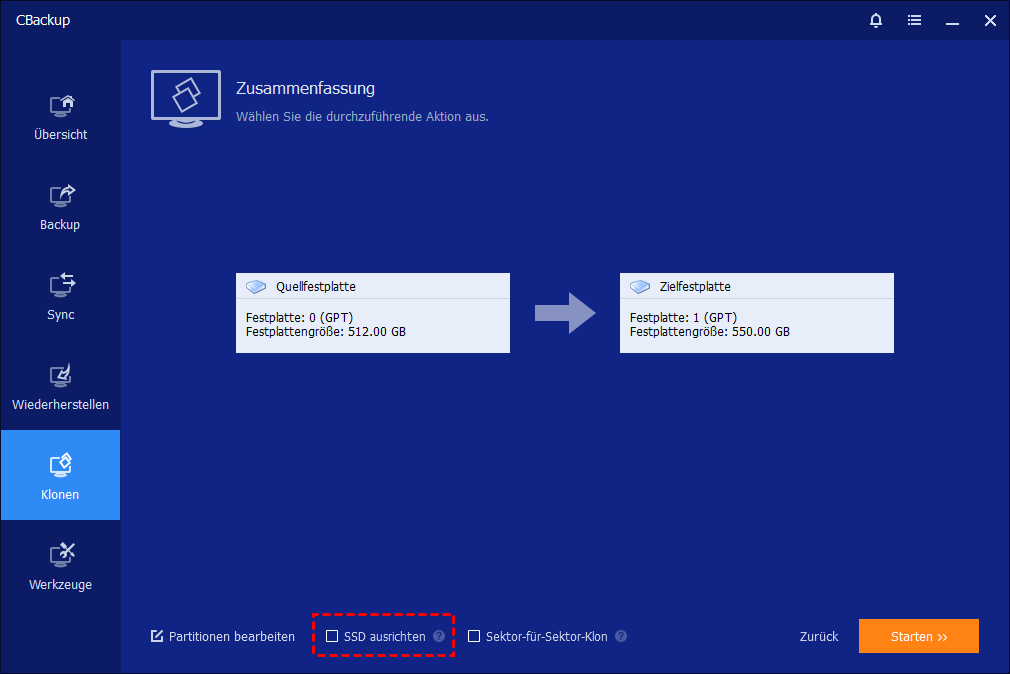
Aktivieren Sie die Option„SSD ausrichten“. Diese Funktion stellt sicher, dass die Partitionen auf der Ziel-SSD korrekt ausgerichtet sind – entscheidend für die volle Leistung Ihrer neuen SSD.
Schritt 6: Klon starten und Abschluss prüfen
Klicken Sie auf „Weiter“ und dann auf „Starten“. Der Vorgang dauert je nach Datenmenge 10 bis 40 Minuten. Nach Abschluss zeigt CBackup eine Erfolgsmeldung an. Fahren Sie den PC herunter.

Spezialfall 1: Samsung SSD auf größere SSD klonen
Wenn Sie Ihre Samsung SSD auf eine größere SSD klonen möchten – zum Beispiel von 500 GB auf 2 TB – ist das mit CBackup besonders einfach.
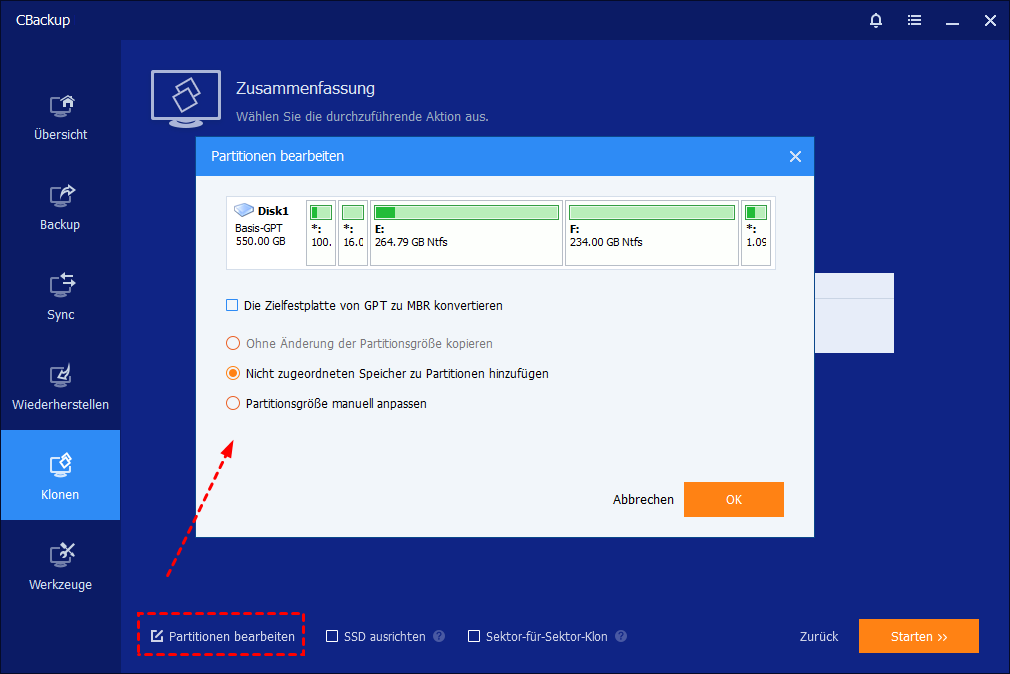
Das Besondere: Nach dem Klonen können Sie den neu gewonnenen Speicherplatz auf der größeren SSD nutzen. CBackup überträgt nicht nur Ihre Daten, sondern passt die Partitionen intelligent an. Sie haben nach dem Klonen zwei Optionen:
Automatische Anpassung: CBackup vergrößert automatisch Ihre Systempartition, sodass der gesamte Platz genutzt wird.
Manuelle Anpassung: Sie können nach dem Klonen eine neue Partition auf dem ungenutzten Platz erstellen.
Spezialfall 2: Samsung SSD auf kleinere SSD klonen
Möchten Sie Ihre Samsung SSD auf eine kleinere SSD klonen? Das ist mit dem offiziellen Samsung-Tool nicht möglich. Mit CBackup hingegen schon – dank der Systemklon-Funktion.
Der Systemklon überträgt nur das Betriebssystem, Ihre installierten Programme und die Systemeinstellungen – nicht aber Ihre persönlichen Dateien. Dadurch passt das übertragene System oft auf eine viel kleinere SSD.
So gehen Sie vor:
1. Wählen Sie in CBackup „Systemklon“ statt „Festplattenklon“.
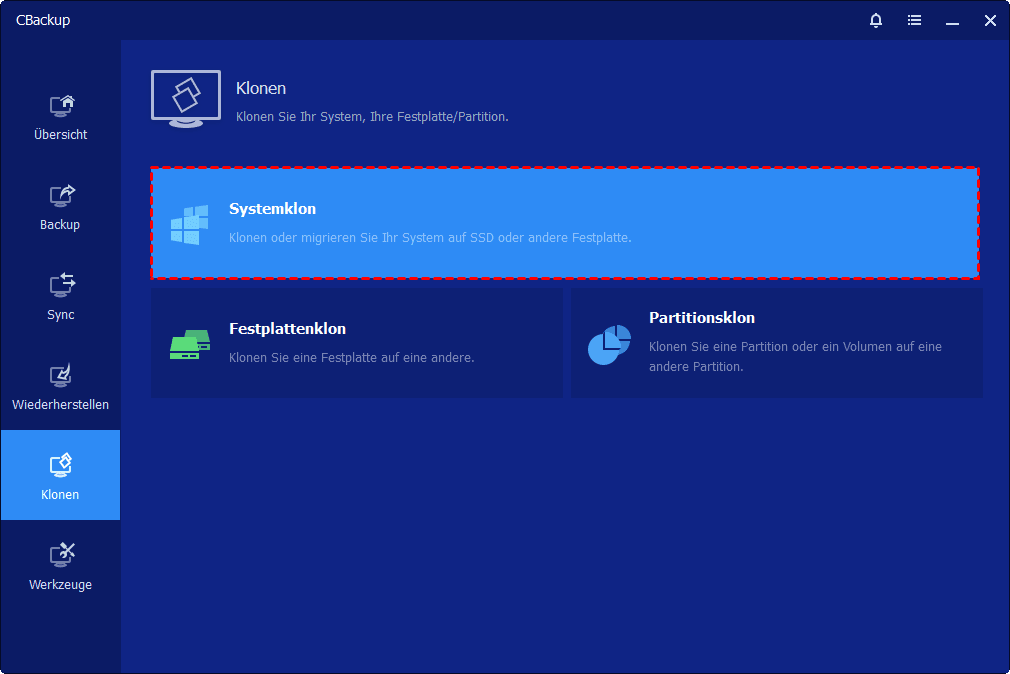
2. CBackup analysiert automatisch, wie viel Platz Windows und Ihre Programme tatsächlich belegen.
3. Ist der belegte Platz kleiner als die Ziel-SSD, wird der Klonvorgang gestartet.
4. Ihre persönlichen Dateien (Fotos, Videos, Dokumente) bleiben auf der alten Samsung SSD erhalten – Sie können sie später bei Bedarf manuell übertragen.
Verschiedene Szenarien – die beste Lösung im Überblick
Je nachdem, was Sie genau vorhaben, empfehle ich unterschiedliche Vorgehensweisen:
| Ihr Vorhaben | Beste Lösung | Warum? |
|---|---|---|
| Samsung SSD auf Samsung SSD (gleich groß) | Samsung Data Migration | Kostenlos, einfach |
| Samsung SSD auf Samsung SSD (größer) | Samsung Data Migration oder CBackup | Beide funktionieren |
| Samsung SSD auf andere SSD (Crucial, WD, etc.) | CBackup | Einzige Lösung |
| Samsung SSD auf kleinere SSD | CBackup (Systemklon) | Samsung-Tool versagt |
| Samsung SSD auf größere SSD (mit automatischer Partitionierung) | CBackup | Mehr Kontrolle |
Wenn Sie also Ihre Samsung SSD auf eine andere SSD klonen möchten, die nicht von Samsung ist, führt kein Weg an CBackup vorbei.
Fazit
Samsung Data Migration ist ein nützliches Tool – aber nur für den reinen Samsung-zu-Samsung-Umzug. Sobald Sie Ihre Samsung SSD auf eine andere SSD klonen möchten, die nicht von Samsung ist, stoßen Sie an eine Grenze.
CBackup schließt genau diese Lücke:
- Universell – funktioniert mit SSDs aller Hersteller (Crucial, WD, Kingston, SanDisk, etc.)
- Flexibel – Klonen auf kleinere und größere SSDs möglich
- Zuverlässig – stabile Bootloader-Übertragung auch zwischen verschiedenen Herstellern
- Einfach – klare Benutzerführung auf Deutsch
Ob Sie von Samsung zu Crucial, von Samsung zu WD, von einer kleinen zu einer großen Samsung SSD oder auf eine kleinere SSD umziehen möchten – mit CBackup ist alles möglich.
CBackup jetzt kostenlos herunterladen

Sicher & Kostenlos
