


Win32 Disk Imager SD-Karte klonen: Probleme lösen & Alternative nutzen
Wenn Sie mit Win32 Disk Imager eine SD-Karte klonen möchten, können verschiedene Fehlermeldungen den Prozess erschweren. In diesem Artikel lernen Sie die typischen Ursachen kennen und erhalten praktische Lösungen sowie eine einfache Methode, um Ihre SD-Karte ohne Komplikationen zu klonen.

Von Nelly Aktualisiert am 15.04.2026


Win32 Disk Imager im Überblick – Was kann das Tool?
Win32 Disk Imager ist ein beliebtes Open-Source-Tool zum Erstellen und Schreiben von Image-Dateien auf SD-Karten und USB-Sticks. Es wird häufig für Raspberry Pi Projekte verwendet, um Betriebssystem-Images auf SD-Karten zu schreiben.
| Funktion | Beschreibung |
|---|---|
| Image erstellen | Erstellt eine Image-Datei von einer SD-Karte |
| Image schreiben | Schreibt eine Image-Datei auf eine SD-Karte |
| Unterstützte Formate | .img, .bin, .raw |
Doch so praktisch das Tool in der Theorie ist – in der Praxis stoßen viele Nutzer auf Probleme.

Die 5 häufigsten Probleme mit Win32 Disk Imager (und wie Sie sie lösen)
| Problem | Ursache | Lösungsversuch |
|---|---|---|
| 1. "Failed to open device" | SD-Karte wird nicht richtig erkannt | Starten Sie Win32 Disk Imager als Administrator. Wechseln Sie den USB-Port oder verwenden Sie einen anderen Kartenleser. |
| 2. Image ist zu groß für die SD-Karte | Image ist größer als die Zielkarte | Verwenden Sie ein Tool wie SD Formatter, um die Karte zu bereinigen – oder wechseln Sie zu einer Alternative mit intelligenter Klonfunktion. |
| 3. Unendlich lange Ladezeiten | Defekte Sektoren oder große Image-Dateien | Prüfen Sie die SD-Karte auf Fehler. Oder nutzen Sie eine Alternative, die defekte Sektoren überspringen kann. |
| 4. Bootfähige SD-Karte funktioniert nicht | Boot-Informationen wurden nicht korrekt übertragen | Stellen Sie sicher, dass Sie das Image im "Raw Write"-Modus schreiben. Eine Alternative mit Sektor-für-Sektor-Klon ist hier zuverlässiger. |
| 5. Keine Fortschrittsanzeige | Tool hat keine visuelle Rückmeldung | Geduld – oder wechseln Sie zu einer Alternative mit klarer Fortschrittsanzeige. |
Wenn Win32 Disk Imager nicht funktioniert – was tun? Die beste Lösung ist oft der Wechsel zu einer moderneren, benutzerfreundlicheren Alternative.
Der bessere Weg: CBackup als Win32 Disk Imager Alternative
CBackup ist eine kostenlose Klon-Software für Windows, die speziell für das Erstellen exakter 1:1-Kopien von SD-Karten, USB-Sticks und Festplatten entwickelt wurde. Im Gegensatz zu Win32 Disk Imager bietet CBackup eine intuitive Benutzeroberfläche, klare Fortschrittsanzeigen und intelligente Klonmodi.
Warum CBackup die bessere Wahl ist:
| Kriterium | Win32 Disk Imager | CBackup |
|---|---|---|
| Bedienung | Kommandozeilen-ähnlich, umständlich | Intuitive grafische Oberfläche |
| Fortschrittsanzeige | Keine | ✅ Klare Prozentanzeige |
| Defekte Sektoren | Bricht ab | ✅ Kann überspringen |
| Bootfähige Kopie | Unzuverlässig | ✅ Sektor-für-Sektor-Klon |
| Image-Datei Support | Ja (.img, .bin, .raw) | ✅ Ja + Direktklon |
| Kosten | Kostenlos | ✅ Kostenlos |
Mit CBackup haben Sie eine leistungsstarke Win32 Disk Imager Alternative, die zuverlässiger und einfacher zu bedienen ist.
SD-Karte klonen mit CBackup – So funktioniert es
Mit CBackup ist das Klonen einer SD-Karte in wenigen Minuten erledigt. Folgen Sie dieser Schritt-für-Schritt-Anleitung.
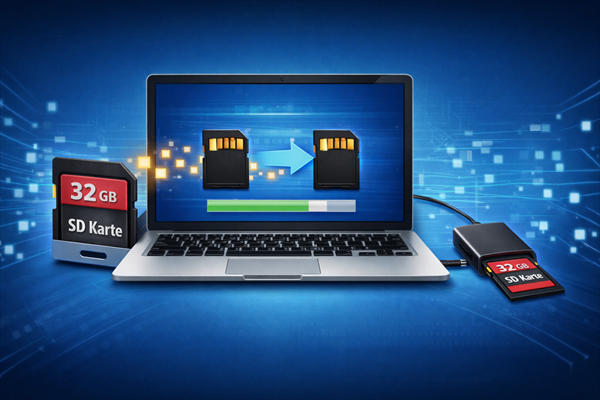
Schritt 1: Beide SD-Karten anschließen
Verbinden Sie Ihre Quell-SD-Karte (die Karte, die Sie klonen möchten) und Ihre Ziel-SD-Karte (die Karte, auf die geklont wird) mit dem Computer. Verwenden Sie einen SD-Kartenleser, falls Ihr Computer keinen integrierten Slot hat.
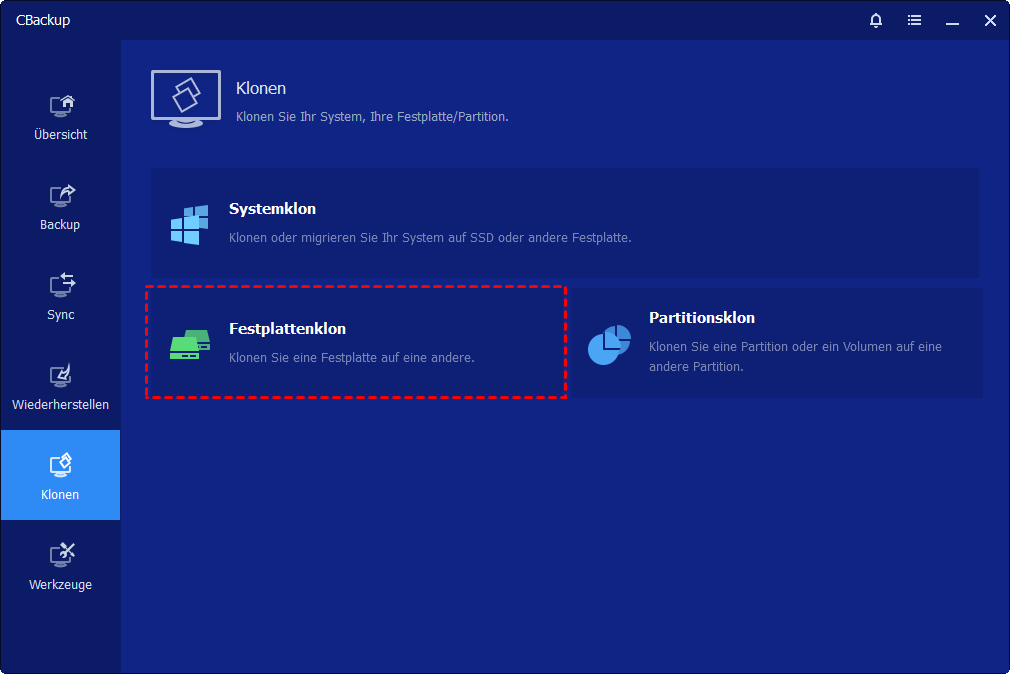
Schritt 2: CBackup starten und Festplattenklon auswählen
Starten Sie CBackup. Navigieren Sie zum Bereich „Klonen“ und wählen Sie „Festplattenklon“. Dies ist der richtige Modus für das vollständige Klonen einer SD-Karte.
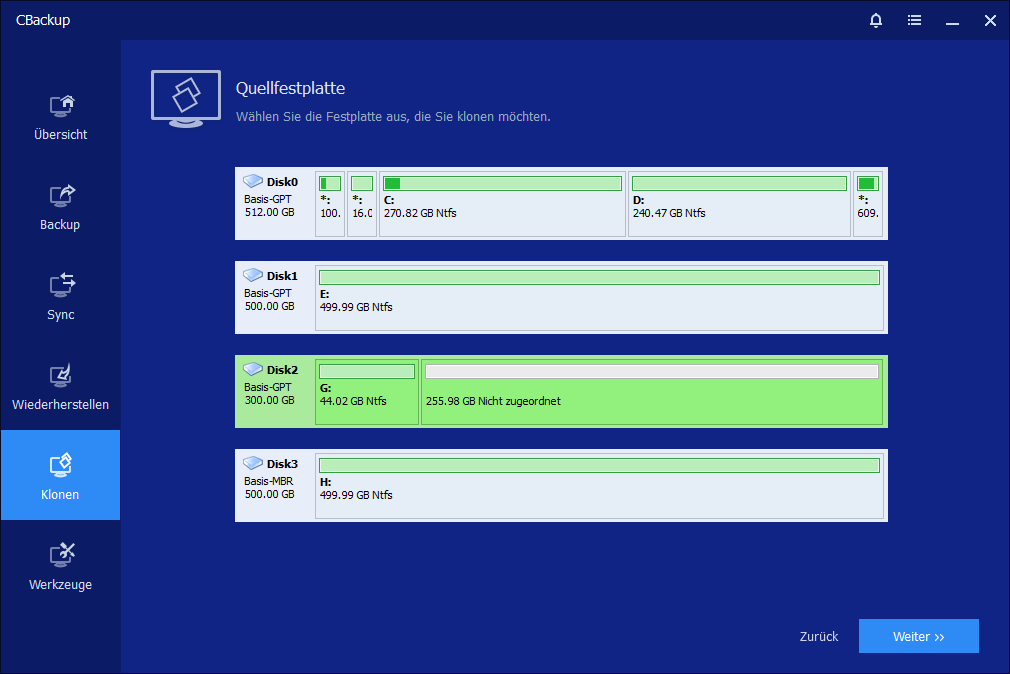
Schritt 3: Quell- und Ziel-SD-Karte auswählen
Wählen Sie Ihre Quell-SD-Karte als Quellfestplatte aus. Klicken Sie auf Weiter.
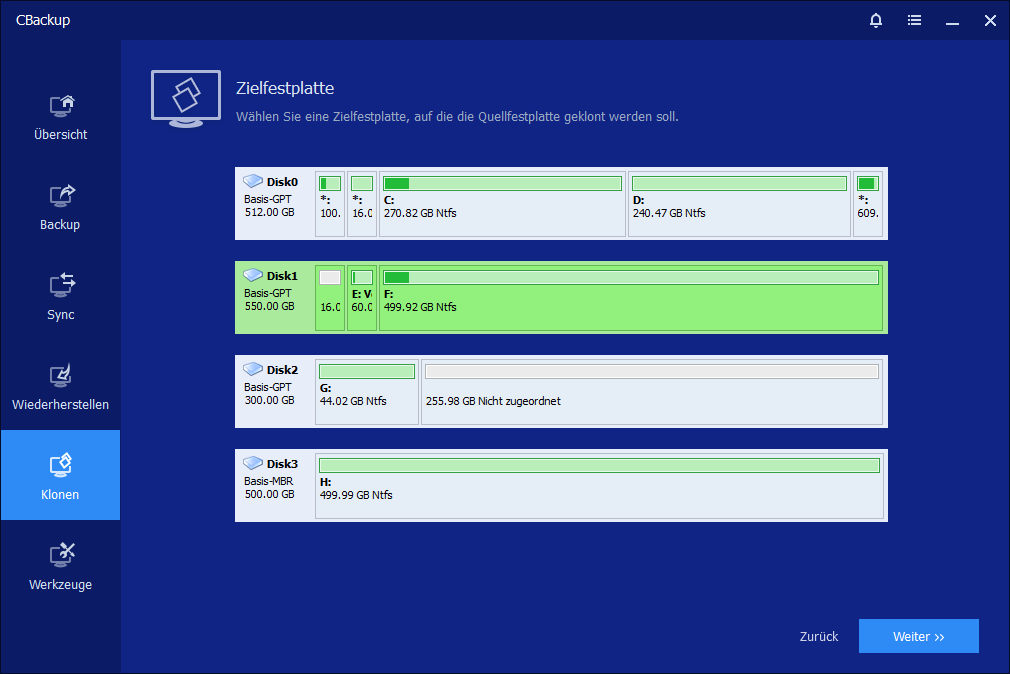
Wählen Sie dann Ihre Ziel-SD-Karte als Zielfestplatte aus. Achten Sie darauf: Alle vorhandenen Daten auf der Ziel-SD-Karte werden überschrieben. Klicken Sie auf Weiter.
Schritt 4: Klonoptionen prüfen und starten
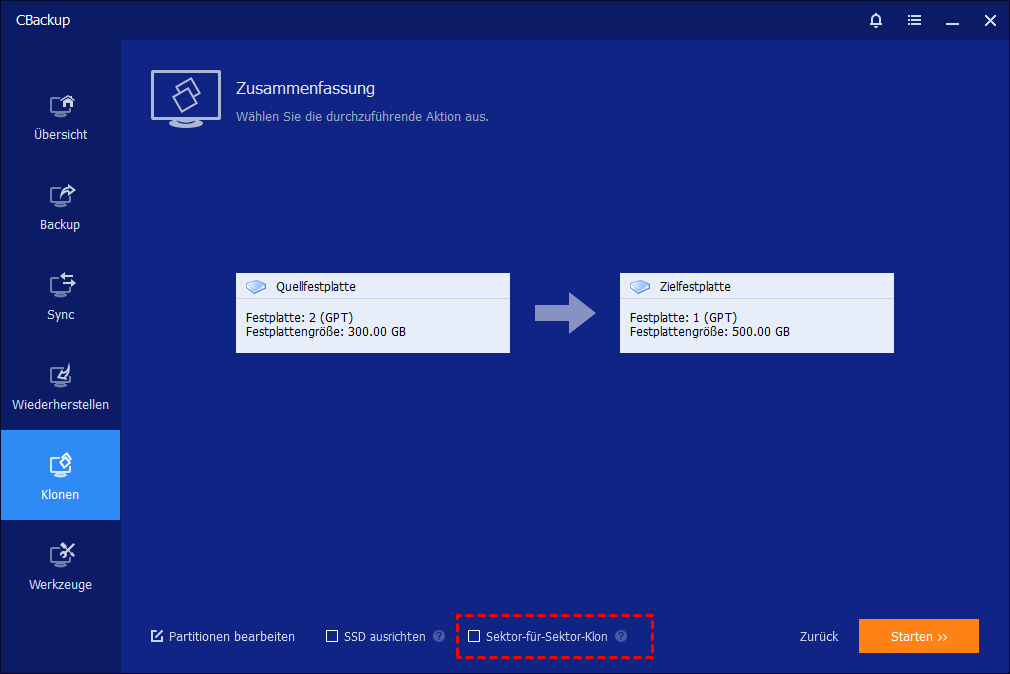
Für eine exakte 1:1-Kopie (z. B. für bootfähige SD-Karten wie Raspberry Pi) aktivieren Sie die Option „Sektor-für-Sektor-Klon“. Für einfache Datenkarten können Sie diese Option deaktiviert lassen. Klicken Sie auf Starten. Der Klonvorgang beginnt. Je nach Größe der SD-Karte dauert dies etwa 5 bis 30 Minuten.
Schritt 5: Geklonte SD-Karte prüfen und verwenden
Nach erfolgreichem Klonen können Sie die Ziel-SD-Karte auswerfen und in Ihrem Gerät verwenden – ob im Raspberry Pi, in der Kamera oder im Smartphone.
Häufige Fragen zu Win32 Disk Imager und Alternativen
Frage 1: Warum funktioniert Win32 Disk Imager bei meiner SD-Karte nicht?
Frage 2: Wie klone ich eine SD-Karte mit Win32 Disk Imager?
Frage 3: Kann ich eine größere SD-Karte auf eine kleinere klonen?
Fazit
Win32 Disk Imager ist ein bekanntes Tool – aber es hat seine Tücken. Fehlermeldungen, fehlende Fortschrittsanzeige und unzuverlässige bootfähige Kopien sind häufige Probleme. Wenn Win32 Disk Imager nicht funktioniert, ist CBackup die ideale Win32 Disk Imager Alternative. Mit seiner intuitiven Benutzeroberfläche, der klaren Fortschrittsanzeige und dem zuverlässigen Sektor-für-Sektor-Klon gelingt das Klonen einer SD-Karte in wenigen Minuten.
Laden Sie CBackup jetzt herunter und klonen Sie Ihre SD-Karten ohne Frustration!
CBackup jetzt kostenlos herunterladen

Sicher & Kostenlos
