


Drittseitige Brennsoftware wählen
Wählen Sie eine passende kostenlose Brennsoftware, um eine bootfähige CD/DVD oder USB-Stick zu machen.
Von PublicOwin Aktualisiert am 26.02.2026


Hinweis: Bitte bereiten Sie eine leere CD/DVD oder ein USB-Flash-Laufwerk vor, weil der Brennvorgang alle Daten darauf löschen wird.
UltraISO (empfohlen)
|
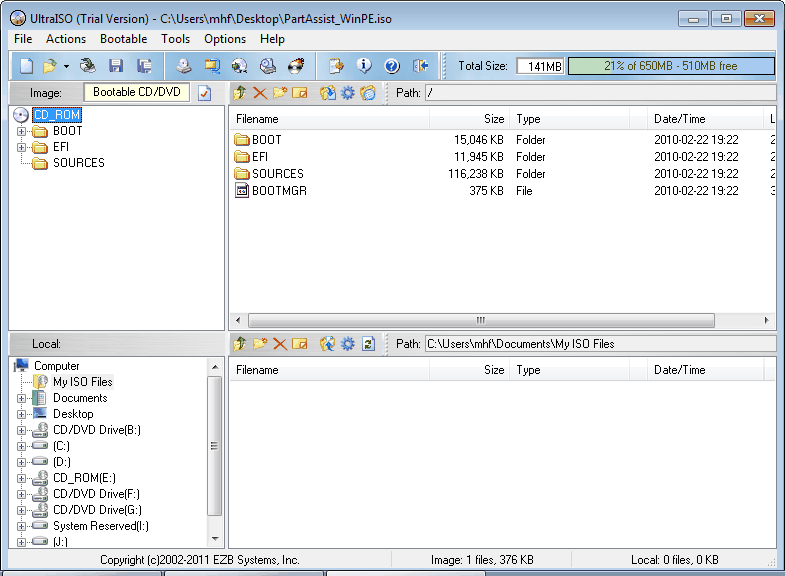
Entwickler: EasyBoot Systems Inc Lizenz: Kostenlose Testversion Größe / Betriebssystem: 3,8 MB / Alle Windows-Versionen Einschränkungen der Testversion: Dateigrößenlimit (300 MB) |
|
UltraISO ist ein leistungsfähiges, bequemes und praktisches Werkzeug der Herstellung / Bearbeitung / Konvertierung der CD-Image-Datei. Es könnte nicht nur bootfähige CD/DVD, sondern auch bootfähiges USB-Flash-Laufwerk brennen. Details anzeigen: Wie brennt man ISO-Datei auf Festplatte? |
Nero
|
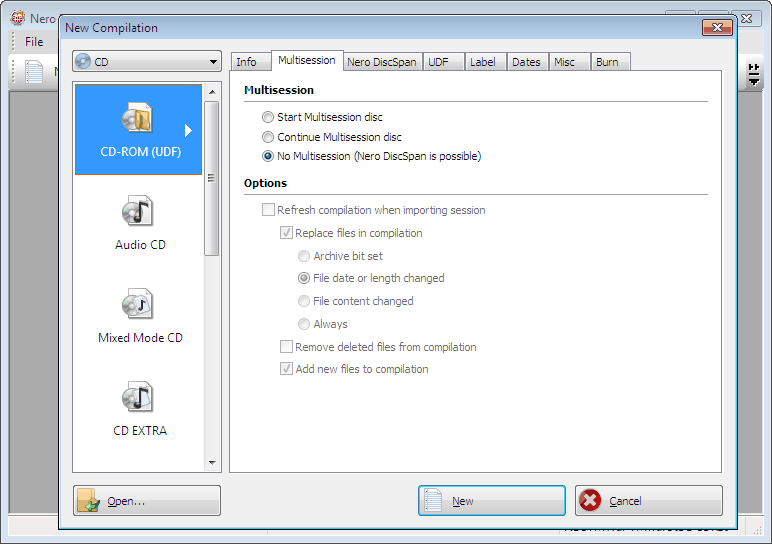
Entwickler: Nero Lizenz: 15 Tage für Testversion Größe / Betriebssystem: 122 MB/ Windows XP / Vista / Vista64 / Win7 / Win 7 x64 |
|
Nero ist die erstklassige Brennsoftware, mit der Sie Ihre Daten, Musik und Videos auf Festplatte brennen können. Es ist einfach, die brennenden Projekte nur in wenigen Schritten zu behandeln. Einfache Schritte zum Brennen der bootfähigen CD/DVD mit Nero: Nach dem Starten von Nero wählen Sie auf der linken Seite den zu brennenden Festplattentyp (CD / DVD / Blu-ray) aus -> Definieren Sie den Projekttyp -> Fügen Sie die ISO-Datei hinzu, indem Sie auf die Schaltfläche „Öffnen“ links unten klicken, und starten Sie dann den Brennvorgang. |
BurnAware Free (empfohlen)
|
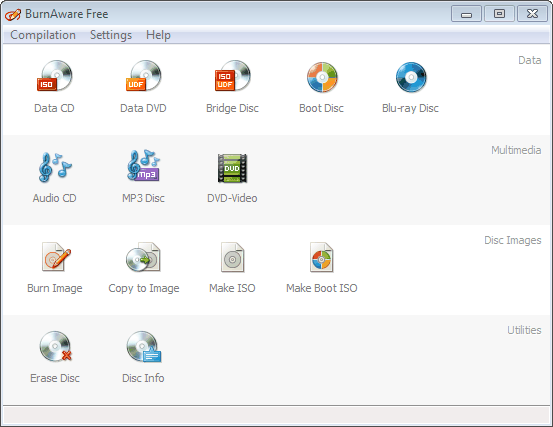
Entwickler: BurnAware Technologies Lizenz: Kostenlos Größe / Betriebssystem: 4,8 MB / Alle Windows-Versionen |
|
Mit einem Blick auf die Hauptfenster können Sie sehen, dass es eine voll funktionsfähige und einfach zu bedienende Brennsoftware ist. Details anzeigen: Wie brennt man ISO-Datei auf Festplatte? |
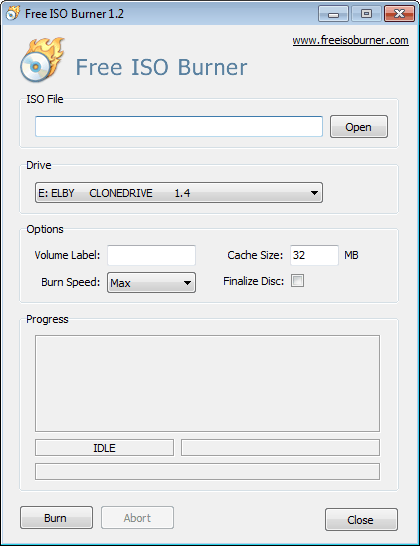
Free ISO Burner
|
Entwickler: FreeISOBurner.com Lizenz: Freeware Größe / Betriebssystem: 800k / Alle Windows-Versionen |
|
Es ist eine spezielle ISO-Brenner und hat eine einfache Benutzeroberfläche und ist sehr einfach zu bedienen. Sie brauchen nur die erforderliche ISO hinzuzufügen, und wählen den Festplattentyp, der gebrannt werden wird und dann starten Sie, sie zu brennen. Details anzeigen: Wie brennt man ISO-Datei auf Festplatte? |
CBackup jetzt kostenlos herunterladen

Sicher & Kostenlos
