


Wie brennt man ISO-Datei auf Festplatte? - CBackup
Eine ISO-Datei ist tatsächlich eine Image-Datei, die von CD, DVD oder Blu-ray Discs verwendet wird.

Von PublicOwin Aktualisiert am 26.02.2026


Eine ISO-Datei, auch ein Disk-Image genannt, ist eine einzelne Datei, die eine Kopie einer gesamten Daten-CD oder -DVD ist. Nach der Erstellung von CBackup bootfähiger ISO-Datei, werden Sie zunächst die ISO-Datei auf eine CD/DVD oder USB-Flash-Laufwerk brennen müssen, bevor Sie sie verwenden können. Dieser Artikel wird Ihnen zeigen, wie Sie ISO-Dateien auf USB-Flash-Laufwerk und CD/DVD mit verschiedenen Brennprogrammen brennen.
Bevor Sie das tun
- Laden Sie eine CD-, DVD-, oder Blu-Ray-Brennsoftware herunter (Hier nehmen wir UltraISO, BurnAware und Free ISO Burner als Demonstration).
- Bereiten Sie einen USB-Stick oder eine beschreibbare CD, DVD oder Blu-ray Disc vor.
- Stellen Sie sicher, dass Ihr Computer eine CD, DVD oder Blu-Ray-Brenner hat.
Wie brennt man bootfähige CD mit Free ISO Burner?
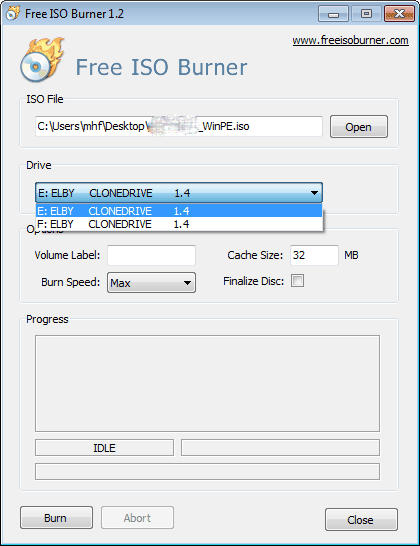
1. Legen Sie Ihre CD-Rom ein und starten Sie dann Free ISO Burner. Klicken Sie auf die Schaltfläche „Open“, um die ISO-Datei hinzuzufügen, und wählen Sie Ihren Datenträger (CD/DVD oder Blu-ray Disc) im Abschnitt „Drive“ aus.
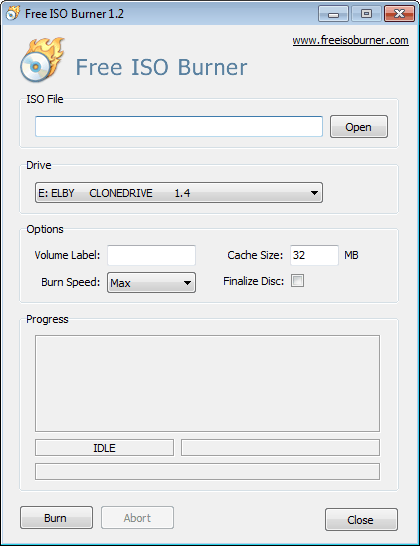
2. Klicken Sie auf „Burn“, um die ISO-Datei zu brennen, nach einer Weile wird es abgeschlossen sein.
Wie brennt man CBackup bootfähige Festplatte mit UltraISO?
Bootfähiges USB-Flash-Laufwerk brennen
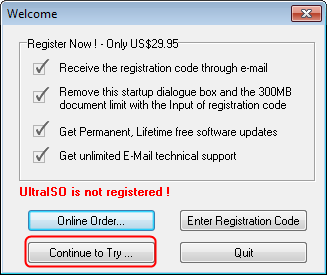
1. Laden Sie UltraISO herunter und installieren Sie es. Starten Sie die Software und klicken Sie auf „Continue to Try“, um Testversion zu verwenden.
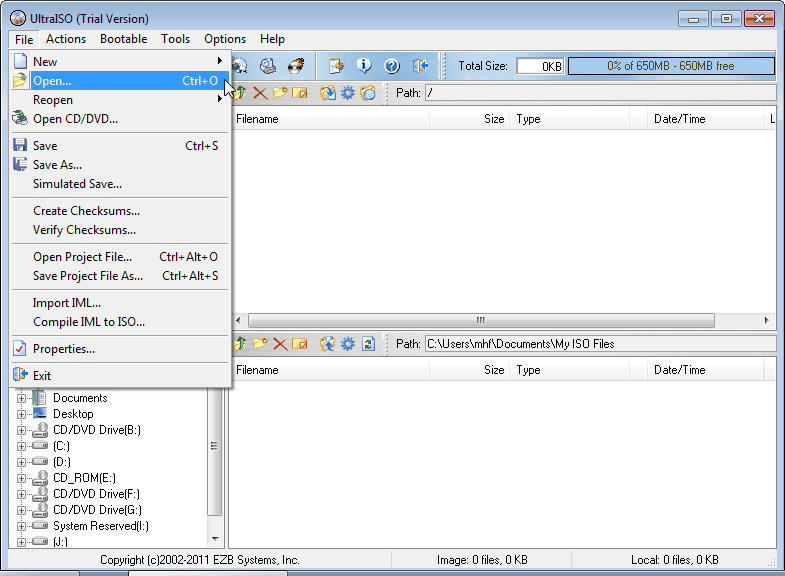
2. Im Hauptmenü wählen Sie „File“ -> „Open“, um die UBackup-ISO-Datei dem Projekt hinzuzufügen.
3. Stecken Sie Ihren USB-Stick ein.
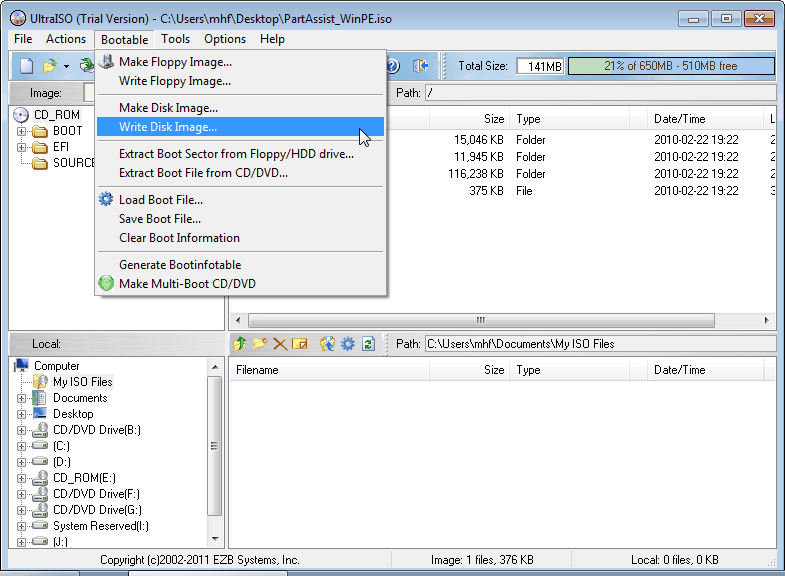
4. Im Hauptmenü wählen Sie „Bootable“ -> „Write Disk Image“, um fortzufahren.
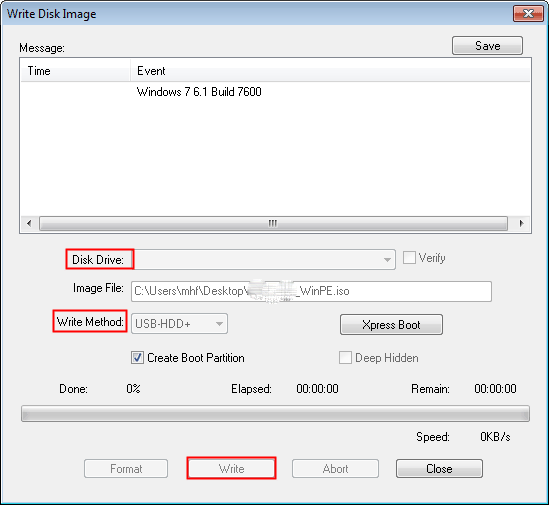
5. Im Popup-Fenster wählen Sie Ihr USB-Festplattenlaufwerk, und wählen Sie eine „Write Method“ und dann klicken Sie auf „Write“.
Bootfähige CD/DVD brennen
1. Die ersten drei Schritte sind gleich wie „Bootfähiges USB-Flash-Laufwerk brennen“.
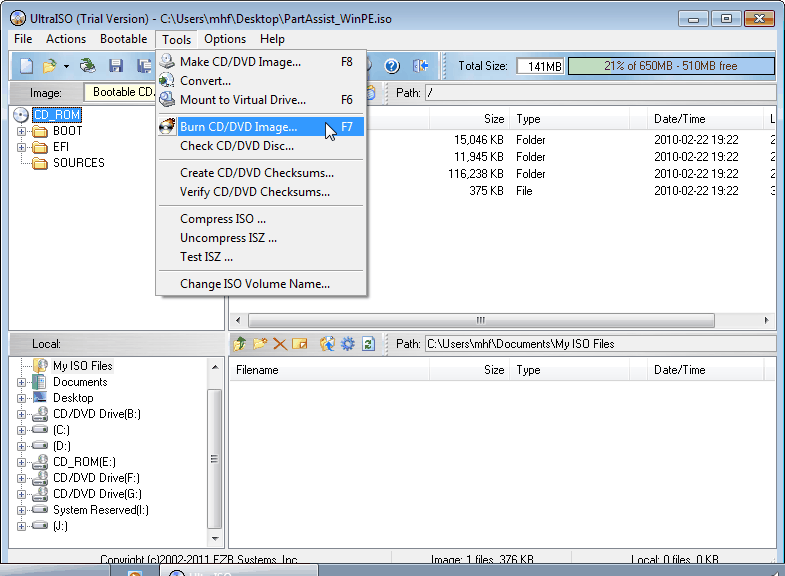
2. Im Hauptmenü wählen Sie „Tools“ -> „Burn CD/DVD Image“.
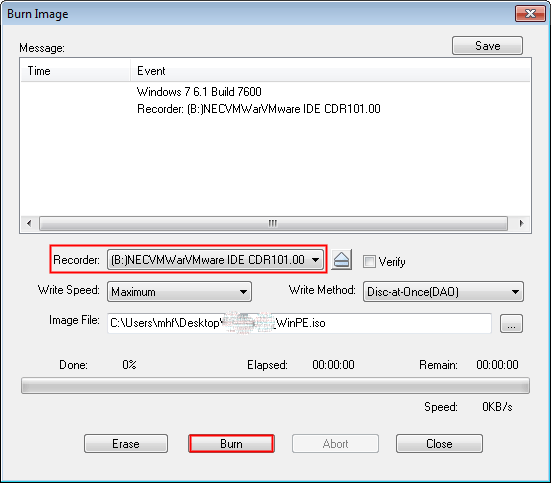
3. Im Popup-Fenster wählen Sie Ihren Datenträger (CD/DVD oder Blu-ray-Disk), und dann klicken Sie auf „Burn“ zum Brennen.
Zuletzt können Sie die bootfähige CD oder den bootfähigen USB-Stick verwenden, um Ihre Computer zu verwalten.
Wie brennt man bootfähige CD mit BurnAware?
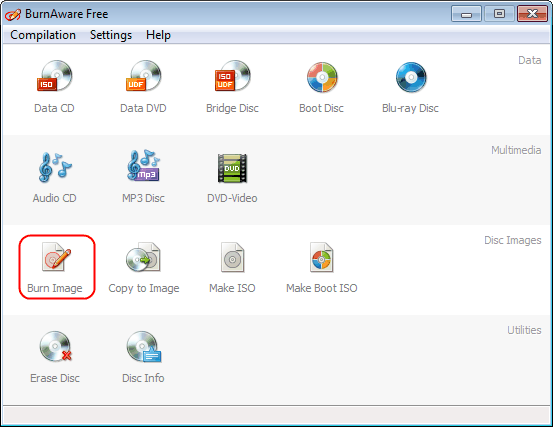
1. Starten Sie BurnAware und stecken Sie Ihre CD, wählen Sie im Hauptfenster „Burn image“.
2. Im Popup-Fenster wählen Sie Ihren Datenträger (CD/DVD oder Blu-ray-Disk) und klicken Sie auf „Browse“, um die ISO-Datei hinzuzufügen.
3. Schließlich klicken Sie auf „Burn“, um die ISO-Datei zu brennen. Dann können Sie die bootfähige CD verwenden, um Ihren Computer zu verwalten.
CBackup jetzt kostenlos herunterladen

Sicher & Kostenlos
