


Ein bootfähiges Windows PE-Medium einfach erstellen
Mit einem bootfähigen Medium (entweder einer CD/DVD oder einem USB-Stick) kann Ihr Computer direkt davon starten und das Programm CBackup ausführen.

Von PublicOwin Aktualisiert am 03.03.2026


Was ist das CBackup-Startmedium und wofür wird es verwendet?
Das CBackup-Startmedium ist eine Art Rettungsmedium, ähnlich wie ein Windows-Wiederherstellungsmedium. Es enthält eine abgespeckte Version von Windows (genannt Windows PE) sowie CBackup. Sie können es verwenden, um ein mit CBackup erstelltes System-Image wiederherzustellen, insbesondere wenn Ihr Windows-System abgestürzt ist und nicht mehr ordnungsgemäß startet.
Wie erstellt man ein CBackup-Startmedium?
Mit CBackup können Sie ganz einfach ein Windows PE (WinPE)-Startmedium erstellen, das im Notfall als Rettungsmedium dient. Zuvor müssen Sie die Freeware CBackup Free herunterladen und auf Ihrem Computer installieren.
Schritt 1: CD/DVD/USB-Stick mit dem PC verbinden
Legen Sie eine leere CD-R/-RW oder DVD-R/-RW ein oder schließen Sie einen leeren USB-Stick an Ihren PC an.
Schritt 2: Tool „Bootfähiges Medium erstellen“ starten
Starten Sie CBackup, klicken Sie auf „Werkzeuge“ und wählen Sie „Bootfähiges Medium erstellen“. Sie können ein bootfähiges WinPE-Medium erstellen.
Windows PE-basiertes Startmedium: Ein flexibleres, anpassbares (benutzerdefinierte Treiber hinzufügen) Rettungsmedium. Sie können darin Sicherungs-/Wiederherstellungs-/Klonvorgänge starten.
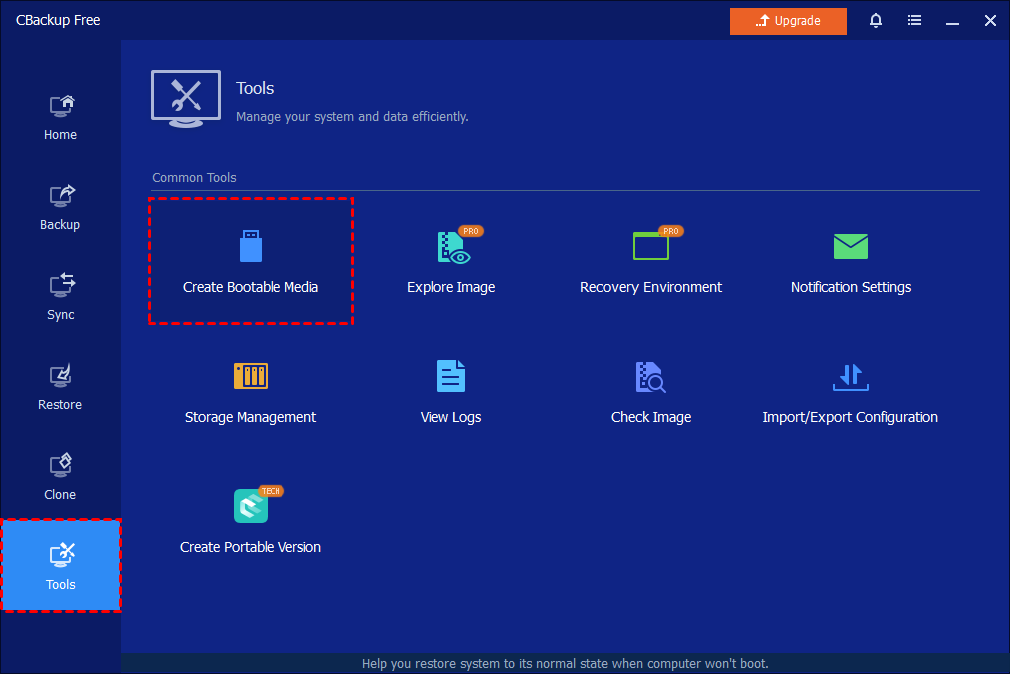
Fall 1: Windows PE-Startmedium erstellen
Schritt 3: Startmediumtyp auswählen
Wählen Sie die Option „Windows PE“. Nach der Auswahl von „Windows PE“ wird die Option „WinPE-Erstellungsumgebung aus dem Internet herunterladen“ angezeigt. Wenn diese Option aktiviert ist, wird die Windows-Erstellungsumgebung vor der Erstellung von Windows PE heruntergeladen. Besteht eine Netzwerkverbindung und wird festgestellt, dass auf dem System keine WinPE-Erstellungsumgebung vorhanden ist, wird diese Option automatisch aktiviert.
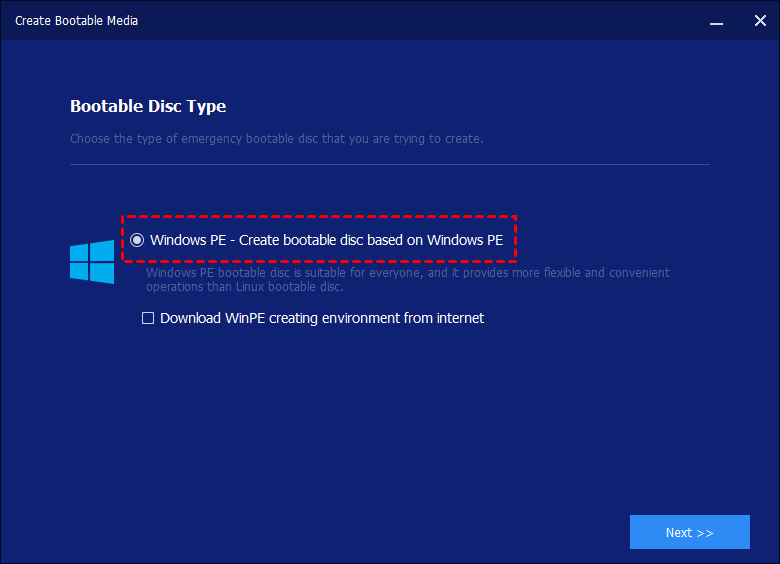
CBackup prüft, ob das System die entsprechenden Anforderungen erfüllt. Falls nicht, muss die Windows-Erstellungsumgebung möglicherweise heruntergeladen oder Windows AIK/ADK installiert werden.
- Gegebenenfalls müssen Sie Windows AIK (für Windows XP/7) bzw. Windows ADK (für Windows 8 und höher) installieren. Ab Windows 10, Version 1909, müssen Sie nach der Installation des ADK zusätzlich das Windows PE-Add-on herunterladen und den enthaltenen Installer ausführen. Weitere Informationen zum Windows AIK/ADK und zum Windows PE-Add-on sowie deren Installation finden Sie hier.
Schritt 4: Speichermedium auswählen
Klicken Sie auf „Weiter“, um das Speichermedium festzulegen.
Normalerweise können Sie einen USB-Stick oder eine CD/DVD auswählen, um das WinPE-Startmedium zu erstellen.
Alternativ können Sie „ISO-Datei“ auswählen. Dadurch wird eine ISO-Image-Datei erstellt, die Sie anschließend manuell mit einem Drittanbieter-Brennprogramm brennen können. Weitere Informationen: ISO-Datei auf Festplatte brennen.
Tipp: Sie können auch auf die Schaltfläche „Treiber hinzufügen“ klicken, um die „inf“-Dateien des benötigten Treibers für Ihren Computer hinzuzufügen.
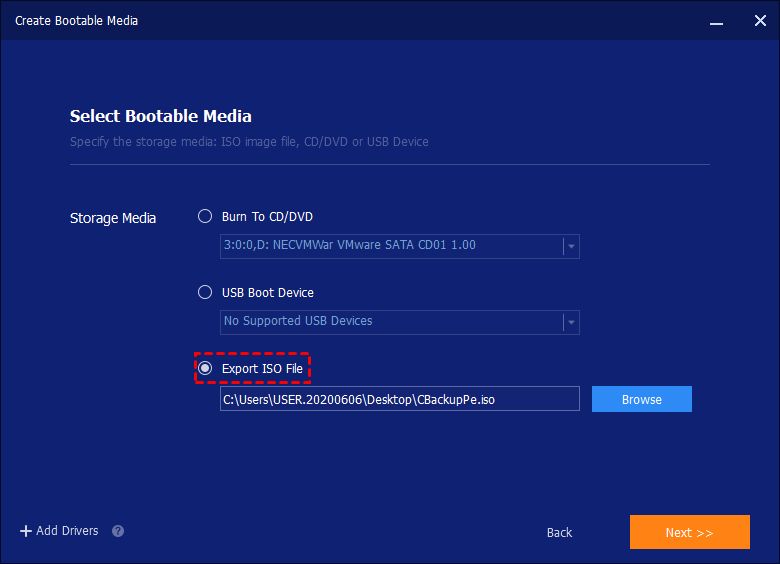
Schritt 5: Vorgang anzeigen und abschließen
Warten Sie, bis der Vorgang abgeschlossen ist, und klicken Sie auf „Fertig“.
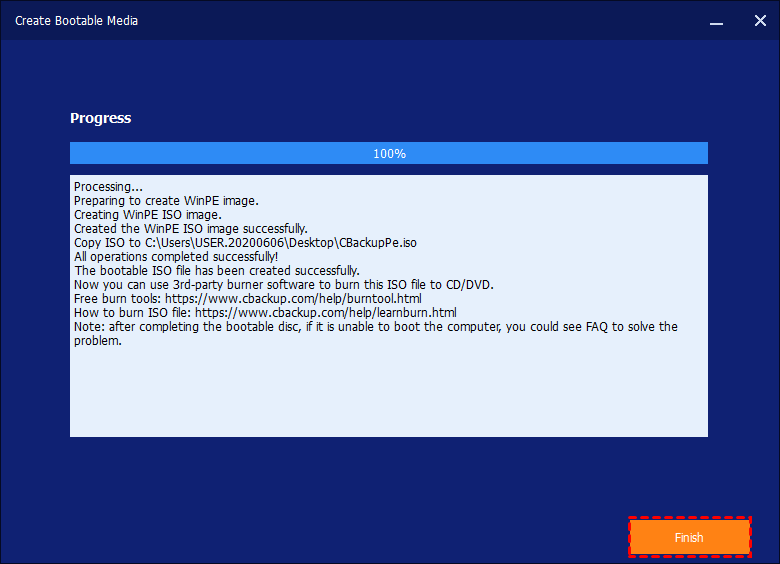
Hinweise:
- CBackup kann kein Startmedium auf einem USB-Stick oder einer externen Festplatte/SSD vom Typ GPT erstellen.
- Das erstellte Startmedium unterstützt sowohl UEFI- als auch Legacy-BIOS-Startmodi. Startmedien, die mit einem 32-Bit-System erstellt wurden, unterstützen jedoch nur den klassischen Legacy-Startmodus. Wenn Sie den UEFI-Startmodus benötigen, aktivieren Sie zunächst die Option „Windows-Erstellungsumgebung aus dem Internet herunterladen“ und erstellen Sie das Startmedium anschließend erneut.
- Einige ältere Computer unterstützen keinen Start über USB-Stick. Erstellen Sie in diesem Fall stattdessen eine CD/DVD. Um alle Möglichkeiten abzudecken, empfiehlt es sich, beide Medientypen zu erstellen.
- Nachdem Sie das Startmedium erfolgreich erstellt haben, wann benötigen Sie es? Wie bereits erwähnt, benötigen Sie ein Startmedium, wenn Ihr System nicht mehr startet.
- Wenn Sie den Computer mit dem Startmedium starten, können Sie entweder wichtige Daten sichern oder das Betriebssystem aus einem zuvor erstellten System- oder Festplatten-Image wiederherstellen. CBackup ist eine professionelle und leistungsstarke Software zur Erstellung von Systemabbildern und zur Systemwiederherstellung. Darüber hinaus können Sie Dateien/Ordner, Partitionen und Festplatten sichern und wiederherstellen sowie Systeme, Festplatten und Partitionen klonen.
Wie startet man einen abgestürzten Computer mit dem Startmedium?
Schritt 1: Startmedium einlegen und BIOS/UEFI über Hotkeys aufrufen
Legen Sie das bootfähige Medium (CD, DVD oder USB-Stick) in den Computer ein, schalten Sie ihn ein und drücken Sie die entsprechende Taste, um ins BIOS/UEFI zu gelangen. HINWEIS: Unterschiedliche Computer verwenden unterschiedliche Tasten. In der Regel ist es die Entf-Taste oder die F2-Taste. Drücken Sie die Taste unmittelbar nach dem Einschalten wiederholt, bis der BIOS/UEFI-Bildschirm angezeigt wird.
Schritt 2: CD/DVD/USB als erste Boot-Priorität festlegen
Suchen Sie im BIOS/UEFI das Boot-Menü und dort die Option „Startreihenfolge“ oder eine ähnlich benannte Einstellung. Ändern Sie die Startreihenfolge so, dass die eingelegte CD/DVD oder der USB-Stick an erster Stelle steht. Speichern Sie die Änderungen (in der Regel mit der F10-Taste und Bestätigung). Der Computer startet anschließend automatisch neu und bootet vom eingelegten Startmedium.
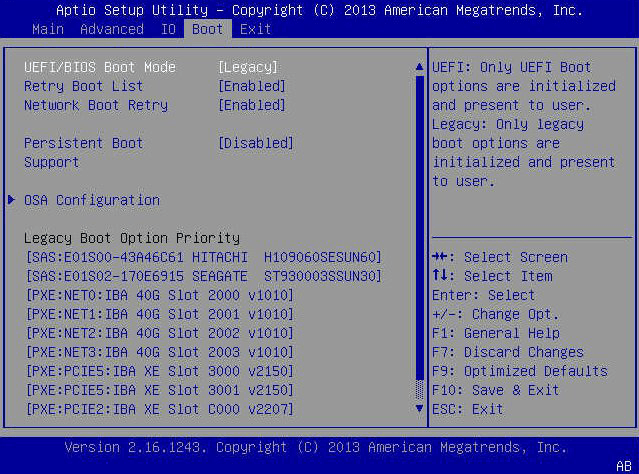
Wenn Sie im Notfall noch kein Startmedium haben, können Sie es sofort auf einem anderen funktionierenden Computer erstellen, unabhängig vom PC-Typ, sofern dort CBackup installiert ist (die kostenlose Version ist ausreichend).
Fazit
Wenn Ihr Computer nicht startet und Sie wichtige Dateien sichern oder das System neu installieren müssen, benötigen Sie einen bootfähigen Datenträger, um den Computer in die PE-Umgebung zu starten und Dateien zu sichern oder das System neu zu installieren. Mit dieser Funktion hilft Ihnen CBackup dabei, schnell und einfach ein kompatibles Startmedium zu erstellen.
FAQs
F: Sie haben die Meldung erhalten: „Fehler beim Erstellen des bootfähigen USB-Geräts...“, wenn Sie auf „Werkzeuge“ -> „Bootfähiges Medium erstellen“ klicken, um das bootfähiges Medium zu erstellen.
A: Wählen Sie im Dialogfeld „Bootfähiges Medium auswählen“ die Option „ISO-Datei“ anstelle von „CD/DVD“ oder „USB-Boot-Gerät“, um eine ampe.iso-Datei zu erstellen, und brennen Sie die ISO-Datei dann mit Brennprogrammen von Drittanbietern auf USB, CD oder DVD.
F: Wenn ich eine bootfähige WinPE-CD erstellen möchte, erscheint ein Fenster mit der Meldung „Es ist kein beschreibbarer Datenträger vorhanden, bitte legen Sie einen beschreibbaren Datenträger ein. Klicken Sie auf Ja, um fortzufahren, oder auf Nein“.
A: Bitte erstellen Sie einfach eine WinPE-ISO mit CBackup und brennen Sie die ISO-Datei dann manuell mit einem Drittanbieter-Brennprogramm auf die CD. Bitte prüfen Sie die entsprechenden Anleitungen hier.
F: Der Vorgang zur Erstellung einer bootfähigen CD bleibt bei 99% hängen.
A: Wir empfehlen, eine WinPE-ISO-Datei zu erstellen (dritte Option: „ISO-Datei“) und diese anschließend manuell mit einem Drittanbieter-Brennprogramm (z. B. UltraISO, Rufus, ISOtoUSB usw.) auf CD zu brennen.
Alternativ können Sie versuchen, mit CBackup einen WinPE-bootfähigen USB-Stick zu erstellen. Bei der Erstellung eines WinPE-USB-Sticks treten in der Regel keine Probleme auf.
F: Das Programm wird während der Erstellung des Startmediums unerwartet beendet.
A: Wir empfehlen Ihnen, makedisc.exe direkt unter C:\Programme (x86)\CBackup for Computer auszuführen.
Aktivieren Sie außerdem beim Erstellen des Startmediums die Option „WinPE-Erstellungsumgebung aus dem Internet herunterladen“.
CBackup jetzt kostenlos herunterladen

Sicher & Kostenlos
