


Wiederherstellungsumgebung mit CBackup erstellen
Mit dem Werkzeug „Wiederherstellungsumgebung“ in CBackup kann man bei Systemabstürzen leicht System-Backups oder andere Sicherungen wiederherstellen.

Von PublicOwin Aktualisiert am 03.03.2026


Die „Wiederherstellungsumgebung“ in CBackup ist ein Werkzeug, mit dem Sie eine Wiederherstellungsumgebung mit CBackup erstellen können. Mit dem Werkzeug „Wiederherstellungsumgebung“ können Sie problemlos die Wiederherstellung der Systemsicherung oder andere Sicherungswiederherstellungsvorgänge durchführen, wenn das System abstürzt.
Sobald die Wiederherstellungsumgebung erstellt und aktiviert wurde, wird die Option „CBackup- Wiederherstellungsumgebung“ zur Systemstartmenüseite hinzugefügt, sodass Sie auswählen können, ob das System in der Wiederherstellungsumgebung gestartet werden soll, um von CBackup erstellte Images wiederherzustellen.
Wie kann man eine Wiederherstellungsumgebung mit CBackup erstellen?
Schritt 1: Wiederherstellungsumgebung initialisieren
Laden Sie diese Software herunter und installieren Sie sie auf Ihrem Computer. Klicken Sie auf der linken Registerkarte auf „Werkzeuge“ und wählen Sie dann unter „Allgemeine Werkzeuge“ das Werkzeug „Wiederherstellungsumgebung“ aus.
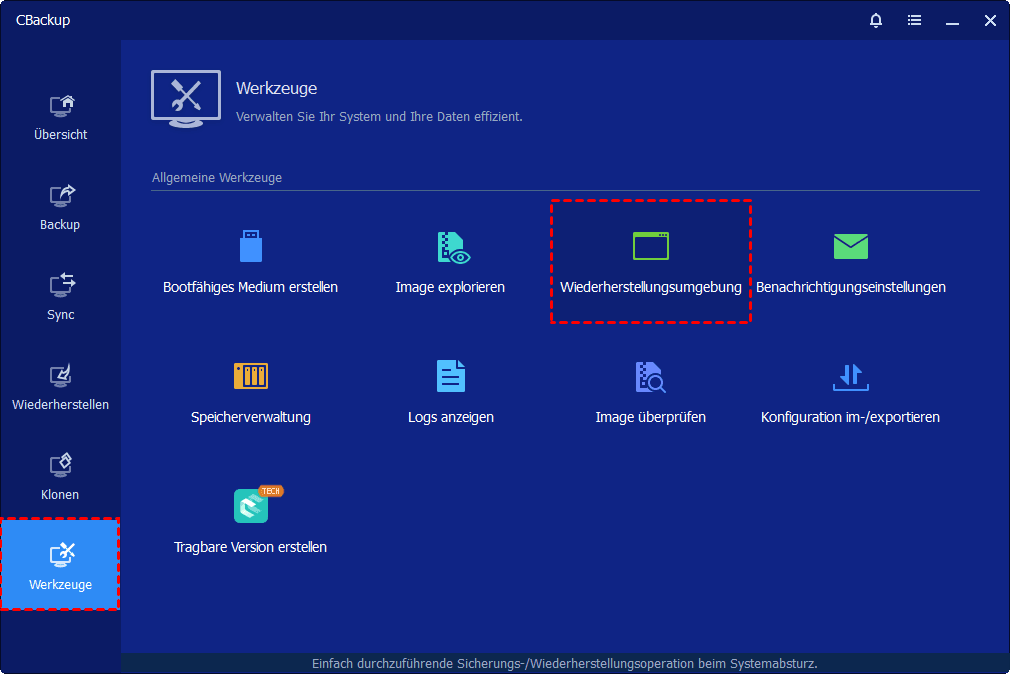
Anschließend wird die Seite mit den Einstellungen für die Wiederherstellungsumgebung aufgerufen.
Schritt 2: Boot-Option der CBackup-Wiederherstellungsumgebung aktivieren
Aktivieren Sie auf der Seite „WinRE-Einstellungen“ die Option „Aktivieren Sie die Startoption der CBackup-Wiederherstellungsumgebung“, um die Startmenüoption der CBackup-Wiederherstellungsumgebung zu aktivieren.
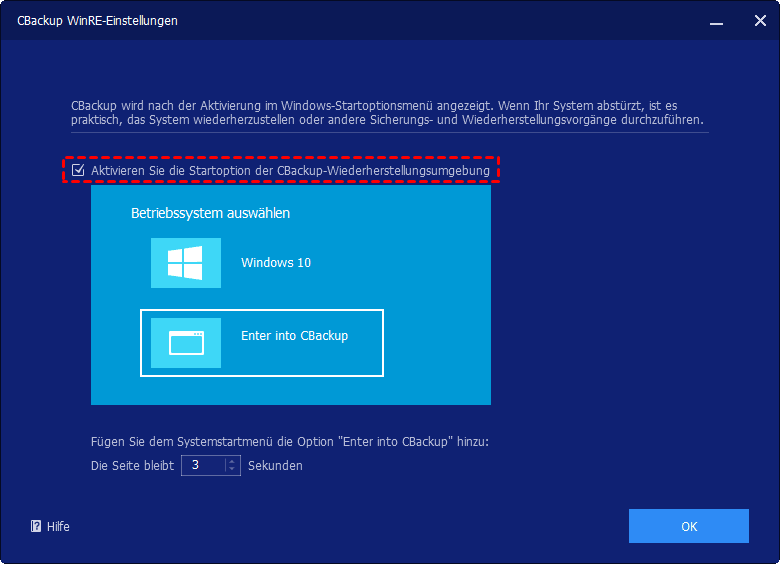
Nach dem Aktivieren wird die Option „Enter into CBackup“ zur Systemstartmenüseite hinzugefügt, sodass Sie auswählen können, ob das System über die Wiederherstellungsumgebung gestartet werden soll.
Schritt 3: Systemstartmenü mit Standzeit einstellen
1. Nachdem die Wiederherstellungsumgebung aktiviert wurde, können Sie auch die Standzeit für die Auswahlseite des Systemstartmenüs festlegen, um die Auswahl auf dieser Seite zu erleichtern. (Mindestens 1 Sekunde ist erforderlich.)
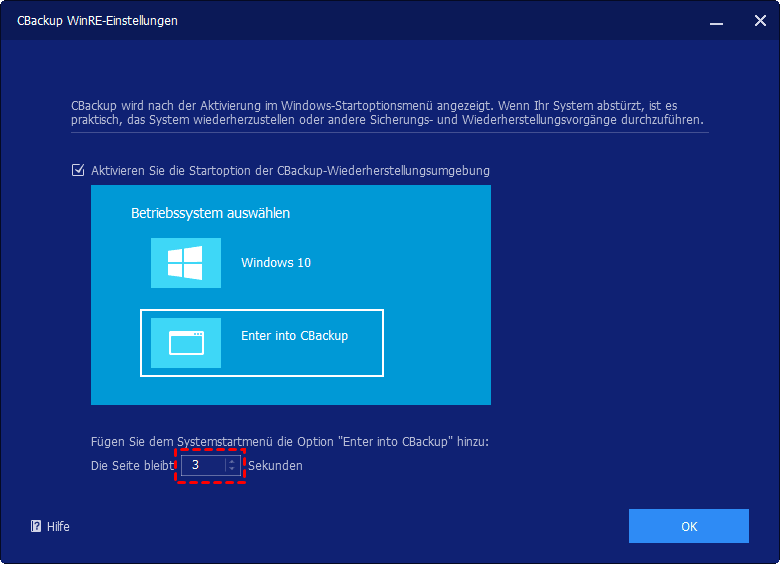
2. Klicken Sie nach Abschluss der Einstellung in der unteren rechten Ecke der Seite auf „Weiter“, um die Seite zum Erstellen einer Wiederherstellungsumgebung aufzurufen.
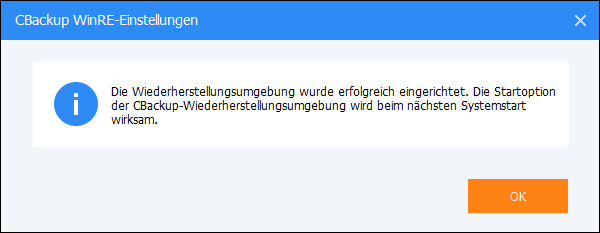
3. Nachdem die Einstellungen für die Wiederherstellungsumgebung festgelegt wurden, wird ein Bestätigungsfenster angezeigt. Bitte klicken Sie auf „OK“, um fortzufahren.
Schritt 4: Den Erstellungsfortschritt überwachen
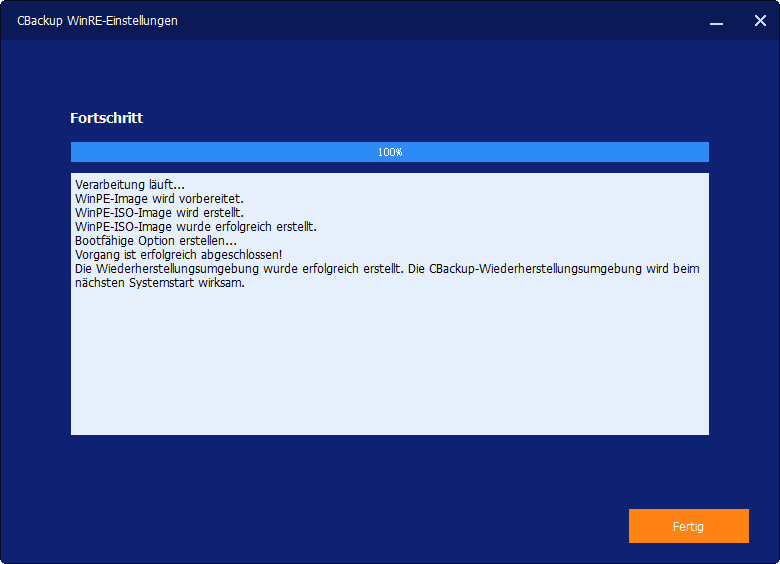
Es wird die Seite zum Erstellen der Wiederherstellungsumgebung aufgerufen. Auf dieser Seite können Sie den Fortschritt beim Erstellen der Wiederherstellungsumgebung und bestimmte Prozessinformationen überprüfen. Sie können in der unteren rechten Ecke auf „Abbrechen“ klicken, um die Erstellung einer Wiederherstellungsumgebung zu beenden.
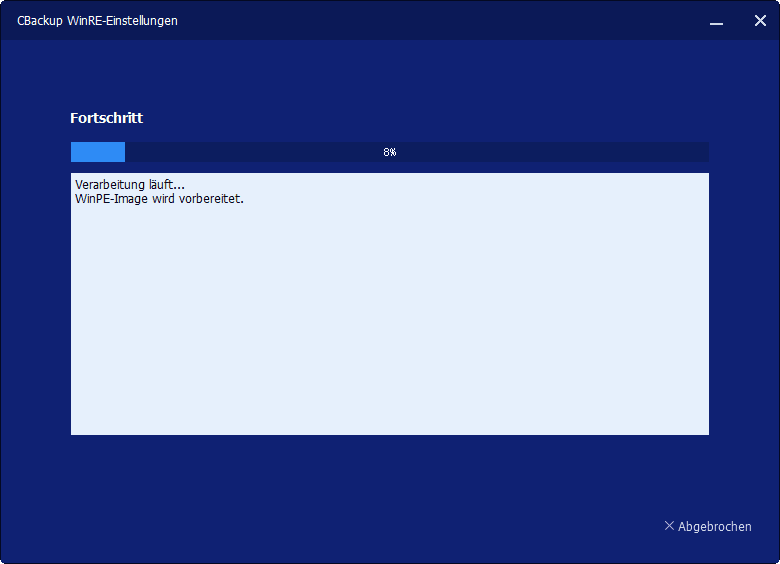
Nachdem die Erstellung erfolgreich abgeschlossen wurde, klicken Sie bitte auf „Fertig“. Die Einstellungen werden gespeichert. Die CBackup-Systemstartoption wird beim nächsten Systemstart wirksam.
Wie deaktiviert man die Startoption der Wiederherstellungsumgebung?
Um die Option „CBackup-Wiederherstellungsumgebung“ auf der Seite des Systemstartmenüs zu deaktivieren, können Sie einfach CBackup laden, in der Registerkarte „Werkzeuge“ auf das Werkzeug „Wiederherstellungsumgebung“ klicken. Dann diaktivieren Sie die Option „Aktivieren Sie die Startoption der CBackup-Wiederherstellungsumgebung“ und klicken Sie auf „OK“.
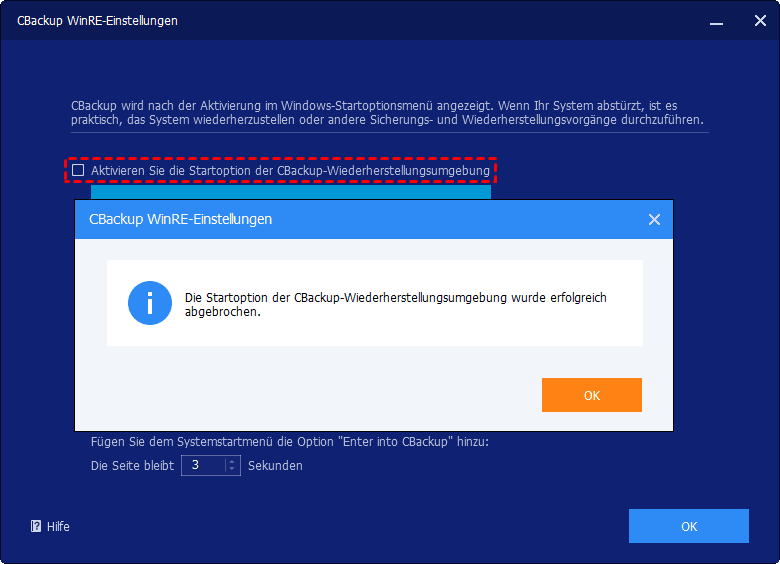
Dann erscheint ein Bestätigungsfenster. Bitte klicken Sie auf „OK“, um die Option zu deaktivieren.
Hinweise:
- Das Werkzeug unterstützt derzeit keine Systeme vor Windows 7.
- Das Werkzeug unterstützt derzeit kein dynamisches System.
- Nachdem die Software automatisch aktualisiert oder registriert wurde, wird empfohlen, die Wiederherstellungsumgebung zu aktualisieren.
- Wenn der Verlust der Wiederherstellungsumgebung festgestellt wird, wird empfohlen, die Wiederherstellungsumgebung zu aktualisieren, um sicherzustellen, dass die Wiederherstellungsumgebung verfügbar ist.
- Die von CBackup erstellte Wiederherstellungsumgebung wird unter dem Pfad C:\Aomei Recovery gespeichert. Wenn Ihr Laufwerk C gelöscht oder beschädigt ist, können Sie mit CBackup ein bootfähiges Medium erstellen. Starten Sie dann Ihren PC, um Ihr Image unter WinPE wiederherzustellen.
Fazit:
Durch die Erstellung einer CBackup-Wiederherstellungsumgebung können wir die AOMEI-Wiederherstellungsumgebung aufrufen, um eine Systemwiederherstellung durchzuführen, wenn der Computer hochfährt, so dass die Systemwiederherstellung schnell und effizient durchgeführt werden kann.
FAQs:
F: Nachdem ich mit CBackup eine Wiederherstellungsumgebung erstellt hatte, habe ich meinen Computer neu gestartet und beim Hochfahren mehrere leere Boot-Einträge festgestellt.
A: Sie können Win+R drücken und dann „msconfig“ ausführen, um das Systemkonfigurationsfenster zu öffnen. Klicken Sie dort auf „Boot“, um diese leeren Boot-Optionen zu entfernen.
CBackup jetzt kostenlos herunterladen

Sicher & Kostenlos
