


Wie plant man eine Sicherungsaufgabe zur automatischen Ausführung?
CBackup verfügt über eine integrierte Zeitplan-Funktion, mit der Sie ein geplantes Backup konfigurieren können, ohne die Aufgabe manuell ausführen zu müssen.

Von PublicOwin Aktualisiert am 02.03.2026


Regelmäßige Backups sind in alltäglichen Nutzungsszenarien sehr hilfreich. Im Folgenden finden Sie einige gängige Anwendungsbeispiele aus dem Alltag:
- Backups von Arbeitsdateien: Es ist wichtig, Ihre Arbeitsdateien regelmäßig zu sichern, insbesondere bei Tätigkeiten, die wichtige Projekte, Berichte, Dokumente und Daten umfassen. Dadurch lassen sich versehentlicher Datenverlust, Dateibeschädigungen oder Probleme durch fehlerhafte Bedienungen vermeiden.
- Backups persönlicher Dateien: Regelmäßige Backups Ihrer persönlichen Dateien sind wichtig, um Fotos, Videos, Musik, Dokumente und andere persönliche Daten zu schützen. Auf diese Weise können Sie diese wertvollen persönlichen Dateien auch dann aus Ihren Backups wiederherstellen, wenn Ihr Gerät verloren geht, beschädigt wird oder gestohlen wird.
- Backup von Heimmedien: Wenn Sie über eine große Anzahl an Fotos, Videos oder Musikdateien verfügen, stellt das regelmäßige Sichern dieser Mediendateien deren Sicherheit und Zuverlässigkeit sicher. Selbst wenn Ihr Speichermedium beschädigt wird oder Dateien verloren gehen, können Sie diese wertvollen Erinnerungen dennoch problemlos wiederherstellen.
Regelmäßige Backups spielen in diesen alltäglichen Nutzungsszenarien eine entscheidende Rolle, da sie sicherstellen, dass Ihre Daten und Dateien jederzeit geschützt sind und im Falle unerwarteter Ereignisse oder von Datenverlust wiederhergestellt werden können. Unabhängig davon, ob Sie ein privater oder ein geschäftlicher Nutzer sind, sind regelmäßige Backups unerlässlich, um Datensicherheit und Zuverlässigkeit zu gewährleisten.
Geplante Sicherung unter Windows 10 in zwei Situationen erstellen
Voraussetzungen für eine geplante Sicherung
- CBackup herunterladen und installieren: Laden Sie zunächst CBackup herunter und installieren Sie es auf dem Computer, den Sie sichern möchten.
- Sicherungsmethode festlegen: CBackup bietet verschiedene Sicherungsoptionen, z. B. Systemsicherung, Datenträgersicherung, Dateisicherung und mehr.
- Wählen Sie die geeignete Sicherungsmethode entsprechend Ihren Anforderungen aus.
- Ausreichend freien Speicherplatz auf dem Zielgerät überprüfen: Jede geplante Sicherung erstellt eine neue Sicherungsabbilddatei. Stellen Sie sicher, dass das Zielgerät, z. B. eine externe Festplatte oder ein Netzwerkspeicher, über ausreichend freien Speicherplatz verfügt, um mehrere Sicherungsabbilddateien aufzunehmen.
Situation 1: Es wurde keine Sicherungsaufgabe erstellt
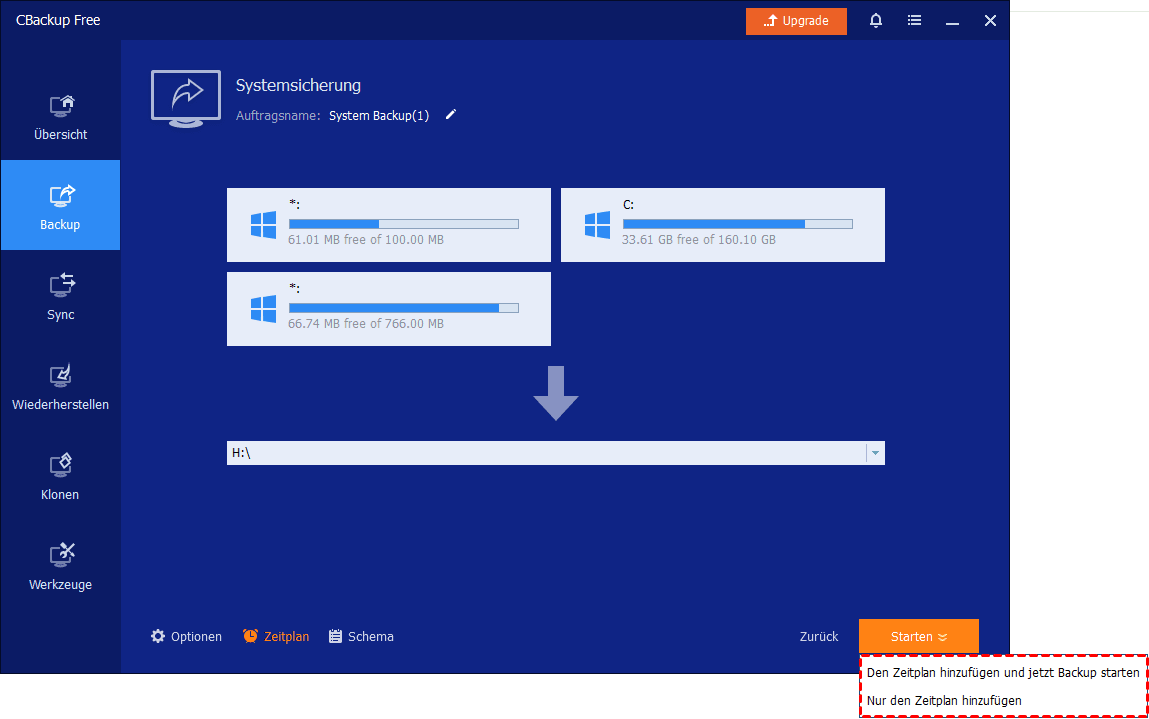
Wenn Sie noch keine Systemsicherungsaufgaben erstellt haben, klicken Sie auf „Backup“ und wählen Sie „Systemsicherung“, um zum Bildschirm „Systemsicherung“ zu gelangen. Bei der Systemsicherung listet CBackup automatisch die Partitionen auf, die für den Systemstart relevant sind, und Sie können die Option „Zeitplan“ sehen.
Nachdem Sie die Zeitplaneinstellungen konfiguriert haben, können Sie auf die Schaltfläche „Starten“ klicken: Wählen Sie entweder „Den Zeitplan hinzufügen und jetzt Backup starten“ oder „Nur den Zeitplan hinzufügen“. Wenn Sie „Nur den Zeitplan hinzufügen“ auswählen, wird die Sicherung derzeit nicht ausgeführt, sondern die geplante Sicherungsaufgabe wird zur Registerkarte „Übersicht“ hinzugefügt und wartet darauf, zum geplanten Sicherungszeitpunkt ausgeführt zu werden.
Situation 2: Aufgabe wurde erstellt, aber der Zeitplan ist nicht aktiviert
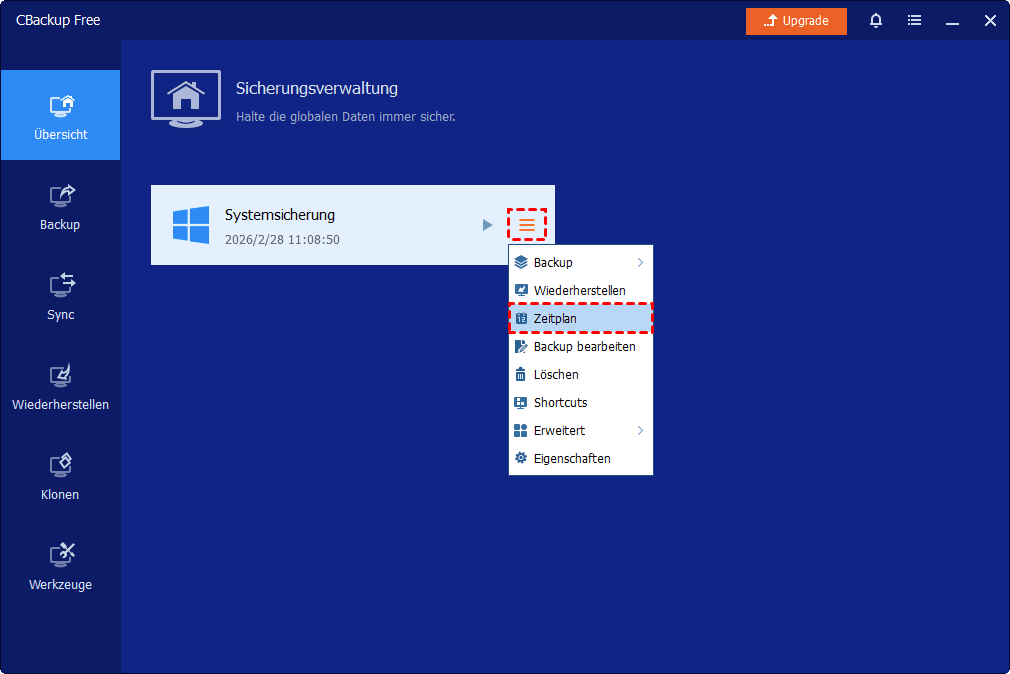
Wenn Sie bereits eine Sicherungsaufgabe erstellt haben, die Funktion „Zeitplan“ jedoch nicht aktiviert ist, können Sie diese wie in der untenstehenden Abbildung gezeigt aktivieren.
Geplante Sicherung aktivieren oder deaktivieren
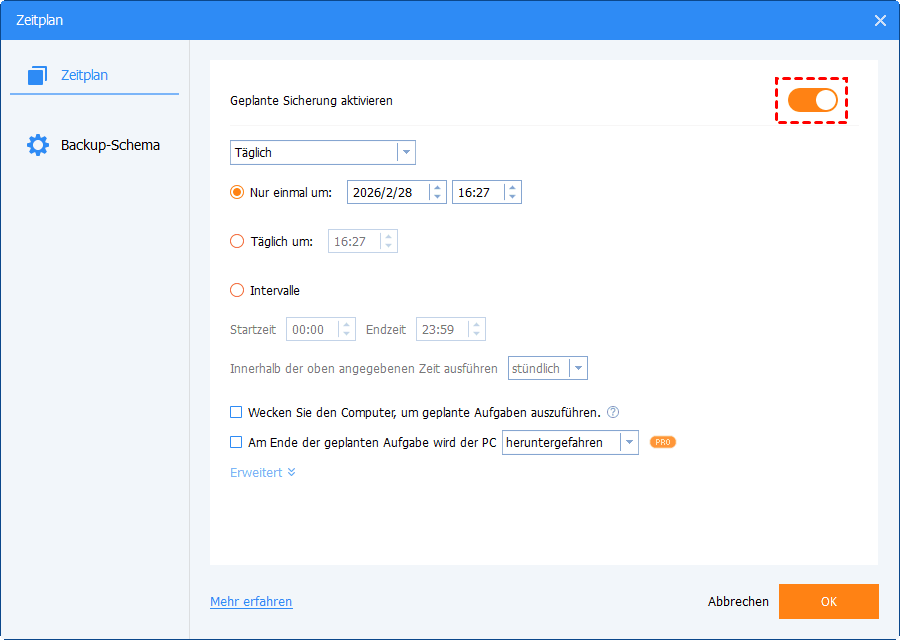
Um eine geplante Sicherung zu aktivieren oder zu deaktivieren, suchen Sie einfach die oben genannten Einstellungen für geplante Sicherungen und aktivieren oder deaktivieren Sie die Schaltfläche „Geplante Sicherung aktivieren“. Sobald Sie die Schaltfläche unter einer Sicherungsaufgabe aktivieren, wird die Aufgabe wie geplant ausgeführt. Nachdem Sie die Schaltfläche unter einer geplanten Sicherungsaufgabe deaktiviert haben, wird die Aufgabe nicht mehr geplant.
Sicherungsmethoden für eine geplante Sicherung
Es gibt drei Sicherungsmethoden: Voll-Backup, Inkrementelles Backup und Differentielles Backup. Die Unterschiede zwischen den drei Sicherungsmethoden finden Sie unter Unterschiede zwischen den Sicherungsmethoden.
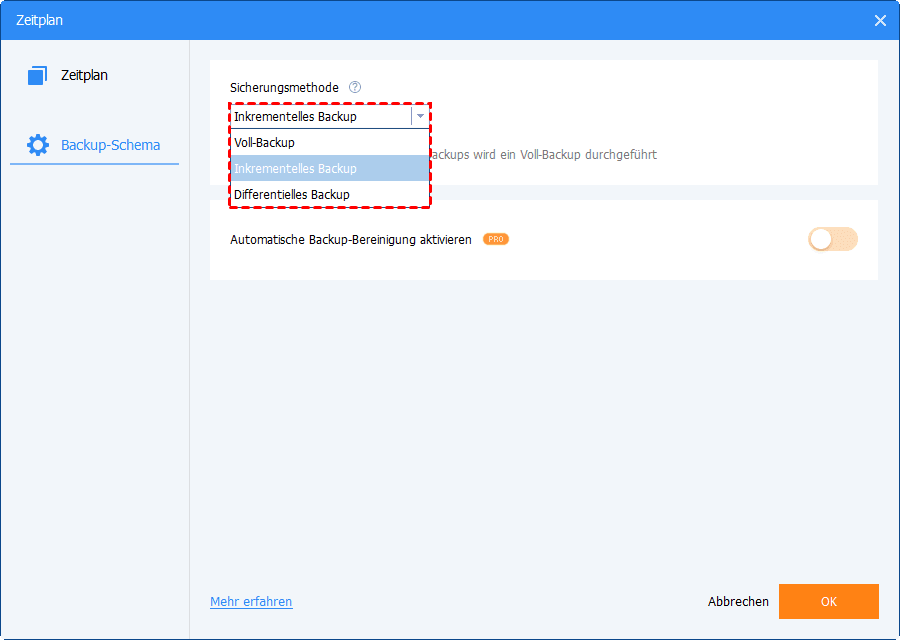
Um eine Sicherungsmethode für eine geplante Sicherungsaufgabe zu konfigurieren, müssen Sie die Registerkarte „Backup-Schema“ aufrufen und dann die gewünschte Sicherungsmethode auswählen. „Inkrementelles Backup“ ist die Standard-Sicherungsmethode.
Nachdem Sie die Sicherungsmethode ausgewählt haben, führt das Programm die Sicherungsaufgabe automatisch nur mit dieser Sicherungsmethode aus. Wenn Sie die inkrementelle Sicherung als Sicherungsmethode ausgewählt haben, aber manchmal separat eine differenzielle/vollständige Sicherung ausführen möchten, können Sie in der Sicherungsverwaltung auf die Schaltfläche mit den drei Linien klicken, dann auf „Sichern“ klicken und die erforderliche differenzielle/vollständige Sicherungsmethode auswählen, um die Aufgabe manuell auszuführen.
Tipps:
Wenn Sie die Funktion „Backup-Schema“ aktivieren möchten, um Backup-Images automatisch zu löschen (kostenpflichtige Funktion), können Sie dies ebenfalls in diesem Abschnitt tun. Informationen dazu finden Sie unter „Backup-Schema aktivieren und konfigurieren“.
Geplante Sicherungsmodi
1. Täglicher Modus
- Legen Sie einen Zeitpunkt in der Zukunft fest, zu dem die Sicherungsaufgabe nur einmal ausgeführt werden soll.
- Legen Sie einen Zeitpunkt fest, zu dem die Sicherungsaufgabe einmal täglich ausgeführt werden soll.
- Legen Sie zunächst einen Zeitbereich für einen Tag fest und wählen Sie dann das Zeitintervall zwischen Start- und Endzeit. Das Programm führt die Sicherung dann täglich in Intervallen von 1, 2, 3, 4 oder 6 Stunden innerhalb dieses Zeitbereichs durch.
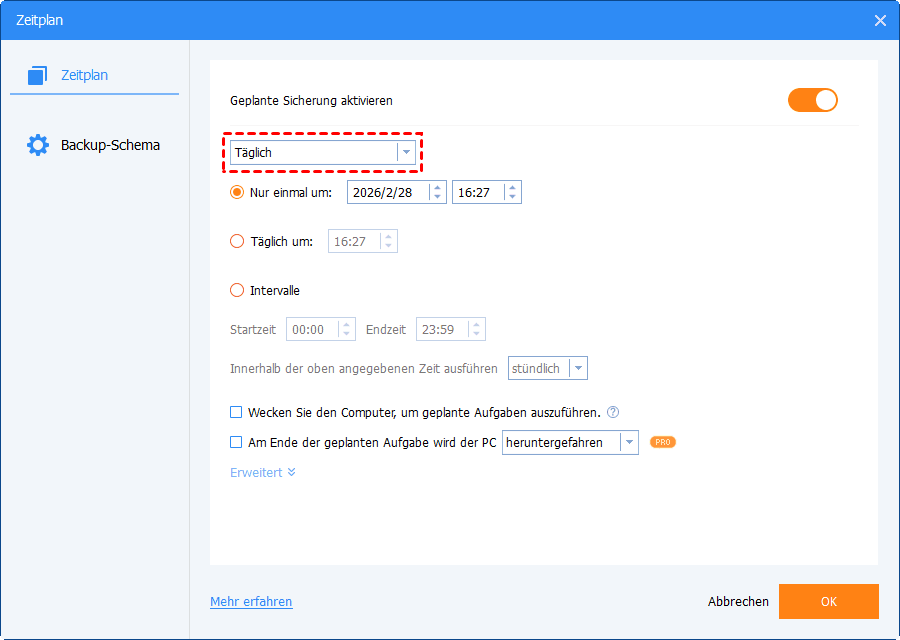
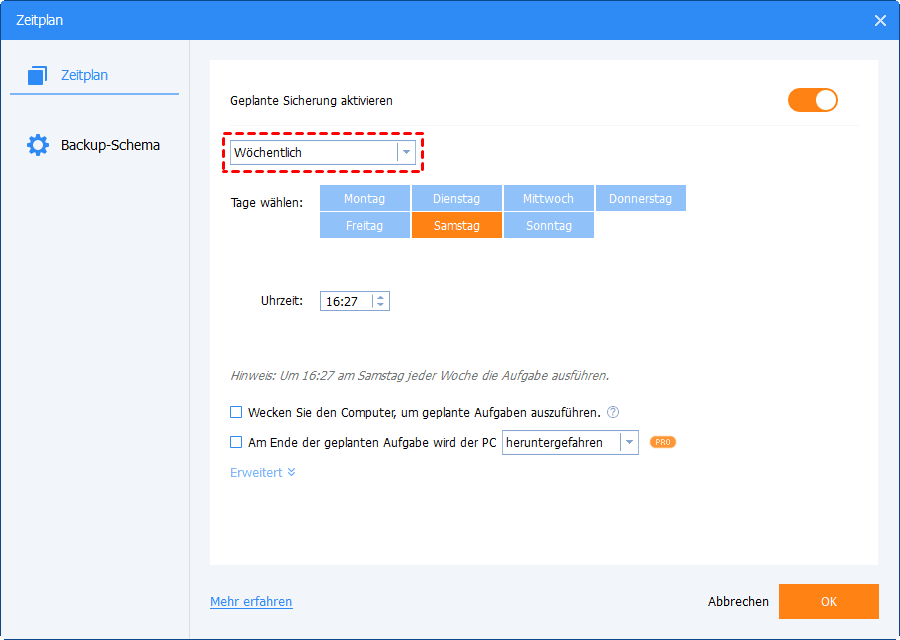
2. Wöchentlicher Modus
- Wählen Sie einen bestimmten Tag (oder bestimmte Tage) für die Sicherungsaufgabe von Montag bis Sonntag aus.
- Legen Sie einen Zeitpunkt fest, und das Programm führt die Sicherung automatisch zu diesem Zeitpunkt an den ausgewählten Tagen jeder Woche durch.
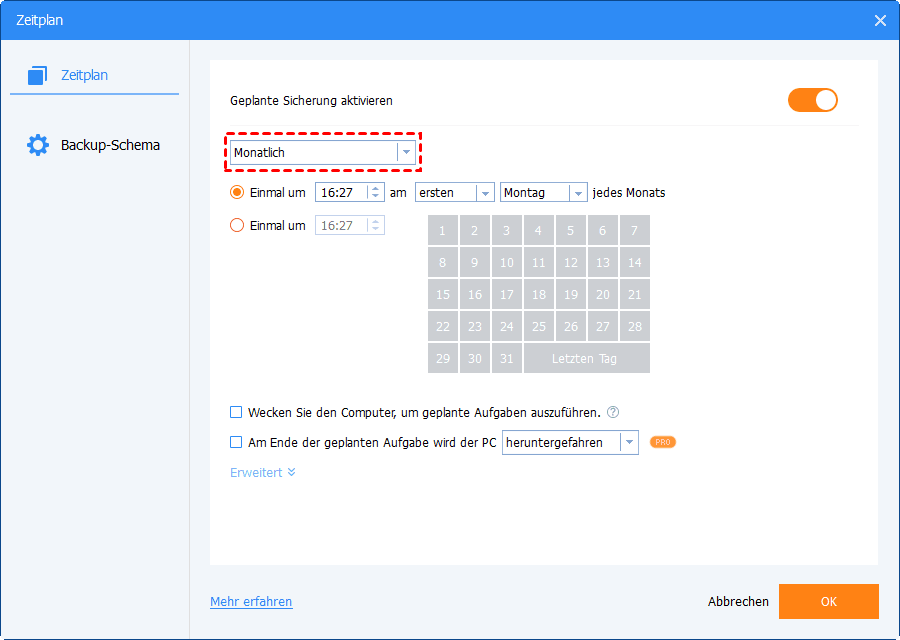
3. Monatlicher Modus
Wählen Sie einen Zeitpunkt an einem bestimmten Tag (Montag bis Sonntag) jedes Monats aus, an dem die Sicherungsaufgabe durchgeführt werden soll.
Wählen Sie einen Zeitpunkt an einem bestimmten Tag aus dem Kalender aus, an dem die Sicherungsaufgabe jeden Monat ausgeführt werden soll. Sie können mehrere Tage im Kalender auswählen.
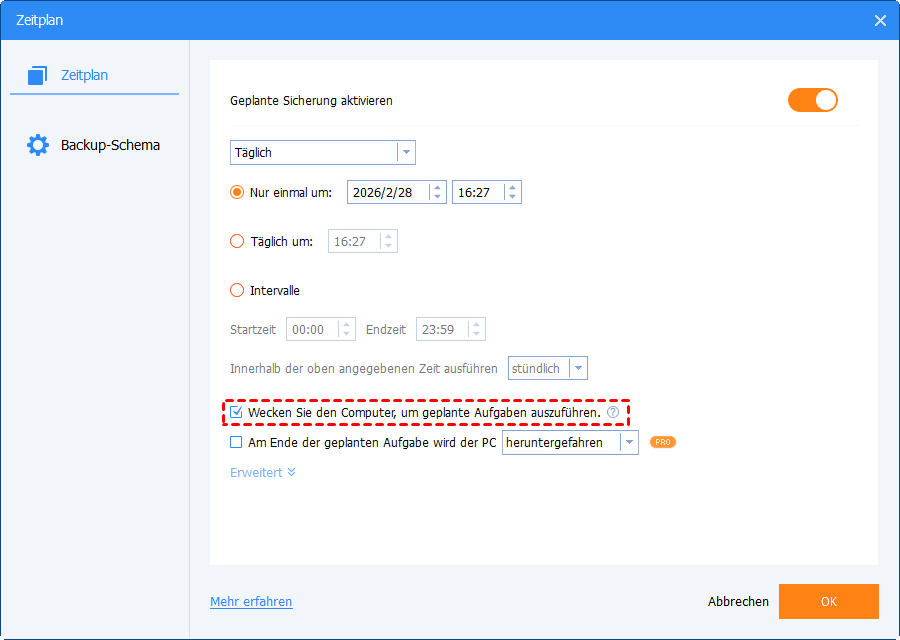
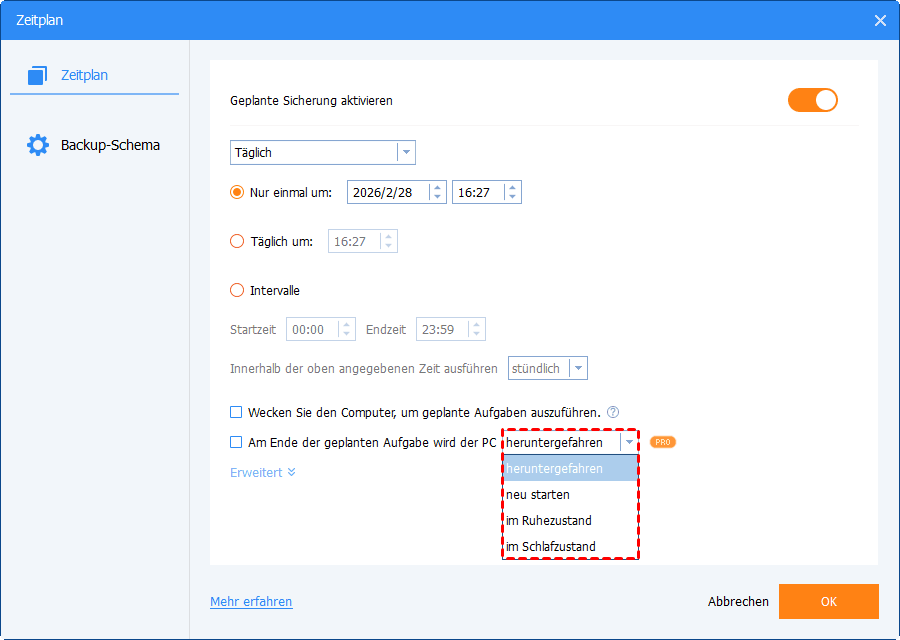
Für täglich, wöchentlich und monatlich geplante Sicherungsaufgaben kann CBackup derzeit den Computer aufwecken, um die Aufgaben auszuführen. Sie können die Option „Wecken Sie den Computer, um geplante Aufgaben auszuführen“ aktivieren, um dies zu konfigurieren. Auf diese Weise weckt das Programm Ihren Computer 2 Minuten vor der Ausführung einer geplanten Sicherung aus dem Ruhezustand oder Energiesparmodus. Diese Funktion ist für Event-Trigger und geplante Aufgaben beim USB-Anschluss nicht verfügbar.
Für tägliche, wöchentliche und monatliche geplante Sicherungsaufgaben kann CBackup derzeit so eingestellt werden, dass der PC nach Abschluss der geplanten Aufgabe heruntergefahren, neu gestartet, in den Ruhezustand versetzt oder in den Schlafzustand versetzt wird. Sie können die Option „Am Ende der geplanten Aufgabe wird der PC“ auswählen und dann eine Option zur Konfiguration auswählen. Auf diese Weise führt das Programm nach Abschluss der geplanten Aufgabe und einem Countdown von 3 Minuten automatisch die Vorgänge Herunterfahren/Neustart/Ruhezustand/Schlafzustand aus. Diese Funktion ist für Event-Trigger und geplante Aufgaben bei USB-Anschluss nicht verfügbar.
4. Event-Trigger
CBackup bietet vier Arten von Ereignisauslösern: Benutzer anmelden, Benutzer abmelden, System starten und System abschalten. Bitte beachten Sie, dass der Event-Trigger-Modus nur in kostenpflichtigen Versionen wie CBackup Professional verfügbar ist. Bitte aktualisieren Sie bei Bedarf auf die Professional-Version. Weitere Informationen zur Funktionsweise von „Event-Trigger” finden Sie unter Windows-Sicherung bei Abmeldung.
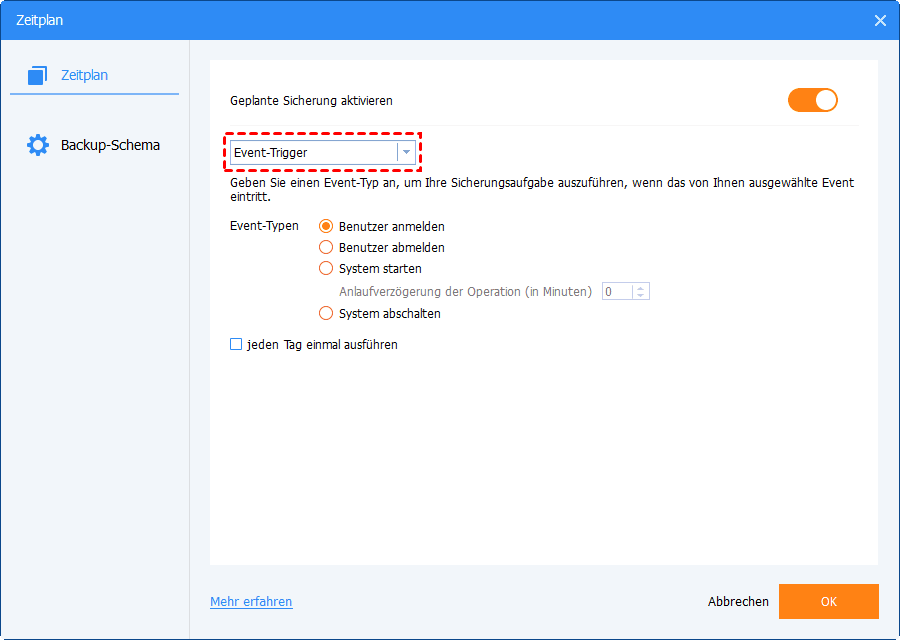
a. Benutzer anmelden: Richten Sie ein, dass eine Sicherung automatisch durchgeführt wird, wenn sich der Benutzer anmeldet. Sobald Sie sich bei einem beliebigen Benutzerkonto (Administrator oder Standardbenutzer) anmelden, wird die Sicherungsaufgabe sofort ausgeführt. Wenn Sie sich bei einem Administratorkonto anmelden, sehen Sie unten rechts auf dem Desktop ein kleines CBackup-Systemtray-Symbol, das den Sicherungsfortschritt anzeigt. Wenn jedoch ein Standardkonto verwendet wird, wird die Sicherungsaufgabe im Hintergrund ausgeführt, ohne dass ein Systemtray-Symbol angezeigt wird.
b. Benutzer abmelden: Richten Sie ein, dass eine Sicherung automatisch durchgeführt wird, wenn sich der Benutzer abmeldet. Sobald Sie sich von einem beliebigen Benutzerkonto (Administrator oder Standardbenutzer) abmelden, wird die Sicherungsaufgabe sofort im Hintergrund ausgeführt. Wenn die Sicherung nach der erneuten Anmeldung noch nicht abgeschlossen ist, wird sie weiterhin ausgeführt. Wenn Sie sich bei einem Administratorkonto anmelden, können Sie ein kleines CBackup-Systemtray-Symbol sehen, das den Sicherungsfortschritt anzeigt. Wenn Sie den PC herunterfahren, bevor die Sicherung abgeschlossen ist, verhindert CBackup das Herunterfahren des Systems und führt zunächst die Sicherung vollständig aus. Danach wird das System automatisch heruntergefahren.
c. System starten: Richten Sie ein, dass eine Sicherung automatisch durchgeführt wird, wenn ein Systemstart erfolgt. Sobald das System gestartet ist, wird die Sicherungsaufgabe sofort im Hintergrund ausgeführt, auch wenn Sie sich noch nicht angemeldet haben und der Desktop noch nicht angezeigt wird. Wenn die Sicherung nach dem Erreichen des Desktops noch nicht abgeschlossen ist, wird sie weiterhin ausgeführt. Ein CBackup-Systemtray-Symbol zeigt den Sicherungsfortschritt an, wenn Sie sich über ein Administratorkonto angemeldet haben. Wenn Sie den PC herunterfahren, bevor die Sicherung abgeschlossen ist, verhindert CBackup das Herunterfahren des Systems und führt zunächst die Sicherung vollständig aus. Danach wird das System automatisch heruntergefahren. Zusätzlich können Sie eine Zeitverzögerung vor der Ausführung der Sicherungsaufgabe festlegen. Beispielsweise können Sie eine Verzögerung von 5 Minuten einstellen, sodass die Sicherungsaufgabe 5 Minuten nach dem Systemstart beginnt.
d. System abschalten: Richten Sie ein, dass eine Sicherung automatisch durchgeführt wird, wenn das System heruntergefahren wird. Wenn Sie auf „Herunterfahren“ klicken, verhindert CBackup das Herunterfahren des Systems, um zunächst die Sicherung auszuführen. Informationen zum Sicherungsstatus werden angezeigt, und nach Abschluss wird das System wie gewohnt heruntergefahren. Bitte beachten Sie, dass die Sicherung nach Abschluss des Systemupdates ausgeführt wird, falls nach dem Klicken auf „Herunterfahren“ ein Systemupdate ausgeführt wird.
5. USB einstecken
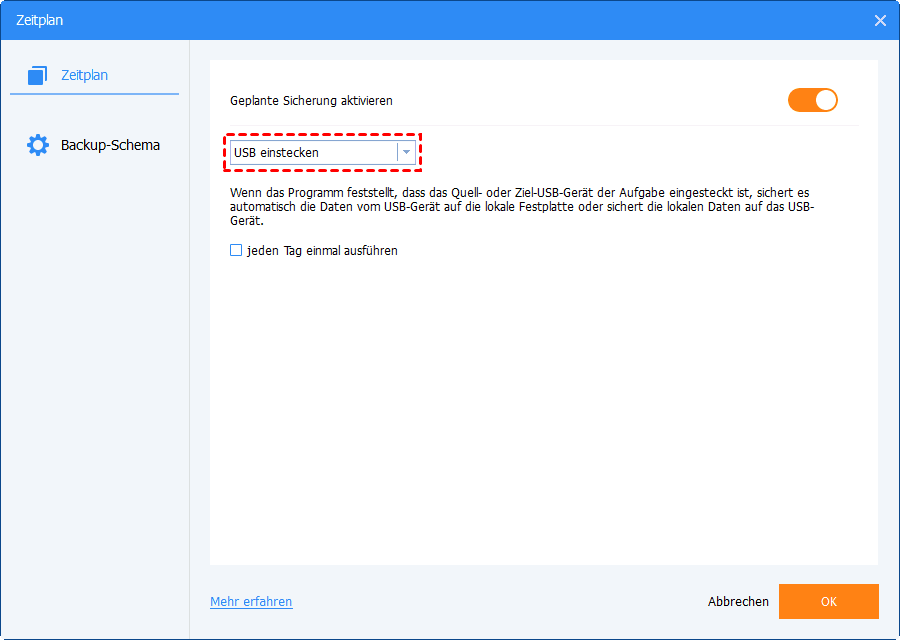
Wenn das Programm erkennt, dass das mit der Sicherungsaufgabe verknüpfte Quell- oder Ziel-USB-Gerät angeschlossen wird, sichert es die Daten automatisch von dem USB-Gerät oder sichert die Daten auf das USB-Gerät.
Wenn „jeden Tag einmal ausführen“ ausgewählt ist, wird die Sicherungsaufgabe nur einmal pro Tag ausgeführt. In diesem Fall wird die Sicherungsaufgabe an diesem Tag nicht erneut ausgeführt, wenn das Programm erkennt, dass sie an diesem Tag bereits ausgeführt wurde.
Erweiterte Einstellungen
In den „Erweitert“-Zeitplaneinstellungen können Sie „Verpasstes Backup beim nächsten Systemstart ausführen“ aktivieren, sodass ein verpasstes Backup beim nächsten Systemstart ausgeführt wird, wenn der PC vor dem geplanten Sicherungszeitpunkt heruntergefahren wurde.
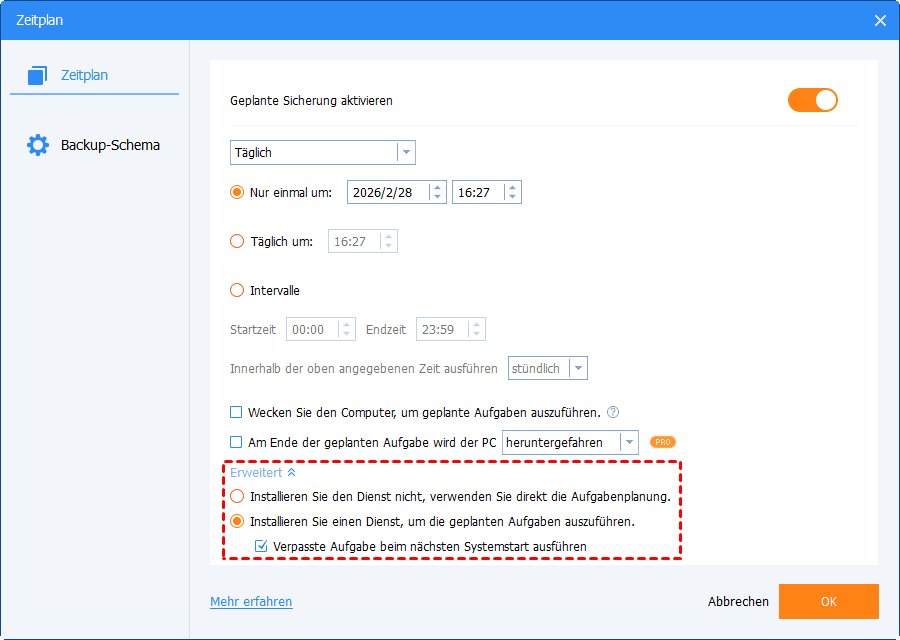
Außerdem können Sie die Windows-Aufgabenplanung direkt festlegen, um diese geplante Aufgabe auszuführen.
Hinweise:
- Wenn der PC direkt herunterfährt, ohne die Sicherung auszuführen, obwohl der Ereignisauslöser „System abschalten“ aktiviert ist, deaktivieren Sie bitte die Option „Schnellstart“ unter Systemsteuerung\Alle Systemsteuerungselemente\Energieoptionen\Systemeinstellungen. Wenn Sie den Ereignisauslöser „System abschalten“ konfigurieren, wird die Sicherung auch ausgeführt, wenn der PC auf Neustart gesetzt ist. CBackup verhindert das Herunterfahren des Systems, um zunächst die Sicherung auszuführen. Nach Abschluss der Sicherung wird der PC heruntergefahren und neu gestartet.
- Wenn die Aufgabe mit Ereignisauslösern oder über USB-Anschluss aktiviert ist, ist es nicht möglich, manuell entweder die Windows-Aufgabenplanung oder den CBackup-Dienst zur Ausführung dieser Aufgabe festzulegen. Außerdem ist „Verpasstes Backup beim nächsten Systemstart ausführen“ in diesem Fall ebenfalls nicht verfügbar.
Fazit
Geplante Sicherungen bieten viele Vorteile, darunter Datensicherheit, Notfallwiederherstellung, schnelle Datenwiederherstellung, Schutz persönlicher Dateien, vereinfachte Systemmigrationen und -upgrades, Dateiversionskontrolle sowie Datenintegrität und -konsistenz. Durch die regelmäßige Durchführung geplanter Sicherungen können Sie Ihre Daten schützen und die Zuverlässigkeit sowie Kontinuität des Systems sicherstellen.
FAQs
F: Wenn Sie „System starten“ unter „Event-Trigger“ konfigurieren und „Anlaufverzögerung der Operation 2 Minuten“ einstellen, um ein geplantes Backup durchzuführen, wird das Backup nur bei einem Warmstart des Systems ausgeführt, nicht aber bei einem Kaltstart?
A: Für Kalt- und Warmstart raten wir Ihnen, die Option „Schnellstart“ unter Systemsteuerung \ Alle Systemsteuerungselemente \ Energieoptionen \ Systemeinstellungen zu deaktivieren. In diesem Fall wird UBackup sowohl beim Kalt- als auch beim Warmstart des Systems geplante Backups normal ausführen.
F: Die Option „Benutzer anmelden“ ist unter „Event-Trigger“ konfiguriert, aber das Backup wird nicht ausgeführt, nachdem sich das Konto angemeldet hat.
A: Bitte prüfen Sie, ob auf Ihrem Computer ein Antivirenprogramm installiert ist. Falls ja, kann das Antivirenprogramm verhindern, dass das Programm normal ausgeführt wird. In diesem Fall können Sie versuchen, das Antivirenprogramm zu deaktivieren. Alternativ können Sie den CBackup-Ordner zur Whitelist des Antivirenprogramms hinzufügen und anschließend erneut prüfen.
F: Warum wird das Ereignisbackup „USB einstecken“ nicht automatisch ausgeführt, wenn Sie einen USB-Stick oder eine externe Festplatte über den USB-Anschluss anschließen, obwohl Sie das „USB einstecken“-Ereignisbackup in CBackup konfiguriert haben?
A: Bitte prüfen Sie, ob der über den USB-Anschluss verbundene USB-Stick oder das externe Laufwerk verschlüsselt ist. Wenn es verschlüsselt ist, können Backups derzeit in CBackup nicht automatisch ausgeführt werden. In diesem Fall empfehlen wir, das Laufwerk zu entschlüsseln und es anschließend erneut zu versuchen.
F: Warum ist die Funktion „Wecken Sie den Computer, um geplante Aufgaben auszuführen“ zwar konfiguriert, aber der PC nicht aufgeweckt wird, um das Backup auszuführen?
A: Bitte überprüfen Sie die folgenden Punkte:
1) Überprüfen Sie, ob Sie den „Schnellstart“-Modus aktiviert haben. Wenn ja, deaktivieren Sie bitte die Option „Schnellstart“ unter Systemsteuerung \ Alle Systemsteuerungselemente \ Energieoptionen \ Systemeinstellungen.
2) Überprüfen Sie, ob Ihr Computer ausgeschaltet ist. Wenn ja, kann er nicht aufgeweckt werden.
3) Wenn Sie ein Laptop verwenden, überprüfen Sie bitte, ob der Laptopdeckel geöffnet ist. Bitte schließen Sie den Laptopdeckel nicht.
4) Öffnen Sie bitte die Windows-Aufgabenplanung. Finden Sie dann die geplante Aufgabe, die in der Aufgabenplanungsbibliothek erstellt wurde. Klicken Sie darauf, wählen Sie Eigenschaften -> Bedingungen, um zu sehen, ob die Option „Wecken Sie den Computer, um geplante Aufgaben auszuführen“ aktiviert ist. Wenn nicht, aktivieren Sie sie bitte und testen Sie erneut.
Wenn das Problem weiterhin besteht, setzen Sie sich bitte mit unserem Support-Team in Verbindung, erklären Sie, welche Art von geplantem Backup Sie konfiguriert haben, und fügen Sie das Protokollverzeichnis im Installationsverzeichnis von CBackup an, um das Problem weiter zu analysieren und zu beheben.
F: Warum ist das kleine Tray-Symbol von CBackup nicht sichtbar, wenn das geplante Backup mit einem Standardkonto ausgeführt wird?
A: CBackup muss Administratorberechtigungen erhalten, um das Benutzeroberflächenprogramm auszuführen, während für die Ausführung des Backups nur Systemberechtigungen verwendet werden. Das kleine Tray-Symbol ist ein Teil des Benutzeroberflächenprogramms. Unter einem Standardkonto kann CBackup keine Administratorberechtigungen zum Ausführen des Benutzeroberflächenprogramms erhalten, sodass das geplante Backup ohne das kleine Tray-Symbol ausgeführt wird.
CBackup jetzt kostenlos herunterladen

Sicher & Kostenlos
