


Daten von defekter Festplatte kopieren: So retten Sie Ihre Dateien!
Ihre Festplatte macht Geräusche und Dateien lassen sich nicht öffnen? Erfahren Sie, wie Sie Daten von defekter Festplatte kopieren – einfach, schnell und ohne Datenverlust.

Von Nelly Aktualisiert am 27.03.2026


Woran erkenne ich eine defekte Festplatte? (Anzeichen & Symptome)
Eine defekte Festplatte kündigt sich oft durch deutliche Warnsignale an:
► Seltsame Geräusche: Klicken, Schleifen oder ein konstantes Surren sind klare Alarmsignale.
► Häufige Abstürze: Der Computer friert regelmäßig ein oder startet unerwartet neu.
► Langsame Zugriffszeiten: Das Öffnen von Ordnern oder Dateien dauert ungewöhnlich lange.
► Dateifehler: Sie erhalten Fehlermeldungen wie „Datenfehler (CRC-Prüfung)“ oder können bestimmte Dateien nicht mehr öffnen.
► Blue Screen of Death (BSOD): Windows stürzt mit einem blauen Bildschirm ab, oft mit Fehlern wie „UNEXPECTED_STORE_EXCEPTION“.
► CHKDSK-Fehlermeldungen: Das Windows-Dienstprogramm meldet defekte Sektoren (Bad Sectors).
Wenn Sie eines oder mehrere dieser Symptome bemerken, sollten Sie sofort handeln. Jede Minute zählt, um Daten von beschädigter Festplatte zu kopieren.
Warum scheitern normale Kopierversuche bei defekten Sektoren?
Sie könnten versucht sein, einfach Ihre Daten per Drag-and-drop auf eine externe Festplatte zu ziehen. Leider scheitert dieser einfache Kopiervorgang meist an den defekten Sektoren. Sobald Windows auf einen Bereich der Festplatte stößt, der nicht lesbar ist, bricht der Kopiervorgang ab. Sie erhalten eine Fehlermeldung und der Prozess stoppt. Genau hier liegt der entscheidende Vorteil einer speziellen Klon-Software.
Die beste Lösung: Daten von defekter Festplatte kopieren mit der besten Software
Um eine defekte Festplatte zu klonen, benötigen Sie eine Software, die intelligent mit Fehlersektoren umgehen kann. CBackup ist genau dafür entwickelt worden. Mit dem Festplattenklon können Sie Ihre gesamte Festplatte auf ein neues Laufwerk übertragen – und zwar auch dann, wenn einzelne Sektoren nicht mehr lesbar sind.
Teil 1: Vorbereitung – Was Sie benötigen
Bevor Sie mit dem Klonen der Festplatte mit defekten Sektoren beginnen, bereiten Sie Folgendes vor:
Schritt 1. Eine neue Festplatte oder SSD
Diese sollte mindestens so groß sein wie die belegten Daten Ihrer defekten Festplatte.
Schritt 2. CBackup herunterladen und installieren
Falls Ihr Computer noch startet, installieren Sie CBackup direkt. Falls nicht, erstellen Sie auf einem funktionierenden PC einen bootfähigen USB-Stick mit CBackup.
Schritt 3. Adapter oder Gehäuse (optional)
Wenn Sie die defekte Festplatte extern anschließen möchten, benötigen Sie einen USB-Adapter oder ein externes Gehäuse.
Teil 2: Festplattenklon mit intelligentem Sektor-Überspringen
Jetzt wird es ernst. Folgen Sie dieser Anleitung, um Daten von Ihrer defekten Festplatte zu kopieren:
Schritt 1. Starten Sie CBackup und verbinden Sie Ihre neue Zielfestplatte mit dem Computer.
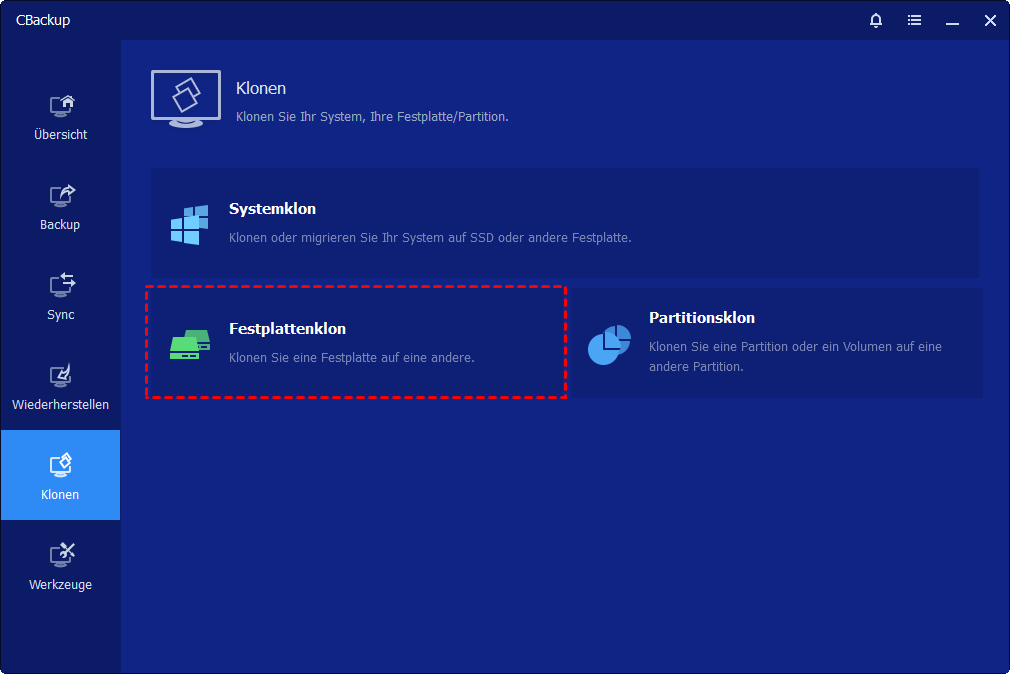
Schritt 2. Klicken Sie im Menü auf Klonen und wählen Sie Festplattenklon.
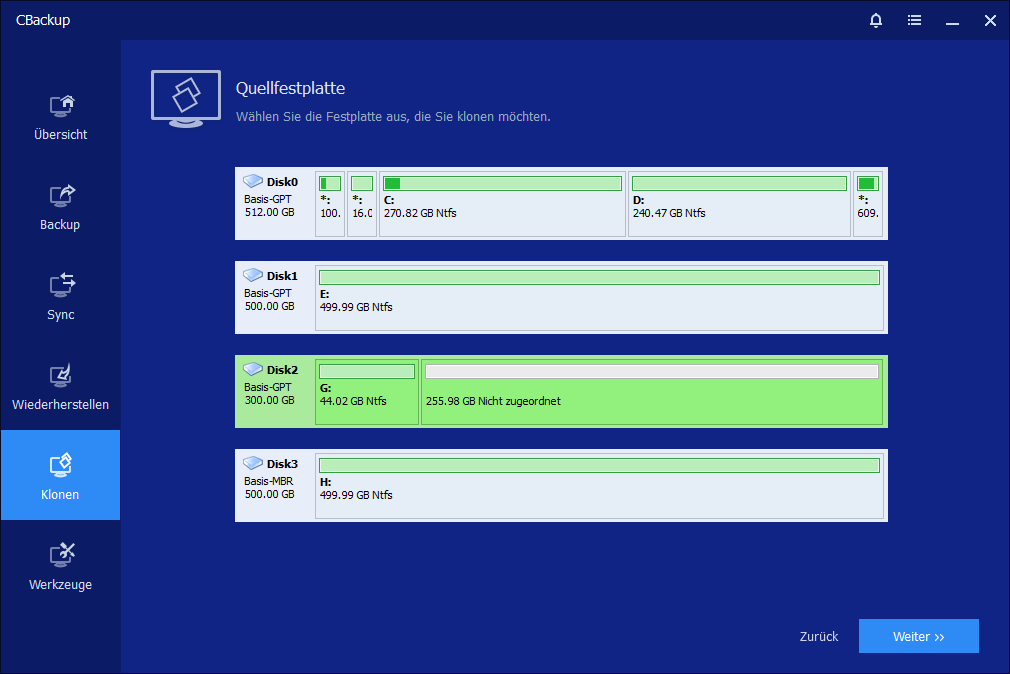
Schritt 3. Wählen Sie die Quellfestplatte: Klicken Sie auf die defekte Festplatte (z. B. Disk 2) und dann auf Weiter.
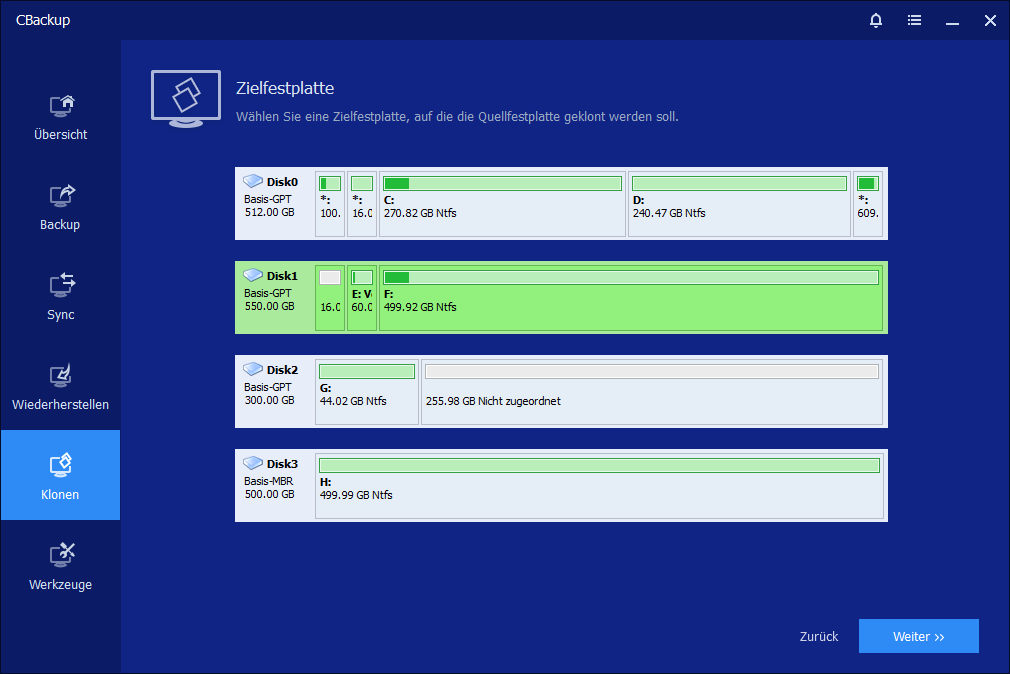
Schritt 4. Wählen Sie die Zielfestplatte: Klicken Sie auf Ihre neue Festplatte oder SSD und dann auf Weiter.
Schritt 5. Klicken Sie auf Starten. Der Vorgang kann je nach Größe der Festplatte und Anzahl der defekten Sektoren einige Stunden dauern. Geduld ist jetzt wichtig!
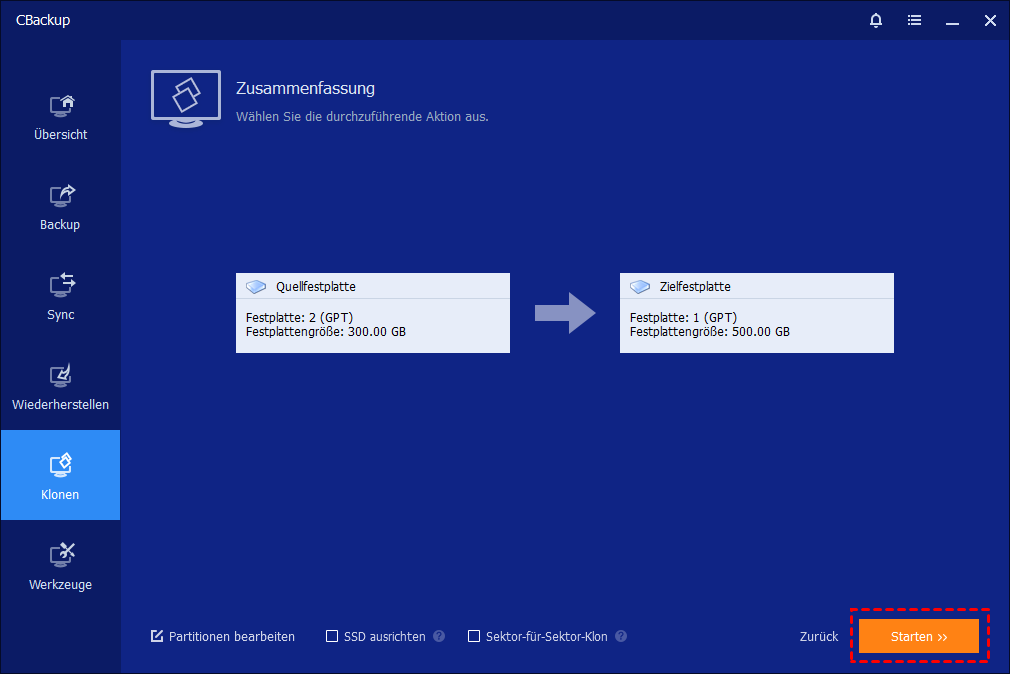
Aktivieren Sie im Fenster die Option „Sektor-für-Sektor-Klon“ nicht aktivieren. CBackup verwendet standardmäßig den intelligenten Klonmodus, der problematische Sektoren automatisch überspringt. So kann der Klonvorgang auch dann fortgesetzt werden, wenn defekte Sektoren vorhanden sind.
Teil 3: Nach dem Klonen – Daten sichern und weiterverwenden
Nach erfolgreichem Klonen der defekten Festplatte haben Sie eine 1:1-Kopie Ihrer Daten auf der neuen Festplatte.
Schritt 1. Überprüfen Sie die Daten
Schließen Sie die neue Festplatte an und öffnen Sie einige wichtige Dateien, um sicherzustellen, dass sie intakt sind.
Schritt 2. Booten von der neuen Festplatte
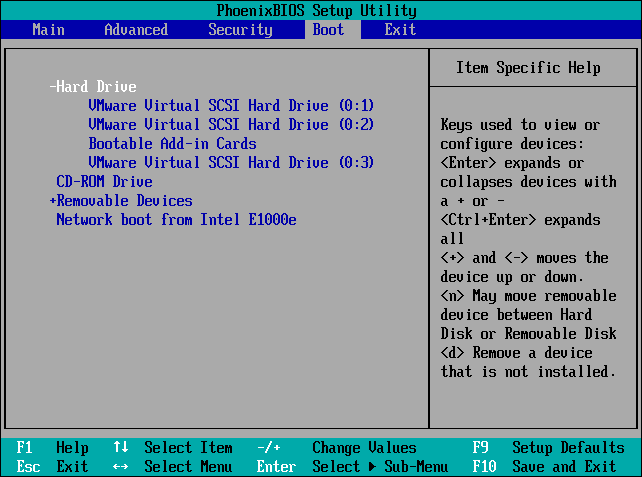
Wenn es sich um Ihre Systemfestplatte handelt, ersetzen Sie die defekte Festplatte physisch durch die neue oder stellen Sie im BIOS die Boot-Reihenfolge um. Ihr Computer sollte nun wieder normal starten.
Schritt 3. Alte Festplatte entsorgen oder reparieren
Die defekte Festplatte können Sie nun entweder fachgerecht entsorgen oder – falls noch möglich – nach einer Formatierung als sekundären Speicher nutzen (mit dem Risiko weiterer Ausfälle).
Tipps für den Erfolg: So erhöhen Sie die Erfolgschancen
-
Mehrere Versuche: Wenn der Klonvorgang bei einem bestimmten Sektor hängt, brechen Sie ab und starten Sie neu. Manchmal gelingt der zweite oder dritte Versuch.
-
Direkter SATA-Anschluss: Wenn möglich, schließen Sie die defekte Festplatte direkt über SATA an, nicht über USB. Das ist stabiler und schneller.
-
Geduld: Lassen Sie der Software Zeit. Ein Klonvorgang mit vielen defekten Sektoren kann mehrere Stunden oder sogar einen ganzen Tag dauern.
Häufig gestellte Fragen (FAQ)
F: Kann ich Daten von einer komplett toten Festplatte kopieren?
F: Wie lange dauert das Klonen einer defekten Festplatte?
F: Was ist der Unterschied zwischen Festplattenklon und Datensicherung bei einer defekten Festplatte?
Fazit
Eine defekte Festplatte ist ein Albtraum für jeden Computerbesitzer. Doch mit der richtigen Strategie und dem passenden Tool müssen Sie Ihre Daten nicht aufgeben.
CBackup ermöglicht es Ihnen, Daten von beschädigter Festplatte zu kopieren, indem es die problematischen Stellen intelligent überspringt. Warten Sie nicht, bis Ihre Festplatte endgültig den Geist aufgibt. Laden Sie CBackup jetzt herunter und sichern Sie Ihre wertvollen Daten!
CBackup jetzt kostenlos herunterladen

Sicher & Kostenlos
