


Festplatte duplizieren: Einfache Methode für eine 1:1-Kopie Ihrer Daten
Festplatten-Upgrade oder Backup geplant? Erfahren Sie, wie Sie Ihre Festplatte duplizieren und eine voll funktionsfähige Kopie erstellen – ohne Datenverlust und ohne Neuinstallation.

Von Nelly Aktualisiert am 30.03.2026


Was bedeutet es, eine Festplatte zu duplizieren?
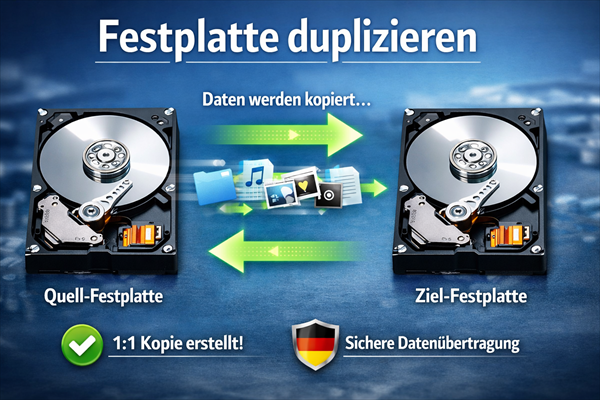
Eine Festplatte zu duplizieren bedeutet, eine vollständige und funktionsfähige Kopie einer Festplatte zu erstellen. Im Gegensatz zum einfachen Kopieren von Dateien übernimmt die Duplizierung auch das Betriebssystem, die Boot-Informationen und alle versteckten Partitionen. Das Ergebnis: Sie können von der duplizierten Festplatte genauso booten wie vom Original.
Die häufigsten Anwendungsfälle sind:
| Szenario | Beschreibung |
|---|---|
| HDD auf SSD duplizieren | Alte Festplatte durch schnelle SSD ersetzen – enorme Leistungssteigerung |
| Auf größere Festplatte duplizieren | Bei Speichermangel auf ein größeres Laufwerk wechseln |
| Exakte Kopie als Backup | Sicherheitskopie der gesamten Festplatte für den Notfall erstellen |
| Festplatten Duplikator Ersatz | Software-Lösung statt teurer Hardware-Duplikator |
Egal ob Sie eine Festplatte kopieren möchten, um ein Upgrade durchzuführen oder einfach nur abgesichert zu sein – die Duplizierung ist die beste Methode.
Festplatte duplizieren vs. Dateien kopieren – Der entscheidende Unterschied
Viele Nutzer versuchen zunächst, Dateien einfach per Drag-and-drop auf eine neue Festplatte zu ziehen. Das funktioniert für Dokumente und Bilder – versagt jedoch bei Systemdateien, versteckten Ordnern und vor allem bei der Boot-Fähigkeit.
| Methode | Dateien kopieren | Festplatte duplizieren (Klonen) |
|---|---|---|
| Sichtbare Dateien | ✅ Ja | ✅ Ja |
| Versteckte Dateien | ❌ Nein | ✅ Ja |
| Systemdateien | ❌ Nein | ✅ Ja |
| Boot-Fähigkeit | ❌ Nein | ✅ Ja |
| Versteckte Partitionen | ❌ Nein | ✅ Ja |
Wenn Sie also eine Festplatte duplizieren möchten, die Windows enthält, führt kein Weg an einer professionellen Klon-Software vorbei.
Die richtige Wahl: Welche Festplatte passt zu Ihrem Vorhaben?
Bevor Sie mit dem Duplizieren beginnen, müssen Sie die passende Zielfestplatte auswählen. Hier ein kurzer Leitfaden:
| Ihr Ziel | Empfohlene Festplatte | Warum? |
|---|---|---|
| Maximale Systemgeschwindigkeit | SSD (SATA oder NVMe M.2) | Bis zu 10-mal schneller als HDD |
| Viel Speicherplatz für Daten | HDD mit 1 TB oder mehr | Günstigste Lösung für große Datenmengen |
| Externe Sicherung | Externe Festplatte (USB 3.0) | Einfach anzuschließen, mobil einsetzbar |
| Kompletter Systemumzug | SSD mit mindestens 256 GB | Genug Platz für Windows und wichtige Programme |
Wichtigste Regel: Die Zielfestplatte muss mindestens so groß sein wie die belegten Daten auf Ihrer Quellfestplatte. Prüfen Sie dies im Explorer: Rechtsklick auf Ihre Festplatte → Eigenschaften → „Belegter Speicherplatz“.
Schritt-für-Schritt: Festplatte duplizieren mit der besten Klon-Software
Mit der richtigen Software ist das Duplizieren einer Festplatte in wenigen Minuten erledigt. CBackup bietet Ihnen alle Funktionen, die Sie für eine reibungslose 1:1-Kopie benötigen – und das völlig kostenlos.
Folgen Sie dieser Schritt-für-Schritt-Anleitung:
Schritt 1: Die Software herunterladen und installieren
Besuchen Sie die offizielle Website von CBackup und laden Sie die neueste Version herunter. Starten Sie CBackup nach erfolgreicher Installation.
Schritt 2: Die Zielfestplatte anschließen
Bevor Sie mit dem Klonen beginnen, müssen Sie die Zielfestplatte mit Ihrem Computer verbinden:
| Ihre Situation | Vorgehen |
|---|---|
| Desktop-PC | Öffnen Sie das Gehäuse und schließen Sie die neue Festplatte mit einem SATA-Kabel an. |
| Laptop mit zwei Festplattenplätzen | Bauen Sie die neue Festplatte direkt in den zweiten Slot ein. |
| Laptop mit einem Festplattenplatz | Verwenden Sie einen USB-zu-SATA-Adapter oder ein externes Gehäuse. |
Schritt 3: Den Klonvorgang starten
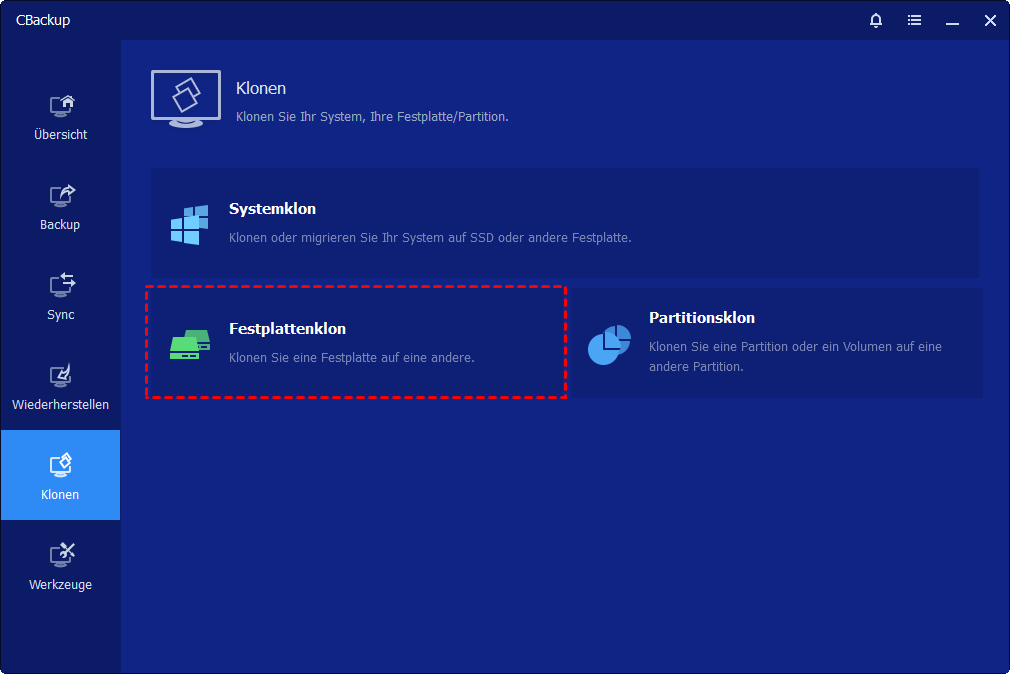
• CBackup öffnen und im Menü auf „Klonen“ klicken.
• „Festplattenklon“ auswählen – dies ist die richtige Option für eine vollständige Duplizierung.
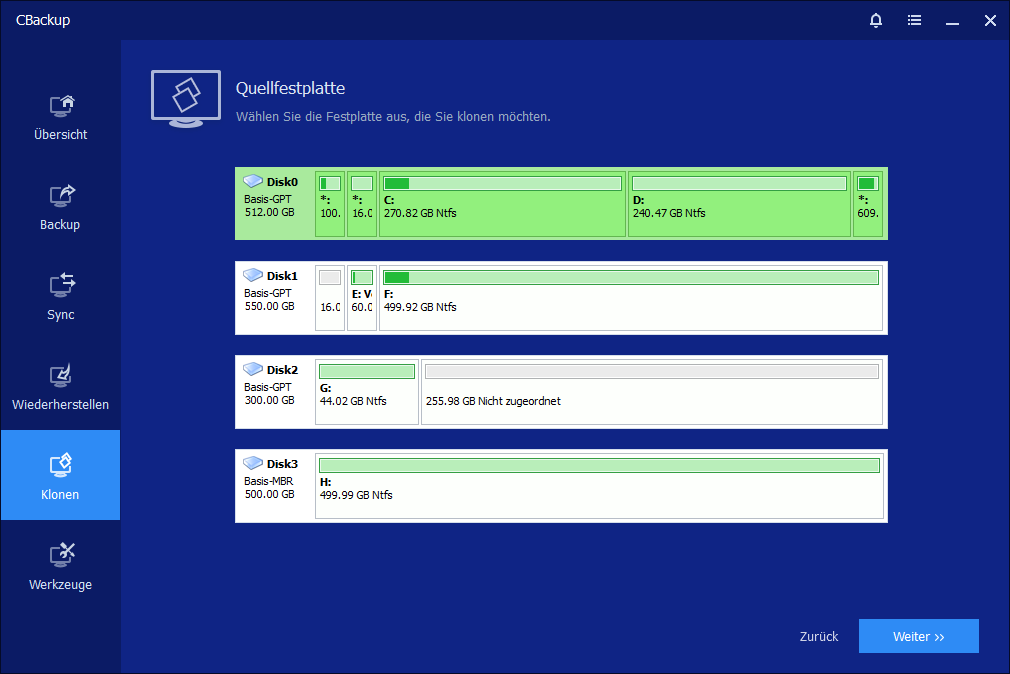
• Quellfestplatte bestimmen: Wählen Sie die Festplatte aus, die Sie duplizieren möchten (die alte Festplatte). Klicken Sie auf „Weiter“.
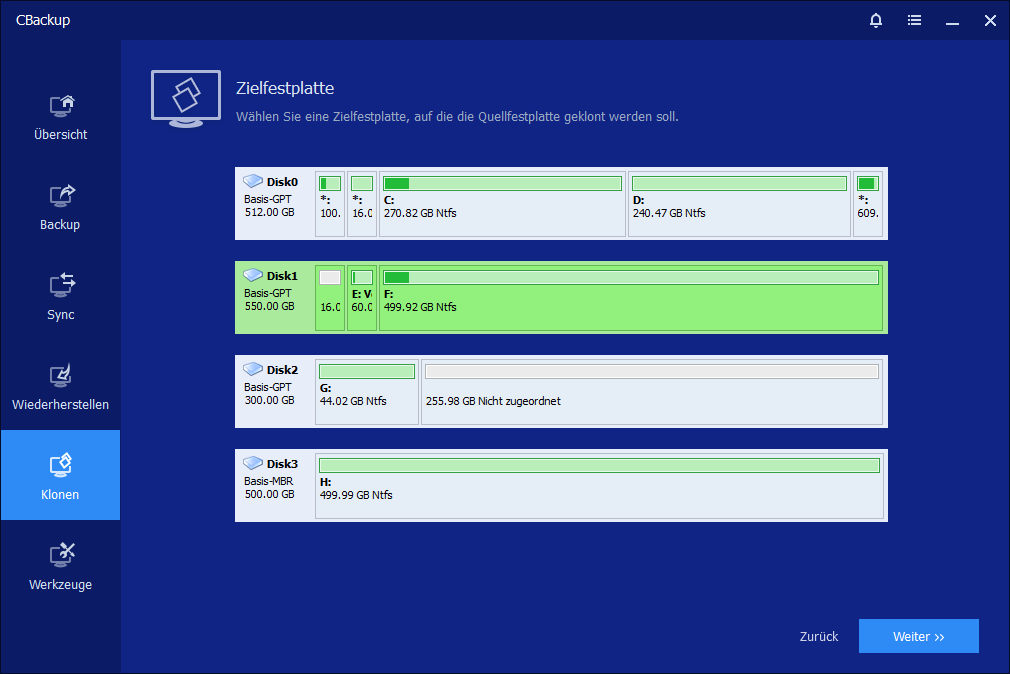
• Zielfestplatte bestimmen: Wählen Sie die angeschlossene Zielfestplatte aus (die neue Festplatte). Klicken Sie auf „Weiter“.
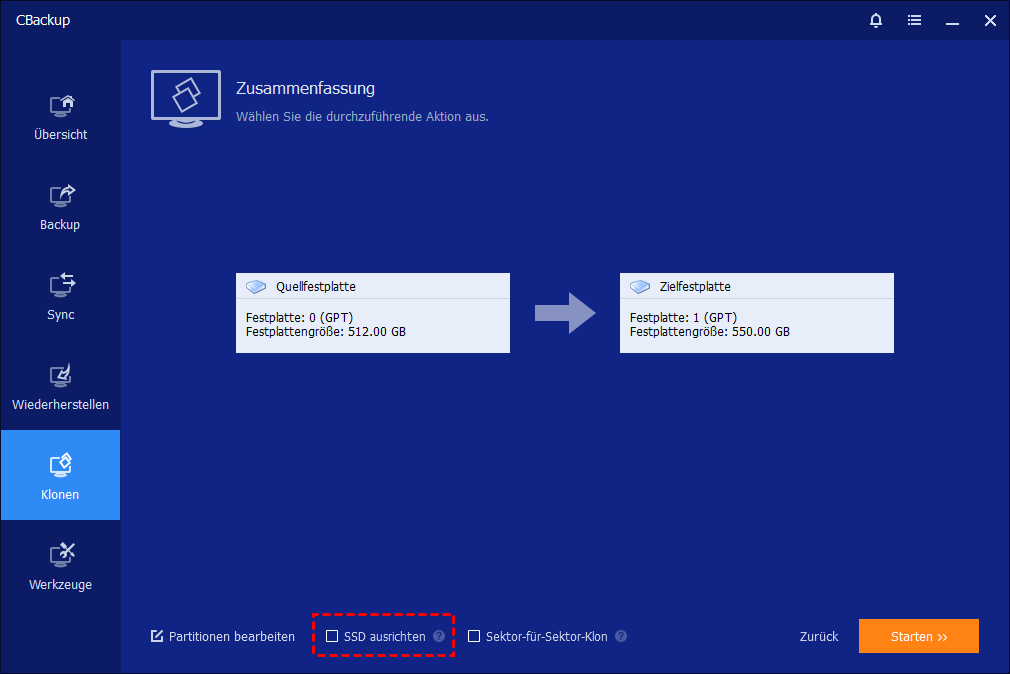
• Im nächsten Fenster haben Sie die Möglichkeit, verschiedene Optionen zu aktivieren:
| Option | Wann aktivieren? | Wirkung |
|---|---|---|
| SSD ausrichten | Wenn Ihre Zielfestplatte eine SSD ist | Optimiert die Partitionierung für maximale Lese- und Schreibgeschwindigkeit |
| Sektor-für-Sektor-Klon | Wenn Sie eine absolut identische Kopie benötigen | Kopiert jeden Sektor – auch leere und fehlerhafte (Zielfestplatte muss mindestens so groß sein wie Quelle) |
| Partitionen bearbeiten | Wenn die Zielfestplatte größer ist als die Quelle | Passt die Partitionsgrößen an und nutzt den zusätzlichen Speicherplatz optimal aus |
Für die meisten Anwender reicht es, bei SSD-Zielen die Option „SSD ausrichten“ zu aktivieren. Die anderen Optionen sind nur in speziellen Fällen erforderlich.
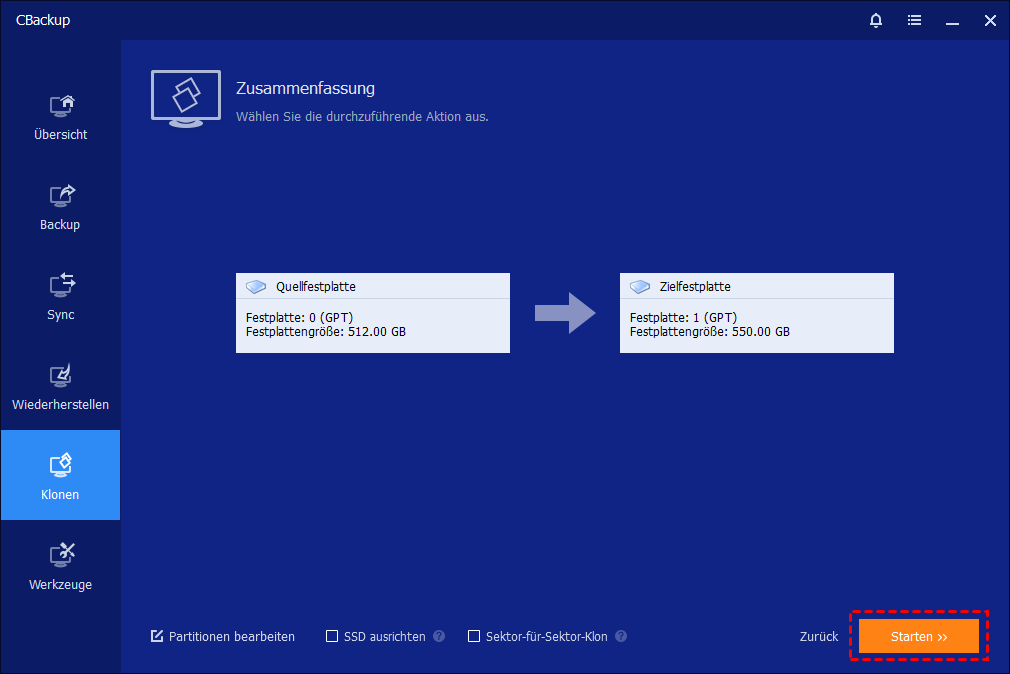
• Nachdem Sie alle Einstellungen vorgenommen haben, klicken Sie auf „Starten“. Der Klonvorgang beginnt.
-
Dauer: Bei einer 500-GB-Festplatte mit 300 GB belegtem Speicher dauert der Vorgang etwa 10 bis 30 Minuten.
-
Während des Vorgangs: Unterbrechen Sie den Vorgang nicht. Sie können Ihren Computer normal weiter nutzen – CBackup arbeitet im Hintergrund.
-
Bei Unterbrechung: Falls der Vorgang aus unerwarteten Gründen abbricht, starten Sie ihn einfach neu. Die Software merkt sich, welche Bereiche bereits kopiert wurden.
Schritt 4: Die geklonte Festplatte bootfähig machen
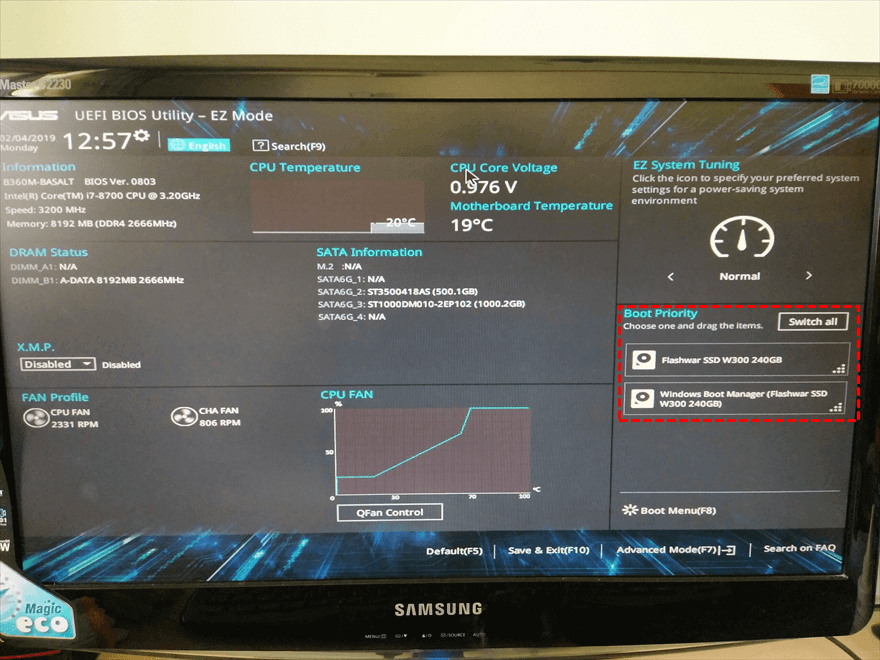
Nach erfolgreichem Klonvorgang müssen Sie Ihren Computer so einstellen, dass er von der neuen Festplatte startet:
Wenn Sie die Zielfestplatte direkt im Computer eingebaut haben:
• Starten Sie den Computer neu.
• Drücken Sie beim Start wiederholt die BIOS-Taste (meist F2, DEL oder ESC – die genaue Taste wird beim Hochfahren kurz eingeblendet).
• Navigieren Sie zum Boot-Menü.
• Stellen Sie Ihre neue Festplatte als erstes Boot-Laufwerk ein.
• Speichern Sie die Einstellungen (meist mit F10) und starten Sie neu.
Wenn Sie die Zielfestplatte über USB geklont haben:
• Fahren Sie den Computer herunter.
• Bauen Sie die neue Festplatte in Ihren Computer ein (ersetzen Sie die alte Festplatte).
• Starten Sie den Computer – er sollte nun automatisch von der neuen Festplatte booten.
Schritt 5: Die alte Festplatte weiterverwenden
Nachdem Sie erfolgreich von der neuen Festplatte booten, können Sie über die alte Festplatte verfügen:
• Als externe Festplatte nutzen: Stecken Sie die alte Festplatte in ein externes USB-Gehäuse – ideal für Backups oder zusätzlichen Speicher.
• Als internen Zweitspeicher nutzen: Wenn Ihr Computer Platz für zwei Festplatten bietet, können Sie die alte Festplatte einfach als Datengrab behalten.
• Formatieren und neu verwenden: Löschen Sie alle Daten von der alten Festplatte und nutzen Sie sie für neue Projekte.
Häufige Fragen zum Thema „Festplatte duplizieren“
Frage 1: Kann ich eine Festplatte auf eine kleinere Festplatte duplizieren?
Frage 2: Was mache ich, wenn mein Computer nach dem Klonen nicht von der neuen Festplatte bootet?
Frage 3: Was passiert mit den Daten auf der Zielfestplatte beim Klonen?
Frage 4: Kann ich eine Festplatte mit BitLocker-Verschlüsselung duplizieren?
Fazit
Eine Festplatte zu duplizieren ist der sicherste und effizienteste Weg, um ein Upgrade durchzuführen oder eine exakte Kopie Ihrer Daten zu erstellen. Mit CBackup gelingt das Duplizieren einer Festplatte in wenigen einfachen Schritten – ohne teure Hardware und ohne versteckte Kosten. Die Software übernimmt alle wichtigen Aufgaben: vom intelligenten Klonen über die SSD-Optimierung bis zur Partitionierung.
Laden Sie CBackup noch heute herunter und erstellen Sie im Handumdrehen eine exakte Kopie Ihrer Festplatte!
CBackup jetzt kostenlos herunterladen

Sicher & Kostenlos
