


Von groß auf klein: So klonen Sie größere HDD auf kleinere SSD ohne Datenverlust
Ihre neue SSD ist kleiner als die alte HDD? Kein Problem! Erfahren Sie, wie Sie eine größere HDD auf eine kleinere SSD klonen – schnell, sicher und ohne Datenverlust.

Von Nelly Aktualisiert am 31.03.2026


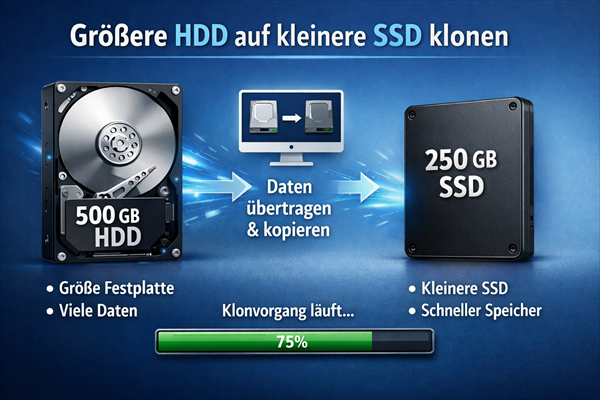
Die 3 häufigsten Fragen vor dem Klonen auf eine kleinere SSD
Bevor Sie mit dem HDD Klonen auf eine kleinere SSD beginnen, haben Sie wahrscheinlich einige Fragen. Hier sind die wichtigsten Antworten:
1. Ist es überhaupt möglich, eine größere Festplatte auf eine kleinere zu klonen?
Ja, das ist möglich – aber nur mit der richtigen Software. Herkömmliche Klon-Tools scheitern, weil sie eine 1:1-Kopie der gesamten Festplatte erstellen wollen. Intelligente Klon-Software kopiert hingegen nur die Sektoren, die tatsächlich Daten enthalten. Solange Ihre belegten Daten in die neue SSD passen, funktioniert der Vorgang.
2. Was passiert mit meinen Daten während des Klonvorgangs?
Keine Sorge – Ihre Originaldaten bleiben vollständig erhalten. Eine professionelle Klon-Lösung kopiert Ihre Daten von der alten HDD auf die neue SSD, ohne die Quelle zu verändern. Sie haben also immer ein Backup, falls etwas schiefgeht.
3. Brauche ich eine teure oder komplizierte Lösung dafür?
Nein. Es gibt mittlerweile Tools, die speziell für dieses Szenario entwickelt wurden. Wichtig ist, dass die Software das intelligente Klonen unterstützt – also nur belegte Sektoren kopiert. Im nächsten Abschnitt zeige ich Ihnen, wie das mit einer solchen Software funktioniert.
Der entscheidende Unterschied: Smartes Klonen vs. traditionelles Klonen
Warum scheitert das Klonen einer großen Festplatte auf eine kleinere SSD mit mancher Software, während es mit der richtigen Lösung funktioniert? Der Grund liegt im Klon-Modus:
| Klon-Modus | Traditionelles Klonen | Smartes Klonen |
|---|---|---|
| Kopiert | Jeden einzelnen Sektor (auch leere) | Nur Sektoren mit Daten |
| Voraussetzung | Ziel muss ≥ Quelle sein | Ziel muss ≥ belegte Daten sein |
| Geeignet für | Identische Festplatten | Upgrade auf kleinere SSD |
| Dauer | Länger (kopiert alles) | Kürzer (nur belegte Bereiche) |
Mit intelligentem Klonen können Sieeine größere Festplatte auf eine kleinere SSD klonen, weil die Software leere Bereiche einfach ignoriert.
CBackup: Die intelligente Lösung für Ihr Klon-Vorhaben
Sie fragen sich, mit welcher Software Sie eine größere Festplatte auf eine kleinere SSD klonen können? Die Antwort heißt CBackup. Diese professionelle Klon-Software wurde speziell für anspruchsvolle Klon-Szenarien entwickelt – darunter auch der Umzug von einer großen HDD auf eine kleine SSD.
Was CBackup besonders macht:
| Funktion | Vorteil für Ihr Vorhaben |
|---|---|
| Intelligentes Klonen | Kopiert nur belegte Sektoren – perfekt für kleinere Zielfestplatten |
| SSD ausrichten | Optimiert die SSD für maximale Lese- und Schreibgeschwindigkeit |
| Partitionen bearbeiten | Passt die Partitionsgrößen manuell an die SSD an |
CBackup läuft unter Windows 11, 10, 8.1, 8 und 7 – und ist in wenigen Minuten heruntergeladen und installiert.
Schritt-für-Schritt-Anleitung: Intelligentes Klonen mit CBackup
Jetzt zeige ich Ihnen Schritt für Schritt, wie Sie mit CBackupeine größere HDD auf eine kleinere SSD klonen. Folgen Sie dieser Anleitung genau.
Schritt 1. SSD anschließen und vorbereiten
Verbinden Sie Ihre neue SSD mit dem Computer. Verwenden Sie bei Bedarf einen USB-zu-SATA-Adapter. Öffnen Sie die Windows-Datenträgerverwaltung (Rechtsklick auf Start → Datenträgerverwaltung) und vergewissern Sie sich, dass die SSD erkannt wird. Eine Initialisierung ist nicht erforderlich.
Schritt 2. Quellfestplatte auswählen
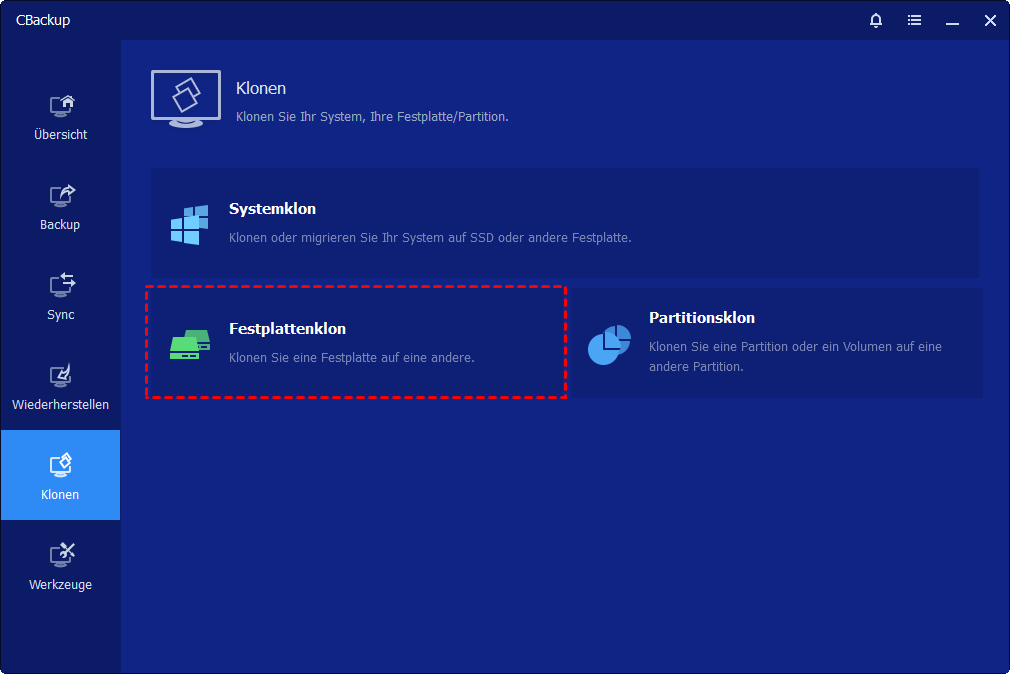
Starten Sie CBackup und klicken Sie auf Klonen → Festplattenklon.
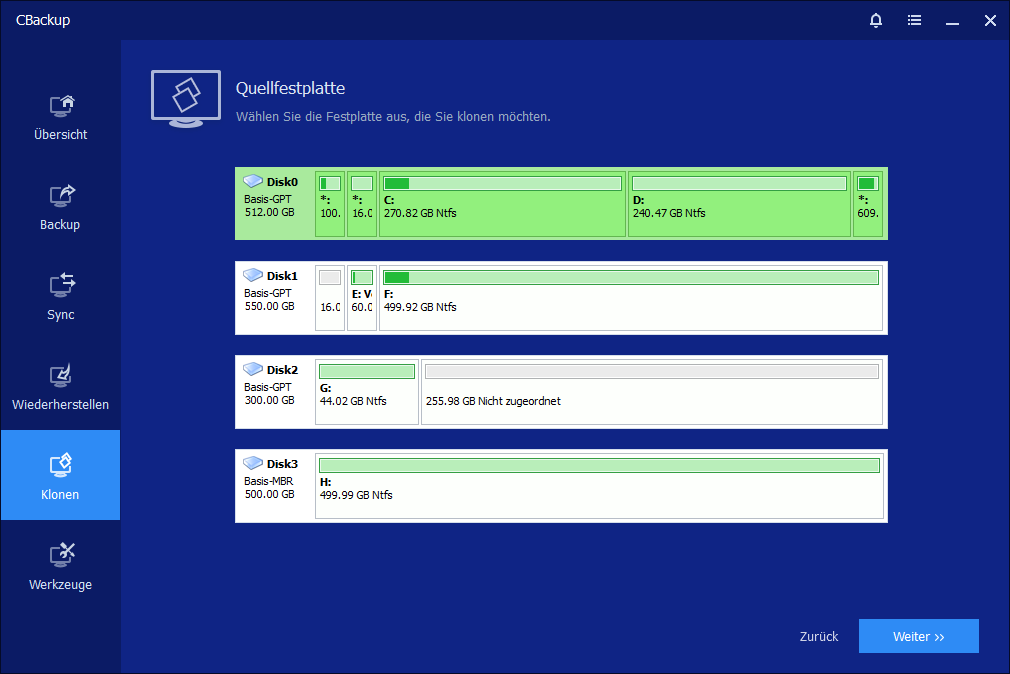
Wählen Sie Ihre große HDD als Quellfestplatte aus. Klicken Sie auf Weiter.
Schritt 3. Ziel-SSD auswählen
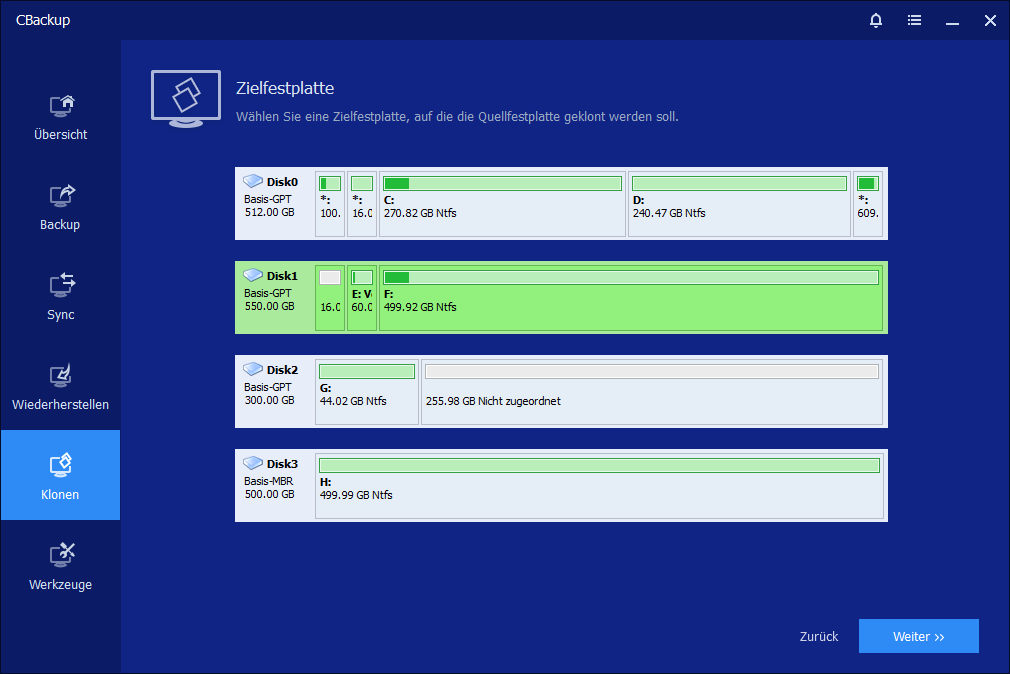
Wählen Sie Ihre neue SSD als Zielfestplatte aus. CBackup prüft nun automatisch, ob die belegten Daten auf die SSD passen. Klicken Sie auf Weiter.
Schritt 4. Optionen prüfen und Klon starten
Im nächsten Fenster haben Sie folgende Optionen:
-
SSD ausrichten: Aktivieren Sie diese Option. Sie optimiert die SSD für maximale Geschwindigkeit.
-
Sektor-für-Sektor-Klon: Lassen Sie diese Option deaktiviert. Sie würde die gesamte HDD kopieren und auf der kleineren SSD scheitern.
-
Partitionen bearbeiten: Aktivieren Sie diese Option bei Bedarf, um die Partitionsgrößen manuell anzupassen.
Klicken Sie auf Starten. Der Klonvorgang beginnt.

Schritt 5. Nach dem Klonen – Von der SSD booten
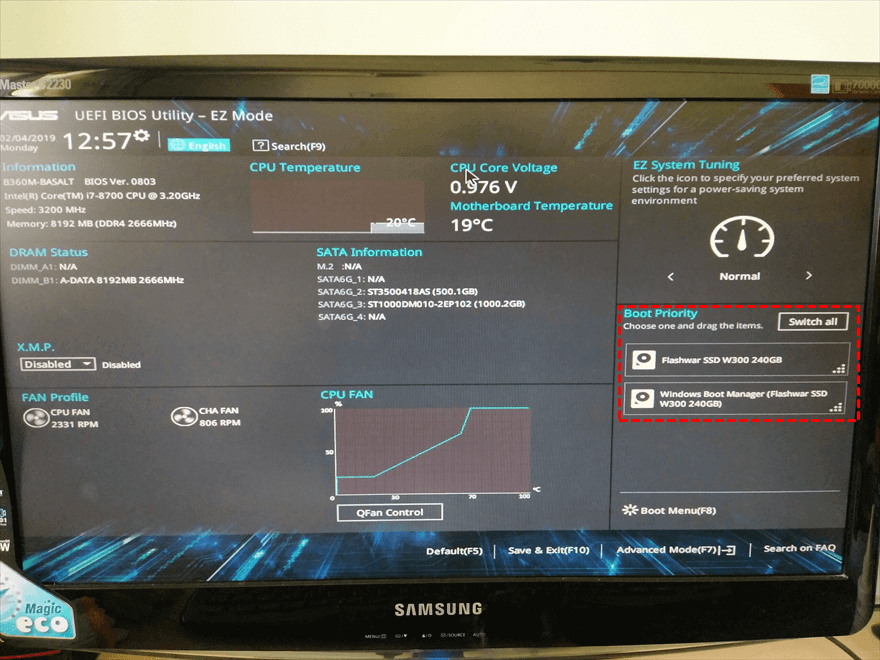
Nach erfolgreichem Abschluss des Klonvorgangs fahren Sie Ihren PC herunter. Tauschen Sie die Festplatten physisch aus (oder lassen Sie die alte HDD als Datengrab drin) und stellen Sie im BIOS/UEFI sicher, dass die neue SSD als primäres Boot-Laufwerk eingestellt ist.
Was tun, wenn die Daten nicht auf die SSD passen? (Notfallplan)
Falls Ihre belegten Daten immer noch zu viel sind für die neue SSD, haben Sie drei Alternativen:
Option 1: Systemklon verwenden
Anstatt die gesamte Festplatte zu klonen, übertragen Sie nur Windows und Ihre Programme. Persönliche Dateien bleiben auf der alten HDD.
Option 2: Große Dateien konsequent auslagern
Verschieben Sie Videodateien, Musiksammlungen oder große Spiele auf eine externe Festplatte.
Option 3: Zweite Festplatte nutzen
Behalten Sie die alte HDD als zweiten Speicher im Computer. Die SSD enthält nur Windows und Programme, die HDD dient als Datengrab.
Häufig gestellte Fragen (FAQ)
F: Welche Fehler sollte ich beim Klonen einer großen HDD auf eine kleinere SSD vermeiden?
- Erstens, den Sektor-für-Sektor-Klon zu aktivieren – dieser kopiert die gesamte Festplatte inklusive leerer Bereiche und scheitert daher auf einer kleineren SSD.
- Zweitens, die SSD nicht vorab zu prüfen – stellen Sie sicher, dass die belegten Daten tatsächlich auf die neue SSD passen.
- Drittens, die Boot-Reihenfolge nach dem Klonen nicht anzupassen – ohne die richtige Einstellung im BIOS startet Ihr Computer weiterhin von der alten HDD.
F: Wie lange dauert das Klonen einer großen HDD auf eine kleinere SSD?
F: Welche SSD-Größe reicht zum Klonen meiner großen HDD?
F: Kann ich meine Systemfestplatte von einer größeren HDD auf eine kleinere SSD klonen?
Fazit
Das Klonen einer größeren HDD auf eine kleinere SSD ist kein Hexenwerk. Mit der richtigen Vorbereitung und einer intelligenten Klon-Software wie CBackup gelingt der Umzug in wenigen Schritten. Sie müssen keine aufwendige Neuinstallation von Windows durchführen und riskieren keinen Datenverlust.
CBackup übernimmt die gesamte Arbeit für Sie – schnell, zuverlässig und mit dem intelligenten Klonmodus, der speziell für dieses Szenario entwickelt wurde. Verwandeln Sie Ihren langsamen Computer noch heute in eine blitzschnelle Maschine!
CBackup jetzt kostenlos herunterladen

Sicher & Kostenlos
