


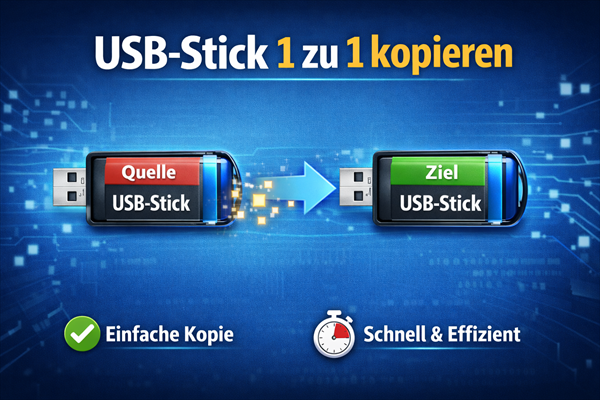
USB-Stick 1 zu 1 kopieren: Die einfache Methode für perfekte Duplikate
Wenn Sie einen USB-Stick 1 zu 1 kopieren möchten, stoßen Sie oft auf technische Herausforderungen. In diesem Artikel lernen Sie, wie Sie typische Fehler vermeiden, welche Tools sich am besten eignen und wie Sie Ihre Daten exakt und zuverlässig duplizieren können.

Von Nelly Aktualisiert am 15.04.2026


Sie haben einen bootfähigen USB-Stick mit einer Windows-Installation? Einen Rescue-USB für die Systemwiederherstellung? Oder einen USB-Stick mit wichtigen Daten, den Sie exakt duplizieren möchten? Dann reicht ein einfaches Kopieren der Dateien nicht aus – Sie müssen eine 1 zu 1 Kopie Ihres USB-Sticks erstellen.
In dieser Anleitung zeige ich Ihnen, wie Sie mit CBackup einen USB-Stick 1 zu 1 klonen – inklusive aller versteckten Partitionen, Boot-Informationen und Verschlüsselungsbereiche.
2 Szenarien: Wann brauchen Sie eine 1:1-Kopie?
| Szenario | Beschreibung | Warum 1:1? |
|---|---|---|
| 💿 Bootfähiger USB-Stick | Windows-Installationsstick, Linux-Live-USB, Rescue-Datenträger | Normales Kopieren zerstört die Boot-Fähigkeit |
| 📁 Daten-USB mit spezieller Struktur | Verschlüsselter USB-Stick, USB-Stick mit mehreren Partitionen | Normales Kopieren erkennt versteckte Bereiche nicht |
In beiden Fällen ist das 1:1 Klonen eines USB-Sticks die einzige Methode, um eine voll funktionsfähige Kopie zu erstellen.
Wie kann ich einen USB-Stick 1 zu 1 kopieren?
Bevor Sie sich für eine Methode entscheiden, sollten Sie die Vor- und Nachteile kennen. Hier ein Überblick über die drei gängigsten Wege, einen USB-Stick 1 zu 1 zu kopieren:
| Methode | Bootfähig? | Versteckte Bereiche? | Einfachheit |
|---|---|---|---|
| Einfaches Kopieren (Strg+C / Strg+V) | ❌ Nein | ❌ Nein | Einfach |
| Diskpart + bootsect (Kommandozeile) | ⚠️ Umständlich | ❌ Nein | Komplex |
| CBackup (Festplattenklon) | ✅ Ja | ✅ Ja | Einfach |
Wenn Sie einen USB-Stick 1 zu 1 kopieren möchten, führt kein Weg an einer professionellen Klon-Software vorbei. Das einfache Kopieren von Dateien scheitert an versteckten Bereichen, und die Kommandozeilen-Methode ist für die meisten Anwender zu kompliziert und fehleranfällig.
Schritt-für-Schritt: Perfekte 1:1-Kopie mit CBackup
CBackup ist eine professionelle Klon-Software für Windows, die speziell für das Erstellen exakter 1:1-Kopien entwickelt wurde. Anders als einfache Kopier-Tools arbeitet CBackup auf sektorbasierter Ebene – das bedeutet, es werden nicht nur sichtbare Dateien übertragen, sondern auch Boot-Informationen, versteckte Partitionen und Verschlüsselungsbereiche. Mit seiner intuitiven Benutzeroberfläche ist CBackup ideal für Einsteiger und Profis gleichermaßen.
Mit CBackup ist das 1:1 Klonen eines USB-Sticks in wenigen Minuten erledigt. Folgen Sie dieser Schritt-für-Schritt-Anleitung.
Schritt 1: Beide USB-Sticks anschließen
Verbinden Sie Ihren Quell-USB-Stick (den Stick, den Sie kopieren möchten) und Ihren Ziel-USB-Stick (den Stick, auf den geklont wird) mit dem Computer.
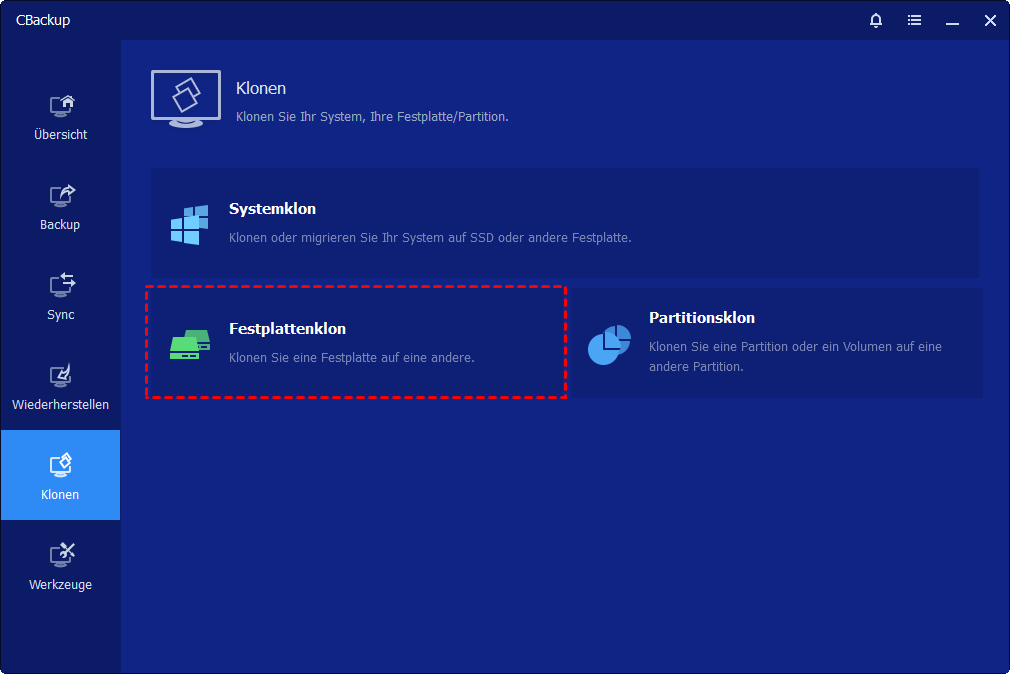
Schritt 2: CBackup starten und Festplattenklon auswählen
Starten Sie CBackup. Navigieren Sie zum Bereich „Klonen“ und wählen Sie „Festplattenklon“.
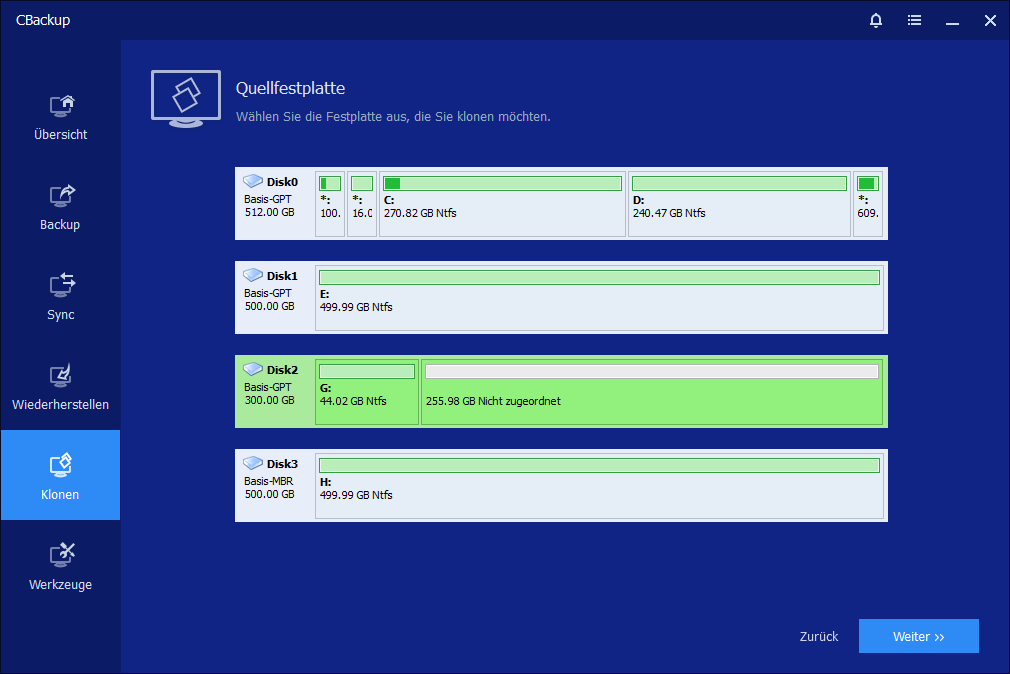
Schritt 3: Quell-USB-Stick auswählen
Wählen Sie Ihren Quell-USB-Stick (den Stick, den Sie kopieren möchten) als Quellfestplatte aus. Klicken Sie auf Weiter.
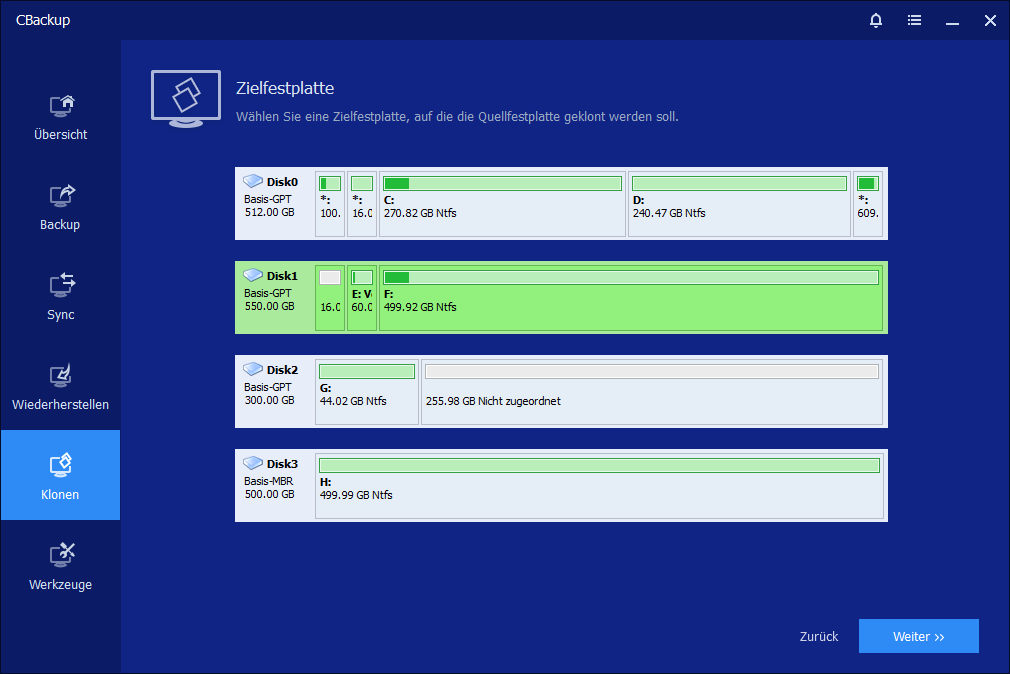
Schritt 4: Ziel-USB-Stick auswählen
Wählen Sie Ihren Ziel-USB-Stick als Zielfestplatte aus. Achten Sie darauf: Alle vorhandenen Daten auf dem Ziel-USB-Stick werden überschrieben. Klicken Sie auf Weiter.
Schritt 5: Klonoptionen prüfen und starten
Für eine exakte 1 zu 1 Kopie aktivieren Sie die Option „Sektor-für-Sektor-Klon“ – dies ist erforderlich, wenn Sie bootfähige USB-Sticks oder Sticks mit versteckten Bereichen klonen möchten.
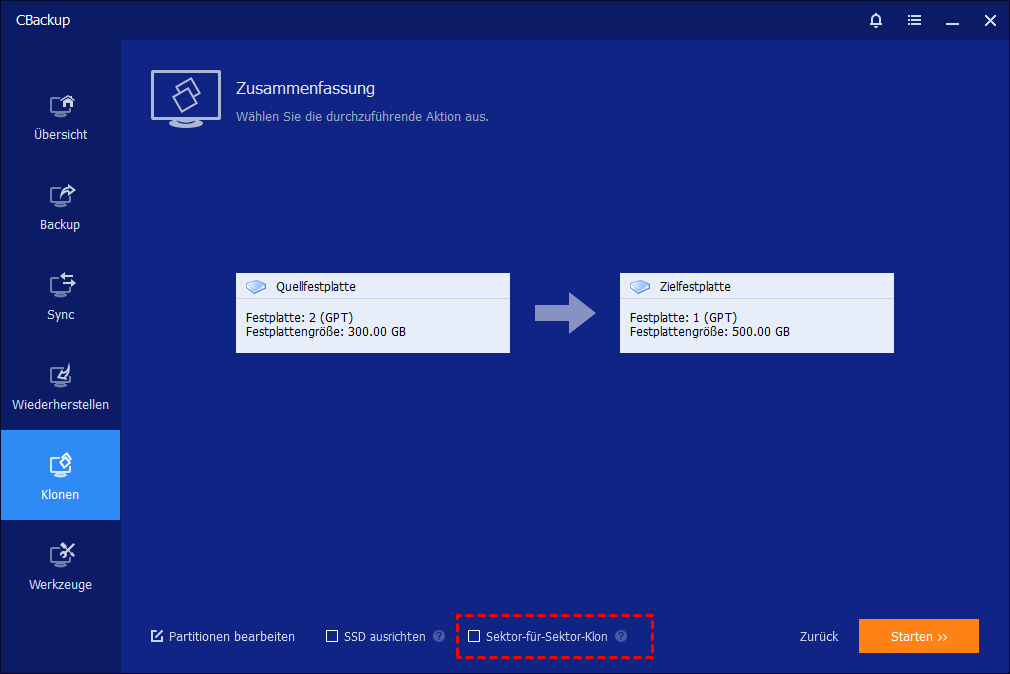
Klicken Sie auf Starten. Der Klonvorgang beginnt. Je nach Größe des USB-Sticks dauert dies etwa 5 bis 20 Minuten.
Schritt 6: Geklonte Kopie prüfen und verwenden
Nach erfolgreichem Klonen können Sie den Ziel-USB-Stick auswerfen und wie das Original verwenden – ob als bootfähigen Installationsstick oder als Daten-USB.
Vor dem Klonen: Worauf Sie achten sollten
⚠️ Achtung: Bevor Sie einen USB-Stick 1 zu 1 kopieren, beachten Sie diese wichtigen Punkte:
| Punkt | Erklärung |
|---|---|
| Ziel-USB wird komplett überschrieben | Alle vorhandenen Daten auf dem Ziel-USB gehen verloren |
| Ziel-USB muss mindestens so groß sein wie der Quell-USB | Bei Sektor-für-Sektor-Klon ist die Kapazität entscheidend, nicht die belegten Daten |
| Geschwindigkeitsunterschiede | Ein langsamer Ziel-USB kann die Lesegeschwindigkeit des geklonten Sticks beeinträchtigen |
Problemlösung: 3 typische Fehler beim USB-Klonen
| Problem | Mögliche Ursache | Lösung |
|---|---|---|
| Ziel-USB wird nicht erkannt | Stick nicht richtig formatiert | Formatieren Sie den Stick vorher – das Dateisystem spielt keine Rolle, da er überschrieben wird |
| Klonvorgang bricht ab | Defekte Sektoren auf dem Quell-USB | Aktivieren Sie die Option zum Überspringen defekter Sektoren (falls verfügbar) |
| Geklonter USB bootet nicht | Boot-Partition wurde nicht kopiert | Stellen Sie sicher, dass Sie Sektor-für-Sektor-Klon aktiviert haben |
Häufige Fragen zum 1:1 Kopieren von USB-Sticks
Frage 1: Brauche ich einen gleich großen Ziel-USB-Stick?
Frage 2: Kann ich auch von einer SD-Karte auf einen USB-Stick klonen?
Frage 3: Wie kann ich einen USB-Stick komplett duplizieren inklusive versteckter Partitionen?
Frage 4: Wie kopiere ich einen bootfähigen USB-Stick verlustfrei?
Fazit
Einen USB-Stick 1 zu 1 zu kopieren ist mit der richtigen Software kein Hexenwerk. CBackup macht den Prozess einfach, schnell und zuverlässig – egal ob Sie einen bootfähigen Windows-USB, einen Rescue-Stick oder einen verschlüsselten Datenträger duplizieren möchten. Mit dem Sektor-für-Sektor-Klon erhalten Sie eine exakte Kopie, die genauso funktioniert wie das Original.
Laden Sie CBackup jetzt herunter und erstellen Sie im Handumdrehen eine 1:1-Kopie Ihres USB-Sticks!
CBackup jetzt kostenlos herunterladen

Sicher & Kostenlos
