


USB-Stick duplizieren: Komplette Kopie in wenigen Minuten
Einen USB-Stick zu duplizieren muss nicht kompliziert sein. Dieser Beitrag erklärt Ihnen verständlich, welche Tools Sie benötigen, wie der Ablauf in mehreren Phasen funktioniert und wie Sie typische Fehler vermeiden, um eine vollständige und sichere Kopie zu erhalten.

Von Nelly Aktualisiert am 15.04.2026


Sie haben einen USB-Stick mit wichtigen Dateien, Programmen oder sogar einem bootfähigen Betriebssystem? Und Sie möchten eine exakte Kopie davon erstellen – sei es für die Datensicherung, für die Weitergabe an Kollegen oder als Ersatz bei Verlust? Dann müssen Sie Ihren USB-Stick duplizieren. Ein einfaches Kopieren der Dateien reicht hier oft nicht aus. In dieser Anleitung zeige ich Ihnen, wie Sie einen USB-Stick duplizieren – vollständig, zuverlässig und in wenigen Minuten.
Die 4 überzeugendsten Gründe für ein USB-Duplikat
| Grund | Beschreibung |
|---|---|
| 💾 Datensicherung | Schutz vor Datenverlust durch Defekt oder Verlust des Originals |
| ⏱️ Zeitersparnis | Einmal erstellen, beliebig oft duplizieren – ideal für Verteilung |
| 🚨 Notfallvorsorge | Zweiter bootfähiger USB für Systemreparaturen immer griffbereit |
| 📤 Weitergabe | Identische Kopien für Team-Kollegen oder Kunden erstellen |
Egal aus welchem Grund – das Duplizieren eines USB-Sticks ist mit der richtigen Software eine einfache und schnelle Aufgabe.
USB Duplizierer im Vergleich: Hardware vs. Software
Viele denken bei USB Duplizierer zuerst an teure Hardware-Geräte. Doch es gibt eine einfachere und kostengünstigere Alternative: Software-Lösungen wie CBackup.
| Kriterium | Hardware-USB-Duplizierer | CBackup (Software) |
|---|---|---|
| Kosten | 100-1000+ Euro | Kostenlos |
| Bedienung | Oft komplex, spezielle Tasten | Intuitive Benutzeroberfläche |
| Flexibilität | Nur USB-zu-USB | USB zu USB, Festplatte, Image-Datei, etc. |
| Bootfähige Kopie | Ja | Ja (mit Sektor-für-Sektor) |
| Platzbedarf | Zusätzliches Gerät | Nur Software auf Ihrem PC |
Mit CBackup haben Sie einen leistungsstarken USB Duplizierer direkt auf Ihrem Computer – ohne zusätzliche Hardware-Kosten.
💡Was ist CBackup?
CBackup ist eine benutzerfreundliche Klon-Software für Windows. Sie wurde speziell für das Erstellen exakter 1:1-Kopien von Festplatten, SSDs, USB-Sticks und SD-Karten entwickelt.
Im Gegensatz zu einfachen Kopier-Tools arbeitet CBackup auf sektorbasierter Ebene – das bedeutet, es werden nicht nur sichtbare Dateien übertragen, sondern auch versteckte Partitionen, Boot-Informationen und Systembereiche.
Die Software unterstützt sowohl das intelligente Klonen (nur belegte Bereiche) als auch den Sektor-für-Sektor-Klon für bootfähige Datenträger. Mit seiner intuitiven Benutzeroberfläche ist CBackup ideal für Einsteiger und Profis gleichermaßen.
Voraussetzungen: Was Sie für das Duplizieren benötigen
Bevor Sie einen USB-Stick duplizieren können, bereiten Sie Folgendes vor:
✅ Quell-USB-Stick – der Stick, den Sie kopieren möchten
✅ Ziel-USB-Stick – der Stick, auf den geklont wird (alle Daten werden überschrieben)
✅ Einen freien USB-Port – für den Ziel-USB (bei Laptops ggf. USB-Hub verwenden)
✅ CBackup – die kostenlose Klon-Software für Windows
Die 5 Phasen des USB-Duplizierens mit CBackup
Mit CBackup ist das Duplizieren eines USB-Sticks in wenigen Minuten erledigt. Folgen Sie dieser Schritt-für-Schritt-Anleitung.
Schritt 1: Vorbereitung – Beide USB-Sticks anschließen
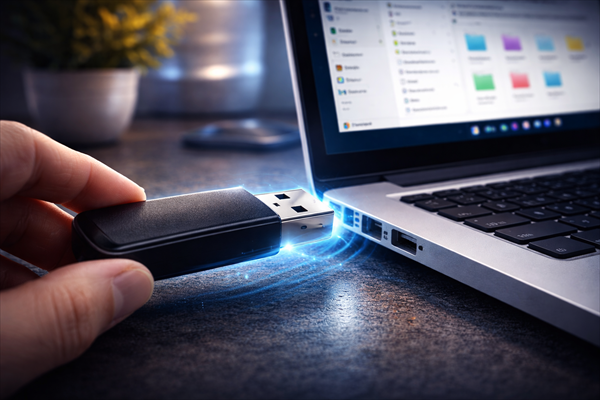
Verbinden Sie Ihren Quell-USB-Stick (das Original) und Ihren Ziel-USB-Stick (die Kopie) mit dem Computer.
Schritt 2: Auswahl – CBackup starten und Festplattenklon wählen
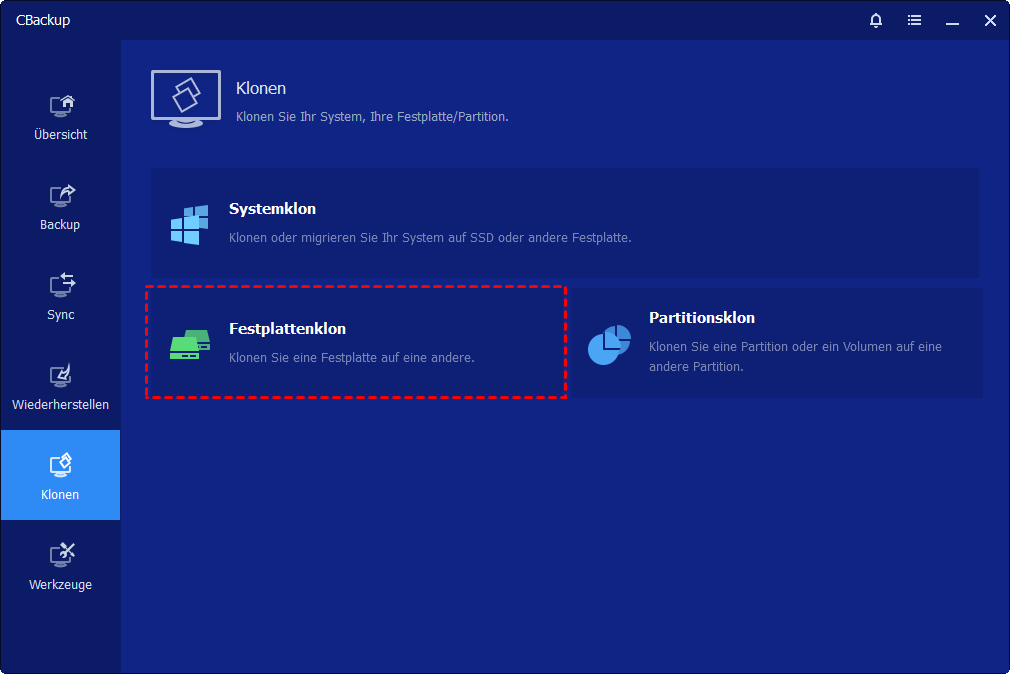
Starten Sie CBackup. Navigieren Sie zum Bereich „Klonen“ und wählen Sie „Festplattenklon“. Dies ist der richtige Modus für das vollständige Duplizieren eines USB-Sticks.
Schritt 3: Bestimmung – Quell- und Ziel-USB auswählen
Wählen Sie Ihren Quell-USB-Stick als Quellfestplatte aus. Klicken Sie auf Weiter.
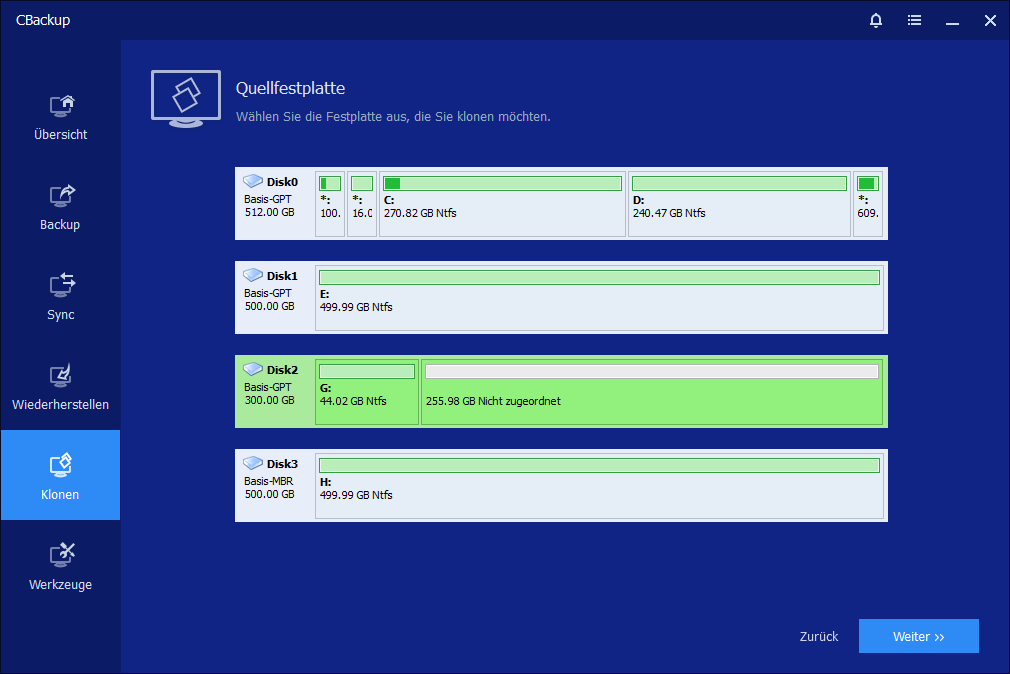
Wählen Sie dann Ihren Ziel-USB-Stick als Zielfestplatte aus. Achten Sie darauf: Alle vorhandenen Daten auf dem Ziel-USB-Stick werden überschrieben. Klicken Sie auf Weiter.
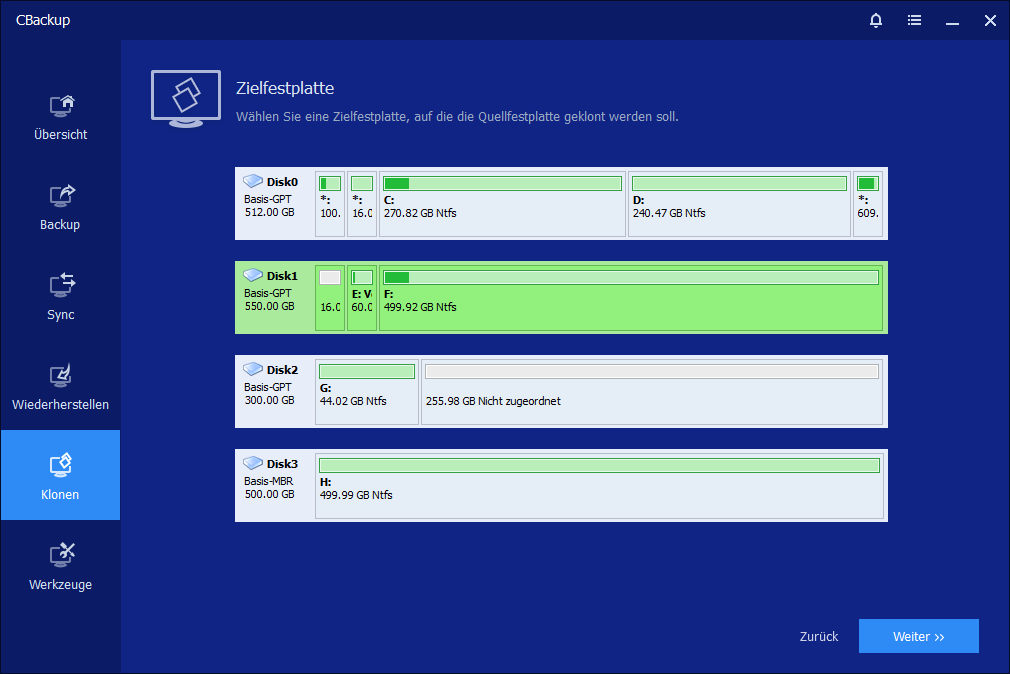
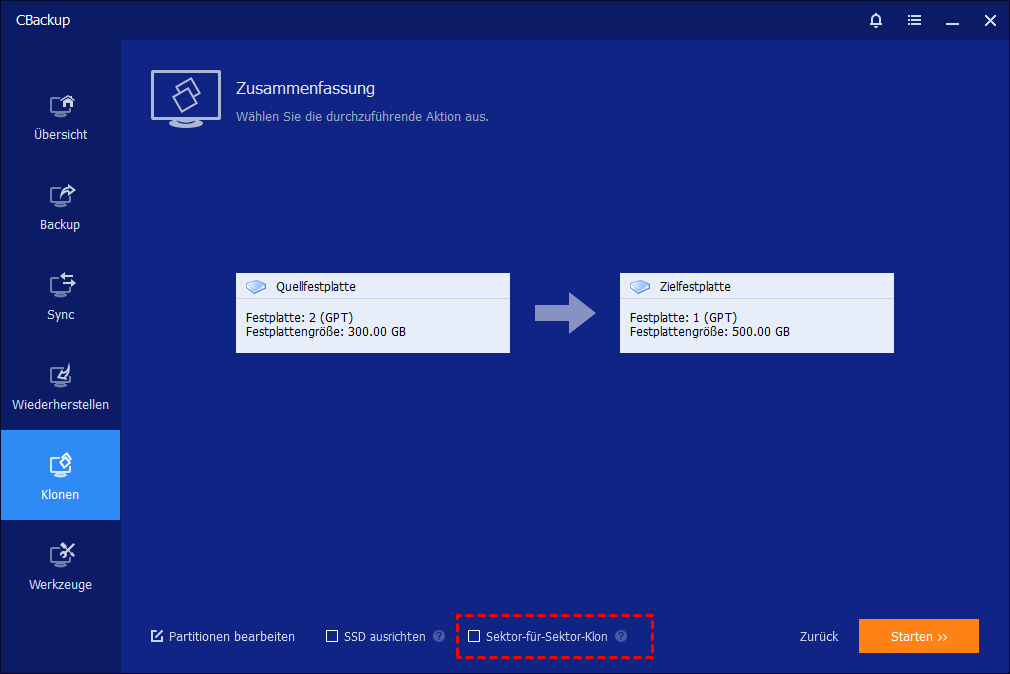
Schritt 4: Optionen – Sektor-für-Sektor-Klon bei Bedarf aktivieren
Für eine exakte 1:1-Duplizierung aktivieren Sie die Option „Sektor-für-Sektor-Klon“ – dies ist erforderlich, wenn Sie bootfähige USB-Sticks oder Sticks mit versteckten Partitionen duplizieren möchten. Für einfache Daten-USB-Sticks können Sie diese Option deaktiviert lassen.
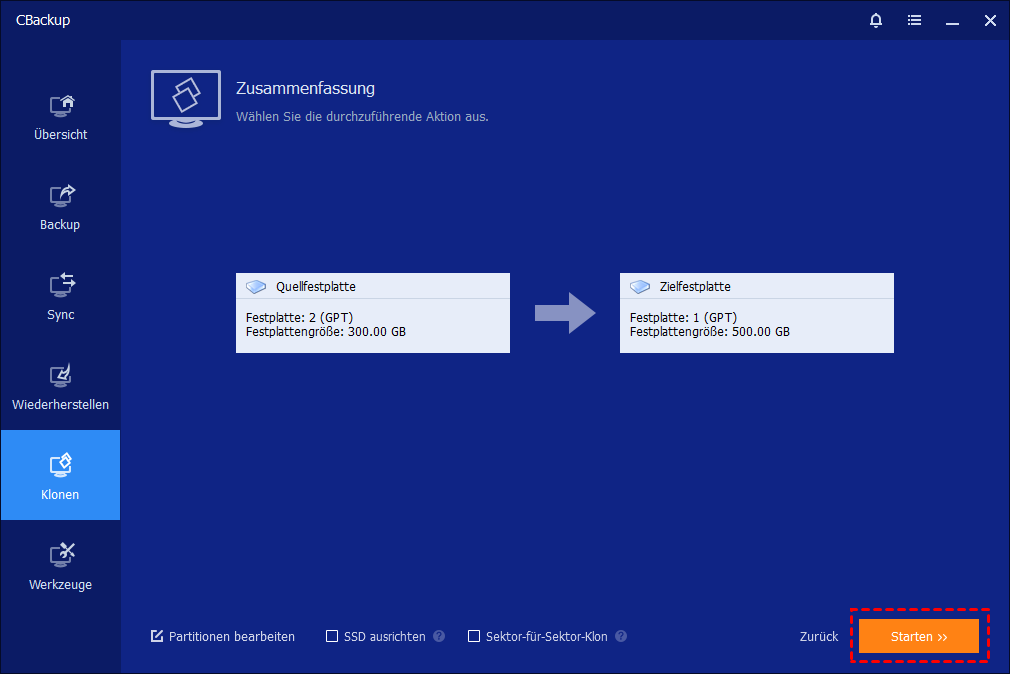
Schritt 5: Durchführung – Klon starten und abschließen
Klicken Sie auf Starten. Der Klonvorgang beginnt. Je nach Größe der USB-Sticks dauert dies etwa 5 bis 20 Minuten. Nach Abschluss haben Sie ein exaktes Duplikat Ihres Quell-USB-Sticks.
Häufige Fragen zum USB Stick
Frage 1: Was ist der Unterschied zwischen Kopieren und Duplizieren eines USB-Sticks?
Frage 2: Kann ich USB-Stick duplizieren für Systembackup und Betriebssysteminstallation?
Frage 3: Welche Fehler sollte ich beim Duplizieren von USB Sticks vermeiden?
Frage 4: Kann ich auch von einem USB-Stick auf eine Festplatte duplizieren?
Fazit
Einen USB-Stick zu duplizieren ist mit der richtigen Software keine Herausforderung. CBackup macht den Prozess einfach, schnell und zuverlässig – egal ob Sie einen bootfähigen System-USB, einen Daten-USB oder einen Stick mit versteckten Partitionen duplizieren möchten. Mit dem Sektor-für-Sektor-Klon erhalten Sie ein exaktes Duplikat, das genauso funktioniert wie das Original.
Laden Sie CBackup jetzt herunter und erstellen Sie im Handumdrehen ein perfektes Duplikat Ihres USB-Sticks!
CBackup jetzt kostenlos herunterladen

Sicher & Kostenlos
