


Wie erstellt man ganz einfach eine Systemsicherung in Windows?
Bei der Erstellung einer Systemsicherung wird eine exakte Kopie des Systemlaufwerks erstellt, einschließlich des Betriebssystems, der Treiber, der Konfigurationseinstellungen und der Systemdateien usw.

Von PublicOwin Aktualisiert am 07.04.2026


Systemabstürze können aus verschiedenen Gründen auftreten, beispielsweise aufgrund von Hardwareschäden, Virenangriffen oder Systemaktualisierungen. Die Neuinstallation des Betriebssystems samt aller Anwendungen und Einstellungen kann jedoch ein zeitaufwändiger und mühsamer Prozess sein. Glücklicherweise lassen sich diese Herausforderungen durch die Umsetzung einer proaktiven Strategie zur Systemsicherung mindern. Mit einer zuverlässigen Systemsicherung können Sie Ihr gesamtes System problemlos wiederherstellen und den normalen Betrieb schnell wieder aufnehmen.
CBackup ist eine hervorragende Lösung, die eine benutzerfreundliche System-Backup-Funktion für alle Windows-Betriebssysteme bietet, einschließlich Windows 11, 10, 8.1, 8, 7, XP, Vista und Server-Systeme. Dieses leistungsstarke Tool konzentriert sich auf die Erstellung eines Images des Laufwerks C: und anderer systembezogener Partitionen, das wichtige System- und Startdateien, installierte Anwendungen sowie auf den Systempartitionen gespeicherte Benutzerprofile umfasst.
Schritt-für-Schritt-Anleitung zur Erstellung einer Systemabbildsicherung unter Windows 10
Voraussetzungen für die Systemsicherung:
- Der bootfähige Computer, von dem Sie eine Sicherung erstellen möchten.
- Ein Ziellaufwerk (mit ausreichend freiem Speicherplatz), auf dem Sie die Backup-Images speichern können. Es werden lokale Pfade sowie Freigaben und NAS-Geräte unterstützt.
- Laden Sie CBackup herunter und installieren Sie es auf dem Computer. Die grundlegende Systemsicherung ist eine kostenlose Funktion; Sie können die Freeware herunterladen und auf dem Computer verwenden.
Schritt 1: Systemsicherung starten
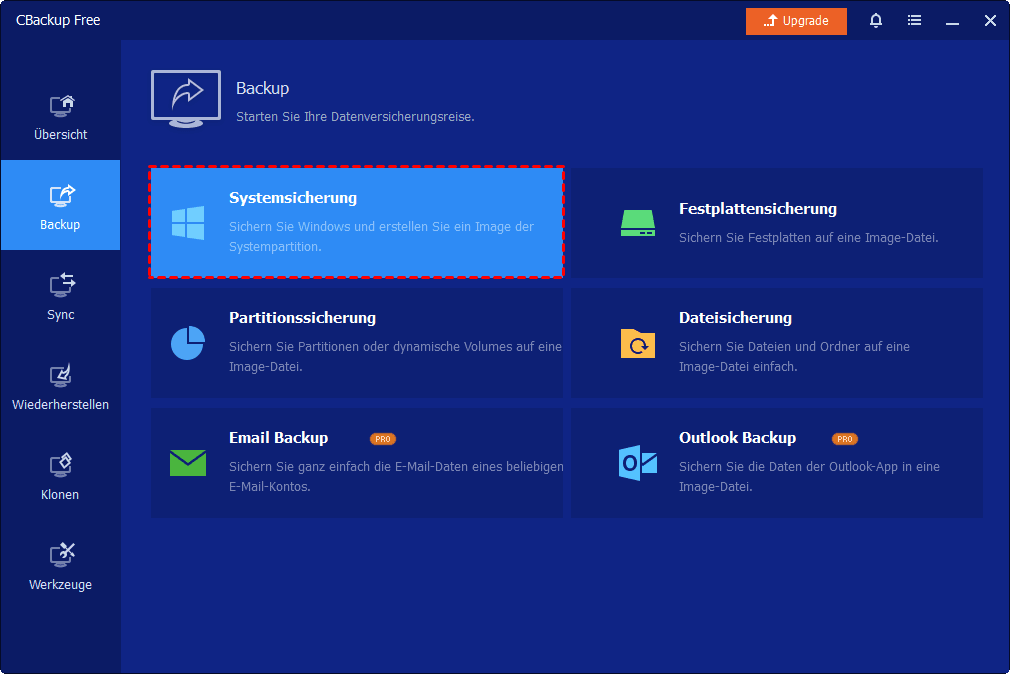
Starten Sie CBackup, klicken Sie im linken Reiter auf „Backup“ und wählen Sie dann „Systemsicherung“. Das Programm erkennt automatisch die Systempartitionen und listet sie als Quelle auf.
Schritt 2: Ziel auswählen
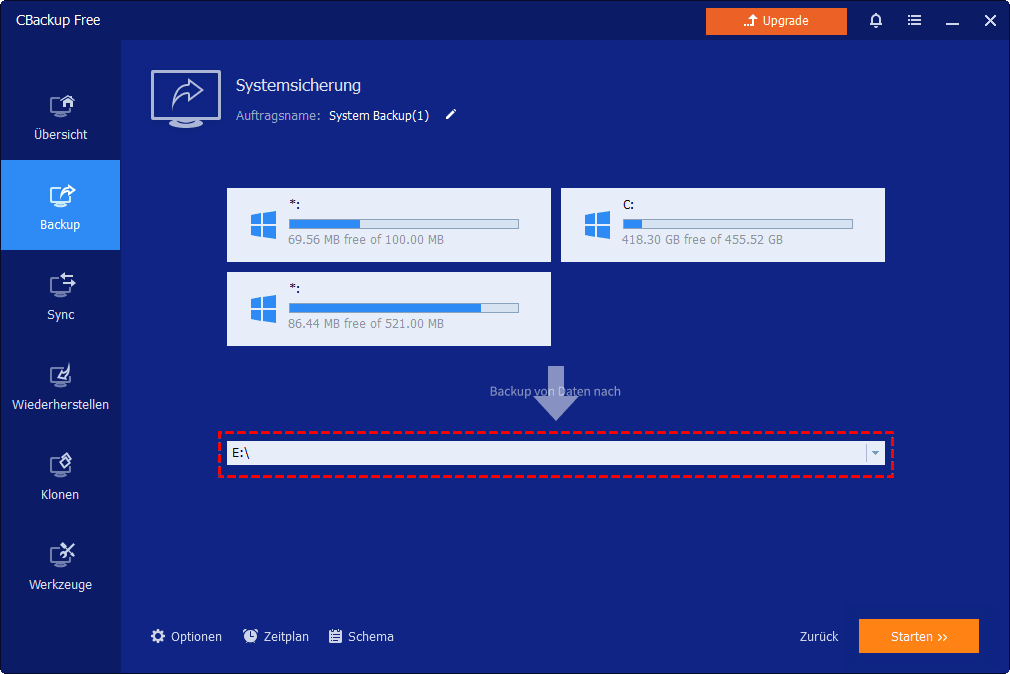
Bitte klicken Sie auf das Feld „Ziel“, um einen Zielpfad auszuwählen. Zu den unterstützten Zielen gehören lokale Laufwerke (intern/extern), DVDs sowie Netzwerkspeicher (NAS) oder freigegebene Ordner.
Tipps: Sie können auf das Feld „Auftragsname“ klicken, um die Sicherung umzubenennen.
Schritt 3: Zusätzliche Sicherungseinstellungen
Zusätzlich zu den oben genannten Optionen bietet die Systemsicherung weitere Funktionen, um die Funktionalität und den Komfort noch weiter zu verbessern:
Optionen: Es gibt verschiedene Einstellungen zur Verbesserung der Funktionalität und zur individuellen Anpassung. Zu diesen Optionen gehören:
- Komprimierungsstufe: Wählen Sie die gewünschte Komprimierungsstufe, um die Speicherplatznutzung zu optimieren und gleichzeitig die Integrität der Sicherung zu gewährleisten.
- Verschlüsselung: Schützen Sie Ihre Sicherung durch Aktivierung der Verschlüsselung, die die Sicherung vor unbefugtem Zugriff schützt.
- Image-Aufteilung: Teilen Sie große Sicherungsdateien in kleinere Segmente auf, um die Speicherung zu vereinfachen und die Kompatibilität mit verschiedenen Speichergeräten zu gewährleisten.
- E-Mail-Benachrichtigung: Erhalten Sie E-Mail-Benachrichtigungen, um über den Status und den Abschluss von Sicherungsaufgaben informiert zu bleiben, und gewährleisten Sie so Sicherheit und proaktive Überwachung.
Zeitplan: Da sich Systeme und Daten ständig ändern, können Sie geplante Sicherungen einrichten, um das System in festgelegten Intervallen automatisch zu sichern. Sie haben die Flexibilität, zwischen täglichen, wöchentlichen oder monatlichen Sicherungen zu wählen. In der kostenpflichtigen Version können Sie zudem Ereignisauslöser nutzen oder Sicherungen beim Anschließen eines USB-Sticks starten.
Backup-Schema: Bei den Backup-Schemas haben Sie die Wahl zwischen inkrementellen und differentiellen Backup-Methoden. Ein inkrementelles Backup erfasst nur die seit dem letzten Backup vorgenommenen Änderungen, während ein differentielles Backup die Änderungen seit dem letzten vollständigen Backup erfasst. Diese Flexibilität ermöglicht Ihnen eine effiziente Verwaltung des Backup-Speicherplatzes. Darüber hinaus kann die kostenpflichtige Version ältere Backup-Images automatisch löschen, um Speicherplatz freizugeben und so eine optimale Auslastung zu gewährleisten.
Schritt 4: Sicherung starten
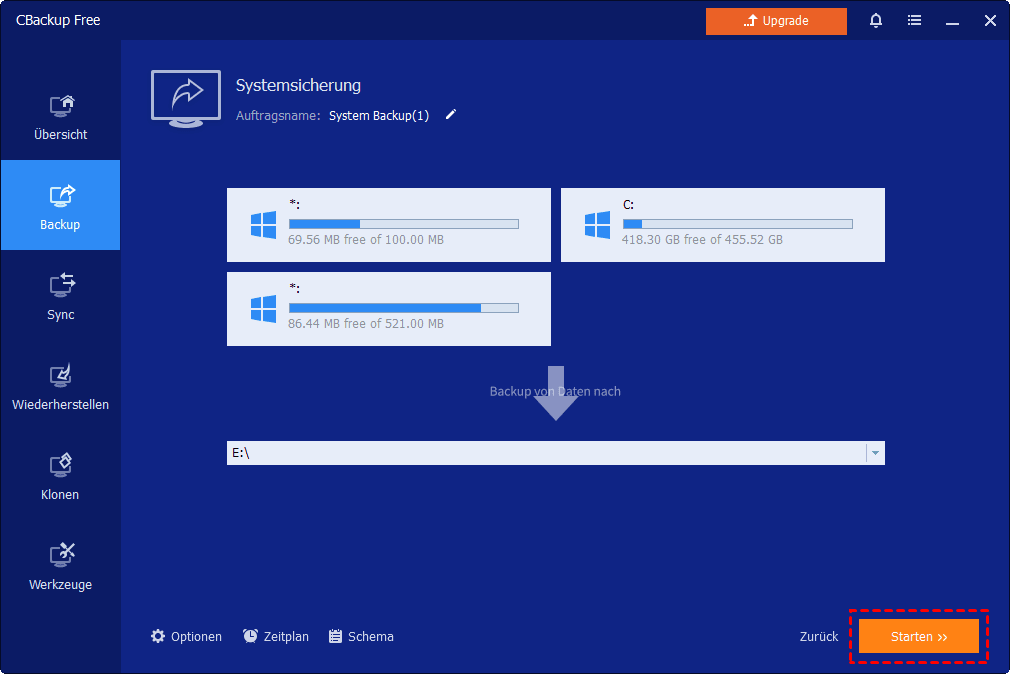
Klicken Sie auf „Starten“, um die Systemsicherung auszuführen.
Schritt 5: Sicherung überwachen/abschließen
1. Während die Sicherung läuft, können Sie auf den unterstrichenen Satz klicken, um den Sicherungsvorgang im Detail zu überprüfen.
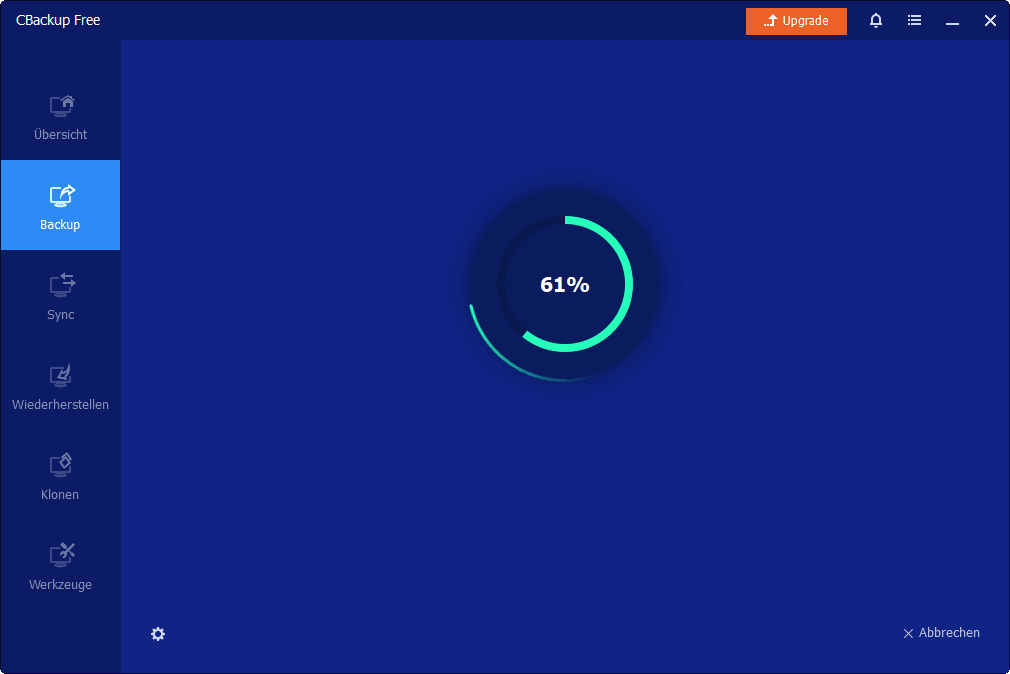
Tipps: In der unteren linken Ecke können Sie einstellen, dass der Computer nach Abschluss der Sicherung automatisch heruntergefahren, neu gestartet, in den Ruhezustand versetzt oder in den Schlafzustand versetzt wird.
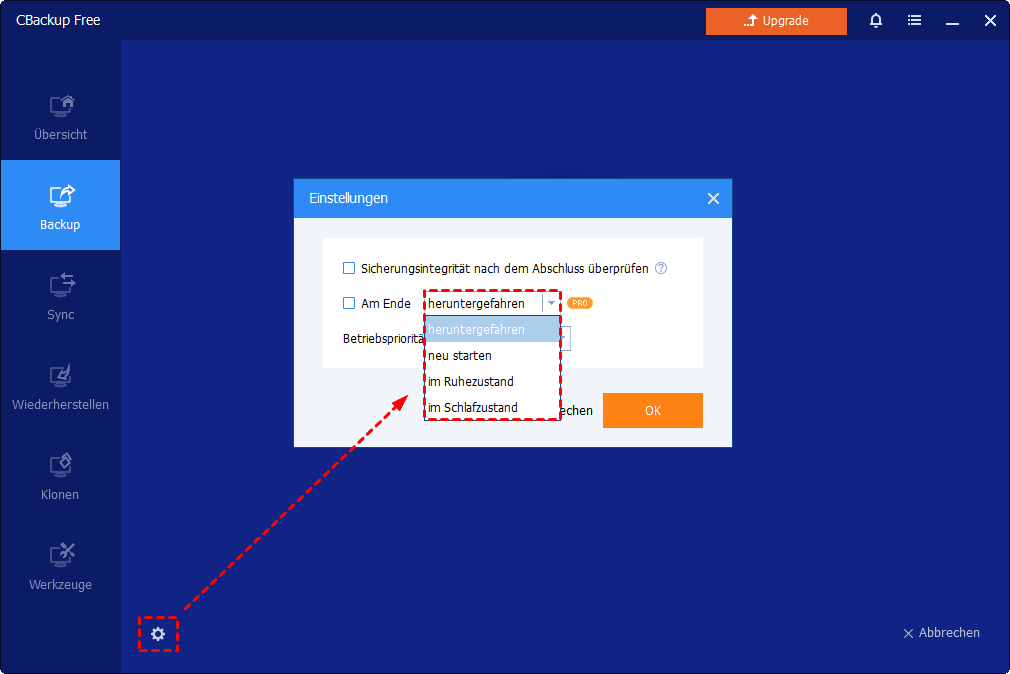
Bitte warten Sie, bis der Sicherungsvorgang abgeschlossen ist, und klicken Sie dann auf die Schaltfläche „Fertig“.
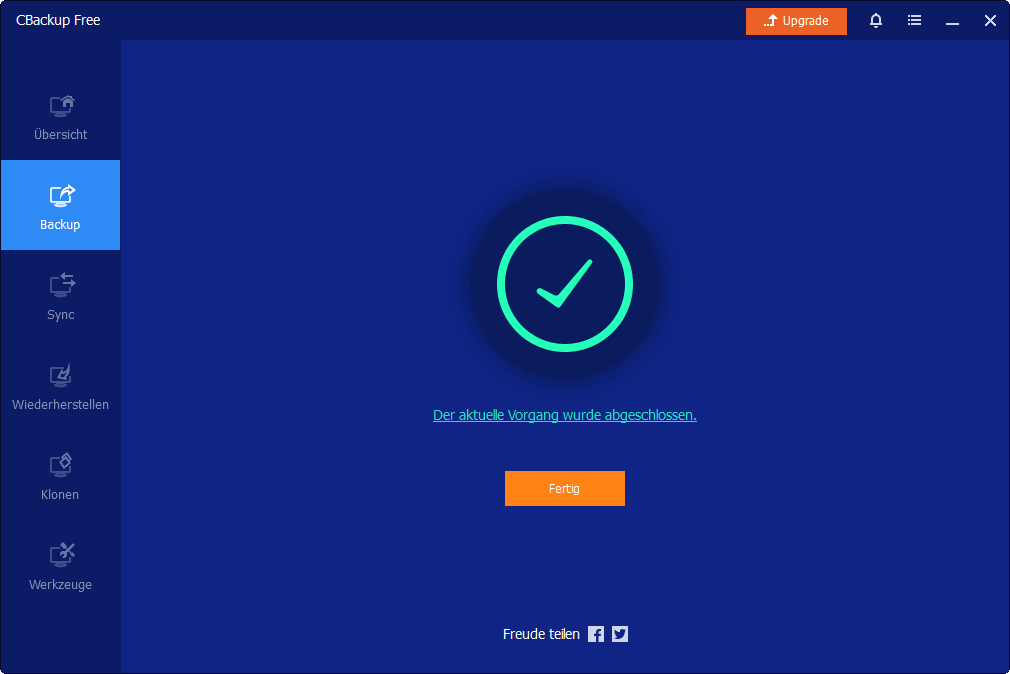
2. Sobald die Sicherung abgeschlossen ist, wird die Sicherungsaufgabe auf dem „Übersicht“-Bildschirm zur späteren Verwaltung oder Ausführung aufgelistet.
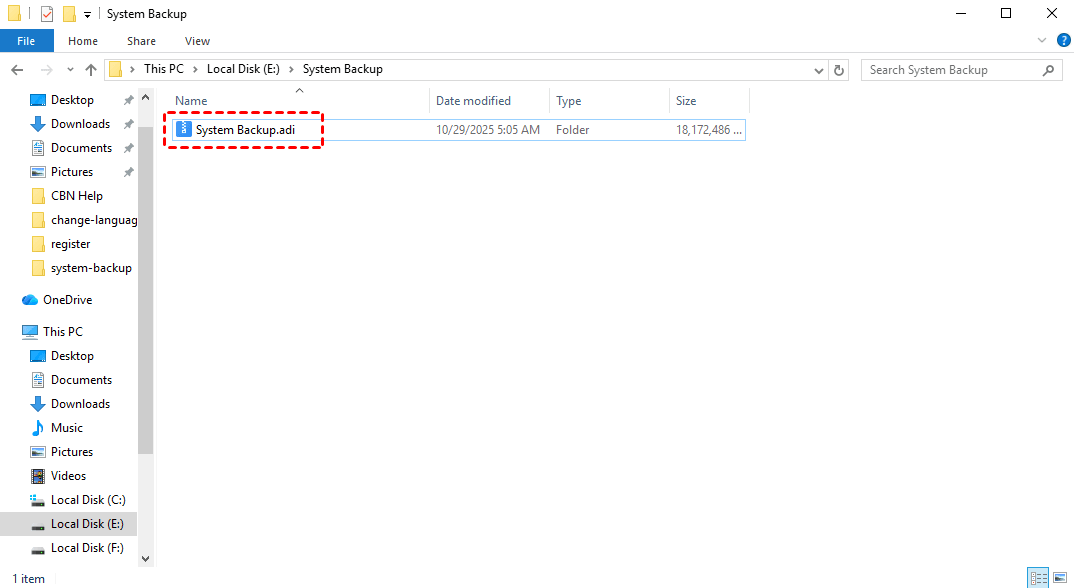
3. Nach Abschluss der Sicherung wird im Zielverzeichnis eine Backup-Image-Datei mit der Endung *.adi erstellt. Nach Abschluss der Systemsicherung können Sie Ihr System im Falle eines Systemabsturzes problemlos wiederherstellen. Weitere Informationen zu den Wiederherstellungsschritten finden Sie unter „Systemwiederherstellung“.
Wichtige Hinweise
- Zugriff auf Images: Ermöglicht es, durch Doppelklick auf die *.adi-Image-Dateien gesicherte Dateien direkt im Windows Explorer anzuzeigen und zu kopieren, ohne das gesamte Backup-Image wiederherzustellen, oder das Image mithilfe der Funktion „Image explorieren“ als virtuelle Partitionen einzubinden.
- MBR-Festplattensicherung: Die Systemsicherung sichert die für das System reservierte Partition („System“-Partition) und das Laufwerk C: („Boot“-Partition) der MBR-Festplatte. In einigen Umgebungen gibt es nur das Laufwerk C: als Systempartition, das „System“- und „Boot“-Dateien enthält.
- GPT-Festplattensicherung: Die Systemsicherung sichert die EFI-Partition, das Laufwerk C: und die Systemwiederherstellungspartition der GPT-Festplatte.
- Systemvoraussetzungen: CBackup kann nur das aktuell ausgeführte Betriebssystem erkennen und eine Systemsicherung davon durchführen. Wenn das System nicht läuft, kann keine Systemsicherung durchgeführt werden.
- Dynamische Volumes: CBackup unterstützt derzeit keine Sicherung für dynamische GPT-Systemvolumes.
Fazit
Durch das Lesen dieses Leitfadens erhalten Sie umfassendes Wissen über die Systemsicherung und beherrschen die wesentlichen Schritte zur Durchführung einer Systemsicherung. Denken Sie daran, Faktoren wie Sicherungshäufigkeit, Speicherkapazität und Aufbewahrungsdauer Ihrer Backups zu berücksichtigen. Testen Sie regelmäßig den Wiederherstellungsprozess, um die Integrität Ihrer Backups zu überprüfen und gegebenenfalls Anpassungen an Ihrer Backup-Strategie vorzunehmen.
Wenn Sie Fragen oder Probleme haben, konsultieren Sie bitte den Abschnitt „Häufig gestellte Fragen“ (FAQs) oder wenden Sie sich an den entsprechenden technischen Support. Wir wünschen Ihnen viel Erfolg bei der Durchführung Ihrer Systemsicherung und beim Schutz Ihrer Daten!
FAQs
F: Wenn Sie die Systemsicherung durchführen, erscheint die Fehlermeldung: Das Programm konnte die Systempartition nicht finden. Bitte starten Sie das System neu und versuchen Sie es erneut.
A: Die Systemsicherung erkennt die Systempartitionen automatisch als Quelle. Falls das Programm die Systempartition jedoch nicht finden kann, überprüfen Sie bitte, ob die Systemfestplatte korrekt aufgelistet wird. Sie können auf Festplattenklon klicken und dann die Festplattenliste prüfen, ob die Systemfestplatte angezeigt wird.
Wenn Ihre Festplatte nicht aufgelistet wird, überprüfen Sie bitte:
- Prüfen Sie, ob die Systemfestplatte 4096 Bytes/Sektor hat. Drücken Sie Win+R, geben Sie „msinfo32“ im Ausführen-Feld ein, öffnen Sie dann Komponenten → Speicher → Laufwerke und prüfen Sie die Bytes/Sektor des Laufwerks. CBackup kann derzeit Festplatten mit 4096 Bytes/Sektor nicht auflisten, daher ist eine Sicherung für solche Festplatten nicht möglich.
- Wenn die Festplatte 512 Bytes/Sektor hat, aber ebenfalls nicht aufgelistet wird, deinstallieren Sie bitte CBackup, starten Sie den Computer neu und installieren Sie die Software anschließend erneut, um es erneut zu prüfen.
- Wenn Sie die WinPE-Umgebung von CBackup verwenden, kann es sein, dass die Treiber der Festplatten in der WinPE-Umgebung fehlen. In diesem Fall kann WinPE die Festplatte nicht lesen. Sie müssen möglicherweise die WinPE-Umgebung neu erstellen und die Treiber manuell hinzufügen.
Falls CBackup die Systemfestplatte auflisten kann, die Systempartitionen jedoch nicht korrekt gelesen werden (leere Anzeige), kann es sein, dass andere Anwendungen den Zugriff auf die Systempartitionen verhindern. Aktuell ist bekannt, dass Software wie RollBack Rx, Reboot Restore Rx und Drive Cloner Rx Systempartitionen schützt und den Zugriff von CBackup blockiert. In diesem Fall müssen Sie diese Software möglicherweise deinstallieren, damit CBackup die Systemsicherung durchführen kann.
CBackup jetzt kostenlos herunterladen

Sicher & Kostenlos
