


HDD Raw Copy: Exakte 1:1-Kopie auf Sektorebene – So geht’s
Sie haben eine Festplatte mit defekten Sektoren? Was Sie brauchen, ist ein HDD Raw Copy – eine exakte 1:1-Kopie auf Sektorebene. In dieser Anleitung zeige ich Ihnen, wie Sie mit CBackup eine RAW-Festplatte klonen.

Von Nelly Aktualisiert am 31.03.2026


Was ist ein HDD Raw Copy?
Ein HDD Raw Copy ist eine Kopie einer Festplatte auf der physischen Ebene. Im Gegensatz zum normalen Datei-Kopieren werden nicht einzelne Dateien übertragen, sondern jeder einzelne Sektor der Festplatte – unabhängig davon, ob er Daten enthält, ob das Dateisystem intakt ist oder ob der Sektor defekt ist.
| Merkmal | Normales Datei-Kopieren | Raw Copy / Sektor-für-Sektor-Klon |
|---|---|---|
| Kopiert | Nur lesbare Dateien | Jeden einzelnen Sektor |
| Dateisystem nötig? | Ja | Nein |
| Versteckte Bereiche | Nein | Ja |
| Gelöschte Dateien | Nein | Ja (bis überschrieben) |
| Defekte Sektoren | Abbruch | Überspringen oder Wiederholung |
Das Kopieren einer RAW-Festplatte ist die einzige Methode, um eine vollständige, bitgenaue Kopie einer Festplatte zu erstellen – ideal für Datenrettung und forensische Untersuchungen.
5 Situationen, in denen ein Raw Copy unverzichtbar ist
Ein HDD Raw Copy Tool ist in folgenden Szenarien die richtige Wahl:
1. Datenrettung von beschädigten Festplatten
Wenn das Dateisystem korrupt ist oder die Partitionstabelle gelöscht wurde, kann Windows nicht mehr auf die Dateien zugreifen. Ein Raw Copy umgeht das Dateisystem und kopiert die Rohdaten.
2. Forensische Untersuchungen
Für Beweiszwecke muss eine exakte, unveränderte Kopie der Originalfestplatte erstellt werden. Nur ein Raw Copy gewährleistet diese Bitgenauigkeit.
3. Umgang mit defekten Sektoren
Normale Kopierversuche brechen beim ersten defekten Sektor ab. Ein gutes Raw Copy Tool kann defekte Sektoren überspringen und den Rest der Daten retten.
4. Vollständige Backups
Manchmal möchten Sie nicht nur Dateien, sondern die gesamte Festplatte inklusive Boot-Sektor, Partitionstabelle und versteckten Bereichen sichern.
5. Migration auf identische Festplatten
Wenn Sie eine Festplatte durch eine baugleiche ersetzen möchten, ist ein Sektor-für-Sektor-Klon die perfekte Lösung.
Das professionelle Raw Copy Tool für Ihre Datenrettung
Sie fragen sich, mit welcher Software Sie eine RAW-Festplatte klonen können? Die Antwort heißt CBackup. Viele traditionelle Raw Copy Tools haben erhebliche Nachteile: Sie arbeiten nur auf der Kommandozeile, sind extrem langsam, brechen bei defekten Sektoren ab oder kosten mehrere hundert Euro. CBackup löst all diese Probleme.
Was CBackup als Raw Copy Tool auszeichnet:
| Funktion | Vorteil für Ihr Vorhaben |
|---|---|
| Sektor-für-Sektor-Klon | Kopiert jeden einzelnen Sektor – perfekt für RAW-Kopien |
| Defekte Sektoren überspringen | Vorgang bricht nicht ab – Sie retten den Großteil Ihrer Daten |
| Grafische Benutzeroberfläche | Keine komplizierten Kommandozeilen-Befehle nötig |
| Fortschrittsanzeige | Sie sehen jederzeit, wie weit der Vorgang fortgeschritten ist |
| Optimierte Geschwindigkeit | Deutlich schneller als herkömmliche Raw Copy Tools |
CBackup läuft unter Windows 11, 10, 8.1, 8 und 7 – und ist in wenigen Minuten heruntergeladen und installiert. Mit CBackup haben Sie ein leistungsstarkes HDD Raw Copy Tool an Ihrer Hand, das auch mit schwierigen Festplatten umgehen kann.
Wie kann man eine RAW-Festplatte klonen?
Mit CBackup können Sie eine RAW-Festplatte kopieren – und das mit wenigen Klicks. Folgen Sie dieser Schritt-für-Schritt-Anleitung.
Schritt 1: Zielfestplatte anschließen und vorbereiten
Verbinden Sie Ihre Zielfestplatte mit dem Computer.
Die Zielfestplatte muss mindestens so groß sein wie die Quellfestplatte.
Öffnen Sie die Windows-Datenträgerverwaltung (Rechtsklick auf Start → Datenträgerverwaltung) und vergewissern Sie sich, dass die Festplatte erkannt wird.
Schritt 2: Quellfestplatte auswählen
Starten Sie CBackup und klicken Sie auf Klonen → Festplattenklon.
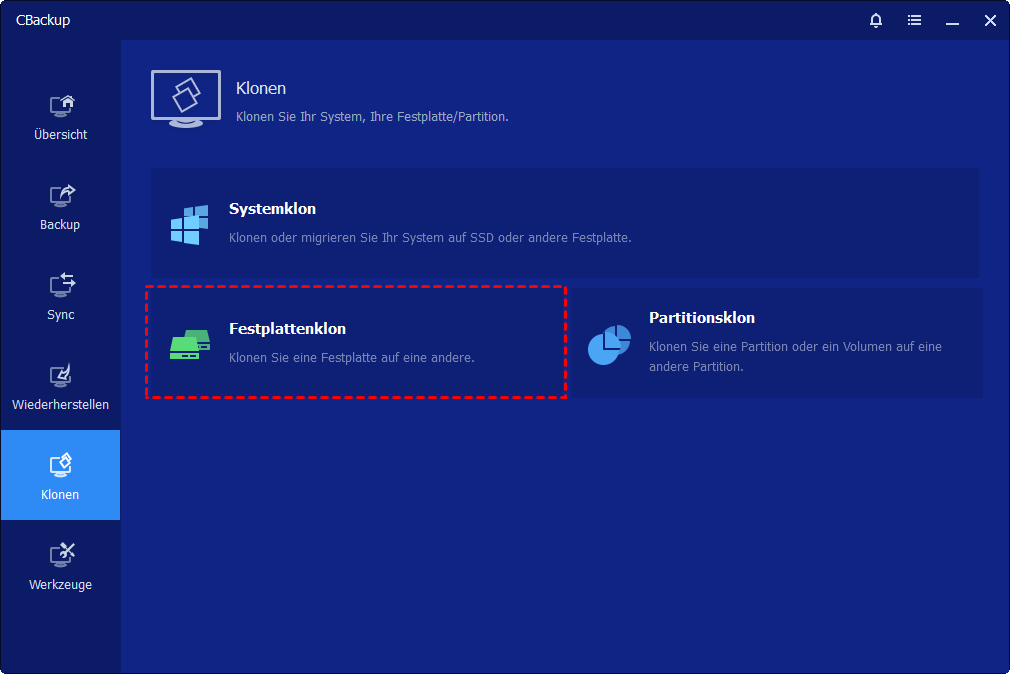
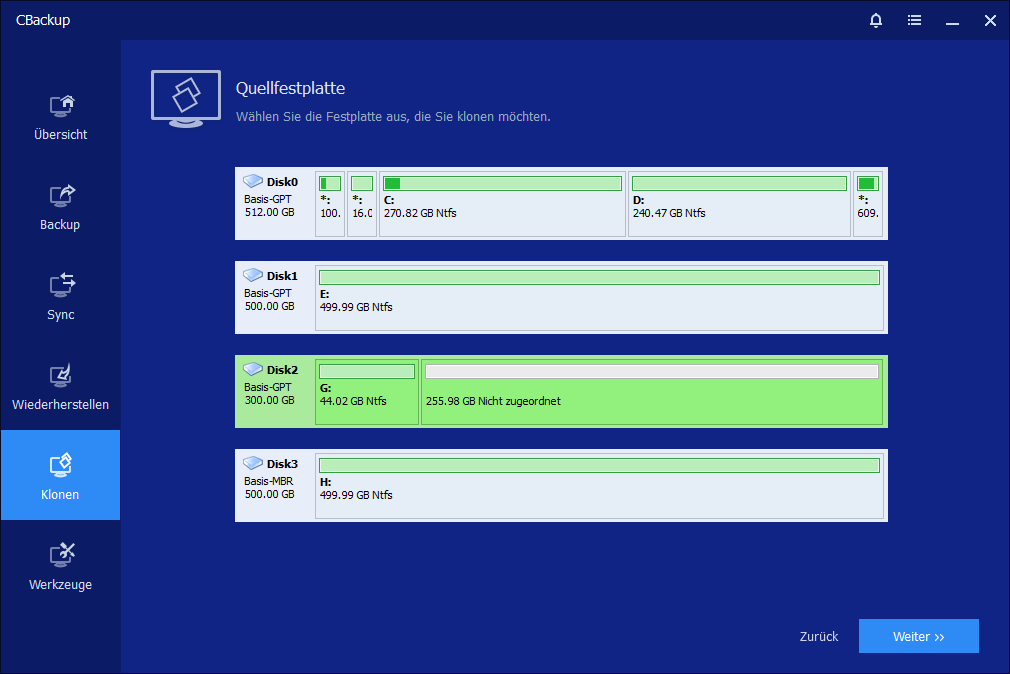
Wählen Sie Ihre Quellfestplatte (die Festplatte, die Sie im Raw-Modus kopieren möchten) aus. Klicken Sie auf Weiter.
Schritt 3: Zielfestplatte auswählen
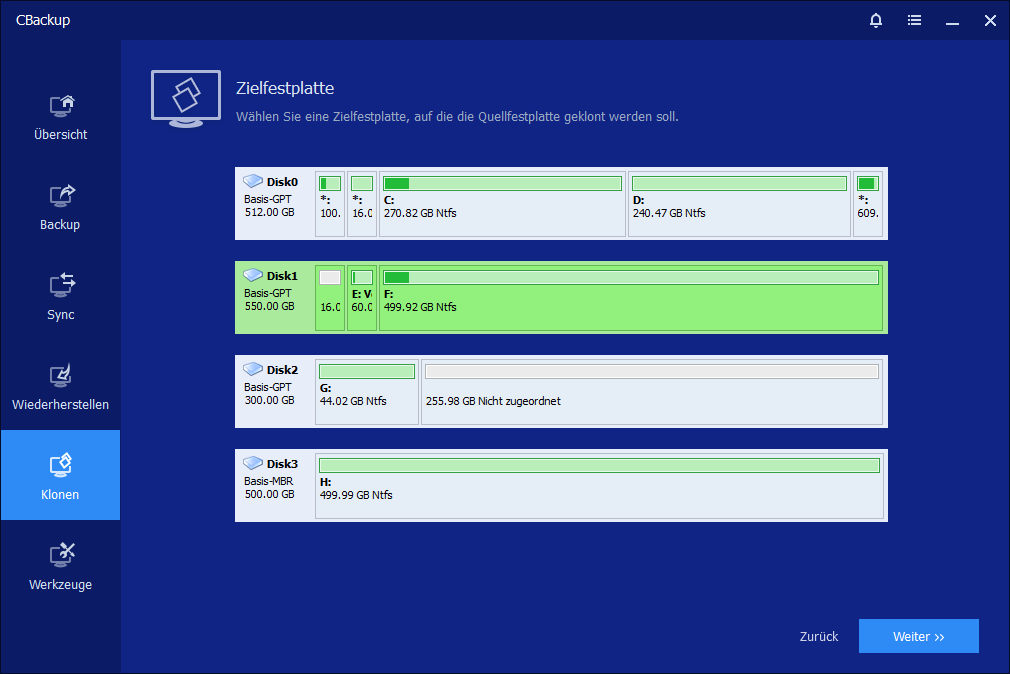
Wählen Sie Ihre Zielfestplatte aus. Achten Sie darauf: Alle vorhandenen Daten auf der Zielfestplatte werden überschrieben. Klicken Sie auf Weiter.
Schritt 4: Sektor-für-Sektor-Klon aktivieren
Im nächsten Fenster aktivieren Sie die Option „Sektor-für-Sektor-Klon“. Dies ist der Raw-Modus: CBackup kopiert nun jeden einzelnen Sektor Ihrer Quellfestplatte – unabhängig davon, ob er Daten enthält oder nicht. Deaktivieren Sie diese Option für ein normales, intelligentes Klonen.
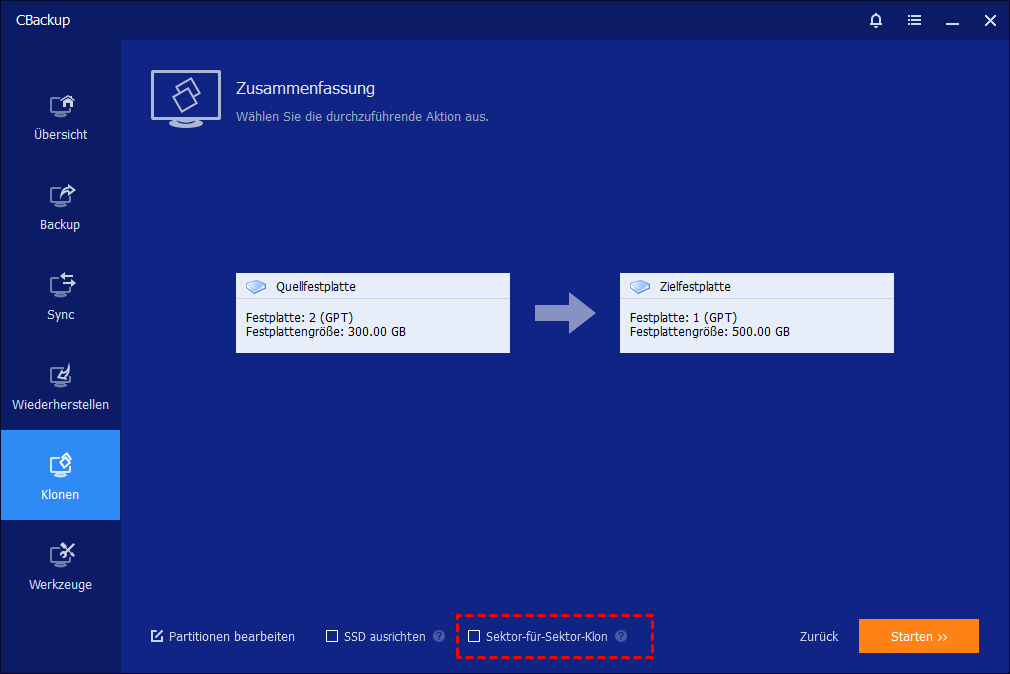
Die Option „SSD ausrichten“ ist bei diesem Modus nicht relevant, da sie nur beim intelligenten Klonen wirkt.
Schritt 5: Klonvorgang starten und abschließen
Klicken Sie auf Starten. Der Klonvorgang beginnt.
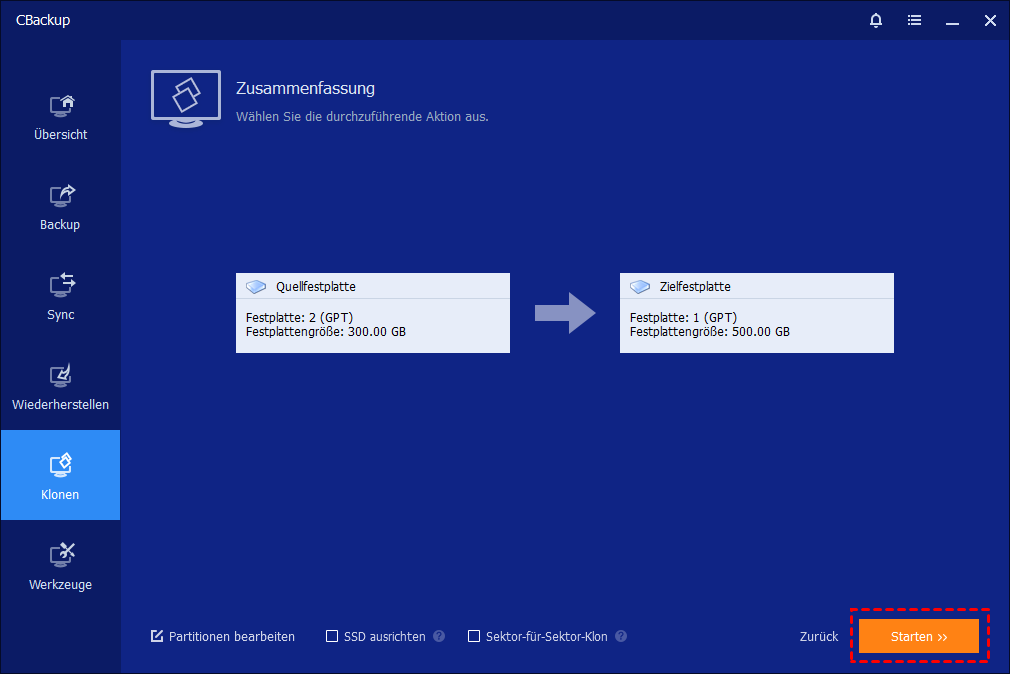
Je nach Größe der Festplatte kann dies mehrere Stunden dauern – eine 1-TB-Festplatte benötigt etwa 2-4 Stunden.
Nach Abschluss des Vorgangs haben Sie eine exakte 1:1-Kopie Ihrer Quellfestplatte auf der Zielfestplatte.
Vor dem Raw Copy: 4 Dinge, die Sie beachten sollten
Bevor Sie eine RAW-Festplatte klonen, sollten Sie diese Punkte berücksichtigen:
1. Zielgröße prüfen
Die Zielfestplatte muss mindestens so groß sein wie die Quellfestplatte. Im Raw-Modus gibt es keine Komprimierung oder Auslassung leerer Bereiche.
2. Zeit einplanen
Ein Raw Copy dauert deutlich länger als ein normales Klonen. Rechnen Sie mit etwa 2-4 Stunden pro Terabyte.
3. Defekte Sektoren einplanen
CBackup versucht, defekte Sektoren zu lesen. Bei wiederholten Fehlern wird der Sektor übersprungen – der Vorgang wird fortgesetzt.
4. Daten auf der Zielplatte sichern
Alle vorhandenen Daten auf der Zielfestplatte werden unwiderruflich überschrieben. Sichern Sie wichtige Dateien vorher.
Häufig gestellte Fragen zum HDD Raw Copy
Frage 1: Was ist der Unterschied zwischen einem Raw Copy und einem normalen Backup?
Frage 2: Benötige ich spezielle Hardware für ein HDD Raw Copy?
Frage 3: Was passiert mit defekten Sektoren beim Raw Copy?
Fazit
Ein HDD Raw Copy ist die ultimative Methode für eine exakte 1:1-Kopie einer Festplatte. Mit CBackup haben Sie ein leistungsstarkes Raw Copy Tool an Ihrer Hand, das auch mit defekten Sektoren umgehen kann.
Nutzen Sie diese Methode jedoch nur dann, wenn Sie wirklich jeden Sektor benötigen – für den täglichen Gebrauch ist das intelligente Klonen die schnellere und praktischere Wahl. Mit CBackup meistern Sie beide Szenarien – intelligent und sektorgenau.
CBackup jetzt kostenlos herunterladen

Sicher & Kostenlos
