


HP Envy x360 SSD Upgrade: So rüsten Sie Ihren Laptop im Handumdrehen auf
Möchten Sie ein HP Envy x360 SSD Upgrade durchführen? Hier erfahren Sie, welche SSDs kompatibel sind und wie Sie Ihr System klonen – ohne Datenverlust.

Von Nelly Aktualisiert am 01.04.2026


Mehr Leistung für Ihr HP Envy x360
Das HP Envy x360 überzeugt mit seinem flexiblen 2-in-1-Design und solider Leistung. Doch nach einigen Jahren zeigt sich auch hier der typische Flaschenhals: Die ursprünglich verbaute SSD wird zur Bremse. Programme starten zögerlich, große Dateien lassen sich nur gemächlich übertragen, und den verfügbaren Speicher erweitern zu wollen, scheint kompliziert.
Mit einer modernen, schnelleren NVMe-SSD verleihen Sie Ihrem Convertible neuen Schwung. Das Beste daran: Sie müssen Windows nicht neu installieren, keine Treiber mühsam zusammensuchen und keine persönlichen Einstellungen zurücksetzen. Mit der richtigen Strategie bleibt Ihr System genau so, wie es ist – nur deutlich flotter.
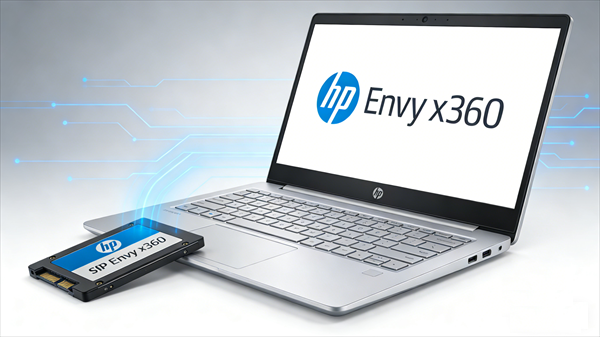
Kurz & Knapp: 3 Vorteile eines SSD-Upgrades für Ihren HP Envy x360
| Vorteil | Was sich ändert |
|---|---|
| Blitzschnelle Ladezeiten | Windows startet in Sekunden, Programme öffnen sich sofort |
| Höhere Zuverlässigkeit | SSDs haben keine beweglichen Teile – weniger anfällig für Stöße |
| Längere Akkulaufzeit | SSDs verbrauchen weniger Strom als herkömmliche Festplatten |
Durch ein Speicher-Upgrade für Ihren HP Envy x360 gewinnen Sie nicht nur mehr Platz, sondern vor allem spürbar mehr Leistung.
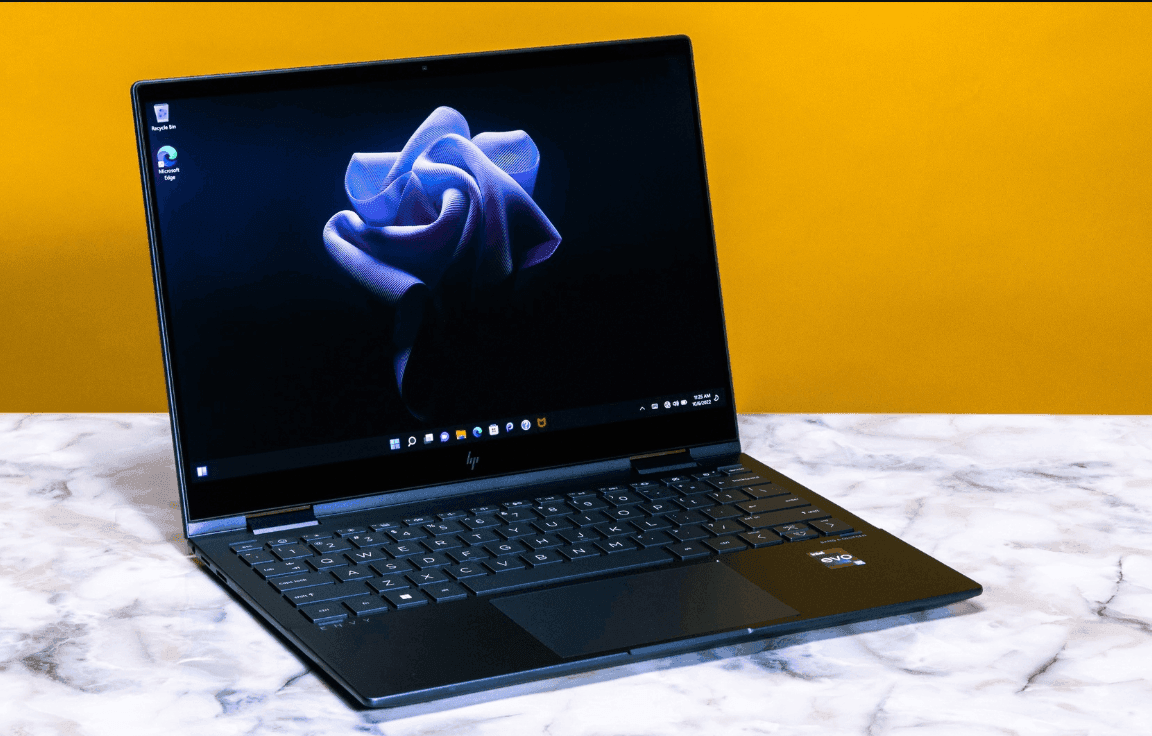
Checkliste: Was Sie für das Upgrade benötigen
Bevor Sie mit dem HP Envy x360 SSD Tausch beginnen, halten Sie Folgendes bereit:
✅ Eine neue SSD – M.2 2280, passend für Ihren HP Envy x360 (mehr dazu im nächsten Abschnitt)
✅ Einen kleinen Kreuzschlitzschraubenzieher – zum Öffnen des Gehäuses
✅ Einen USB-zu-M.2 Adapter – falls Sie die neue SSD extern klonen möchten
✅ CBackup – die professionelle Klon-Software für den Datenumzug
✅ Eine weiche Unterlage – zum Schutz Ihres Laptops
Die richtige SSD für Ihren HP Envy x360 – Worauf Sie achten müssen
Nicht jede SSD passt in Ihren HP Envy x360. Hier die wichtigsten technischen Details:
Formfaktor: Ihr HP Envy x360 benötigt eine M.2 2280 SSD – das ist die gängigste Größe für moderne Laptops.
Schnittstelle: Je nach Modell unterstützt Ihr Laptop entweder:
-
NVMe (PCIe) – die schnellere Variante (bis zu 3500 MB/s)
-
SATA – die günstigere, aber langsamere Variante
Empfehlung: Prüfen Sie vor dem Kauf, ob Ihr HP Envy x360 NVMe oder SATA unterstützt. Bei Unsicherheit hilft ein Blick ins Handbuch oder die Systeminformationen.
Kapazität: Hier eine Orientierung:
| Kapazität | Empfehlung |
|---|---|
| 256 GB | Für System und wichtige Programme ausreichend |
| 512 GB | Ideal für die meisten Anwender |
| 1 TB | Für Vielnutzer, Gamer und Content-Creator |
Datenmigration: So übertragen Sie Ihr System auf die neue SSD
Der Kern des Upgrades ist die saubere Übertragung Ihres bestehenden Systems. Hierfür nutzen Sie die Klon-Funktion einer spezialisierten Software. CBackup bietet Ihnen dabei zwei wertvolle Optionen:
-
Festplattenklon: Überträgt die gesamte Quell-SSD inklusive aller Partitionen, des Betriebssystems und aller persönlichen Daten auf die neue SSD.
-
Systemklon: Wenn Sie nur Windows, Treiber und installierte Programme migrieren möchten – ideal, wenn die neue SSD kleiner ist als die alte oder Sie bewusst persönliche Dateien auslagern möchten.
Im Folgenden zeige ich Ihnen den genauen Ablauf.
Schritt 1: Neue SSD extern anschließen
Verbinden Sie die neue NVMe-SSD über den M.2-USB-Adapter mit Ihrem HP Envy x360. Starten Sie das Gerät normal. Die SSD sollte im Explorer als neues Laufwerk erscheinen (noch nicht initialisiert).
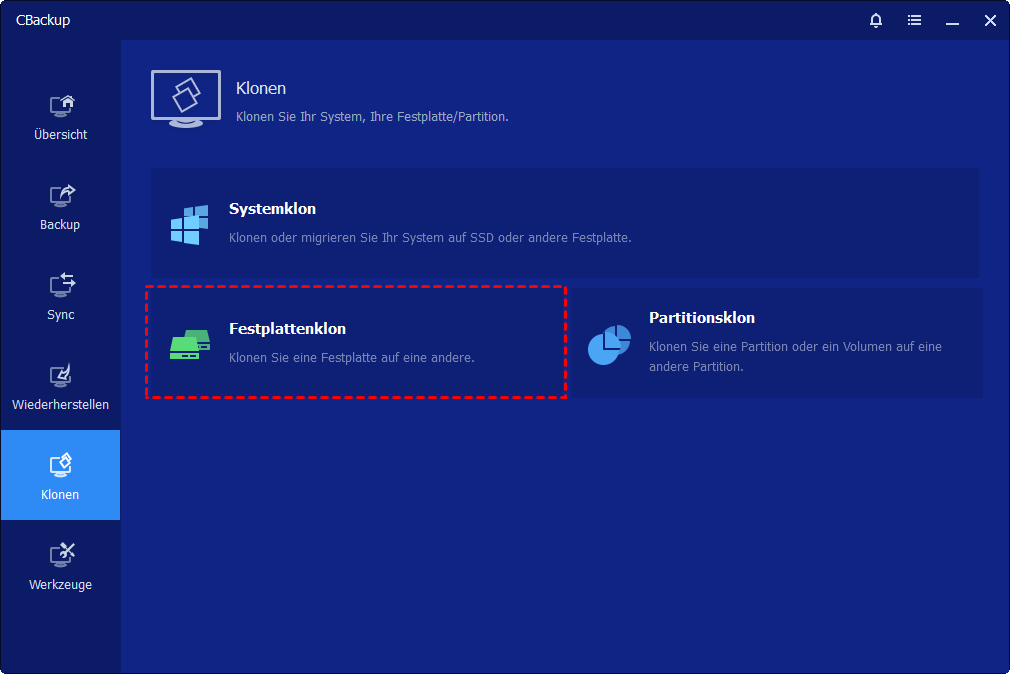
Schritt 2: CBackup öffnen und Klon-Modus wählen
Starten Sie CBackup. Navigieren Sie im Hauptmenü zum Bereich „Klonen“. Wählen Sie je nach Ziel entweder „Festplattenklon“ (für die vollständige Kopie) oder „Systemklon“ (wenn Sie nur das Betriebssystem umziehen möchten).
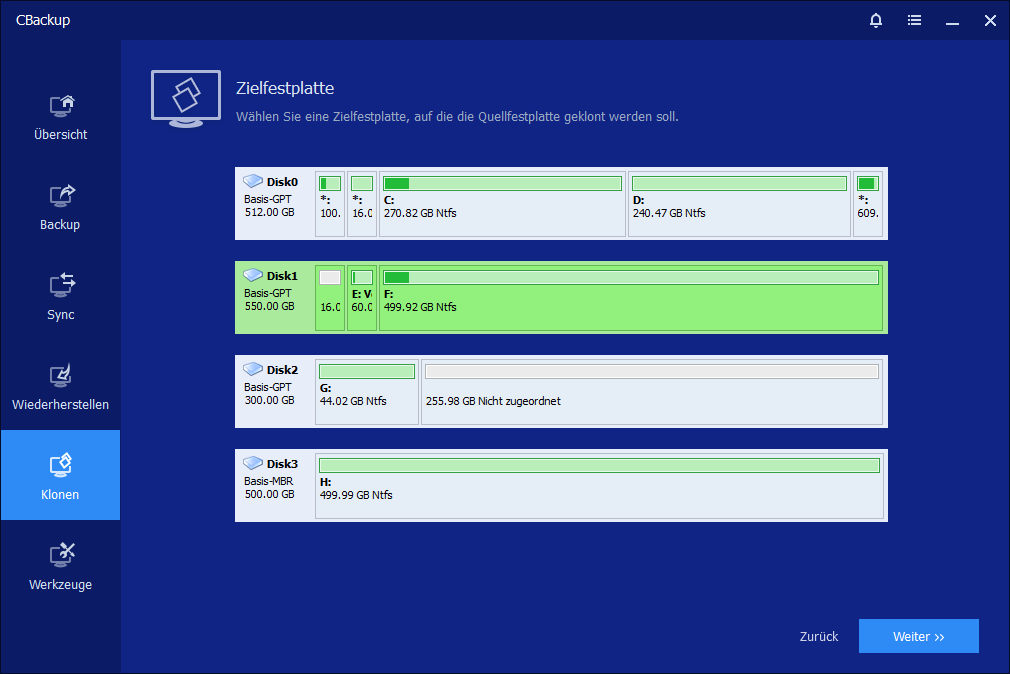
Schritt 3: Quelle und Ziel festlegen
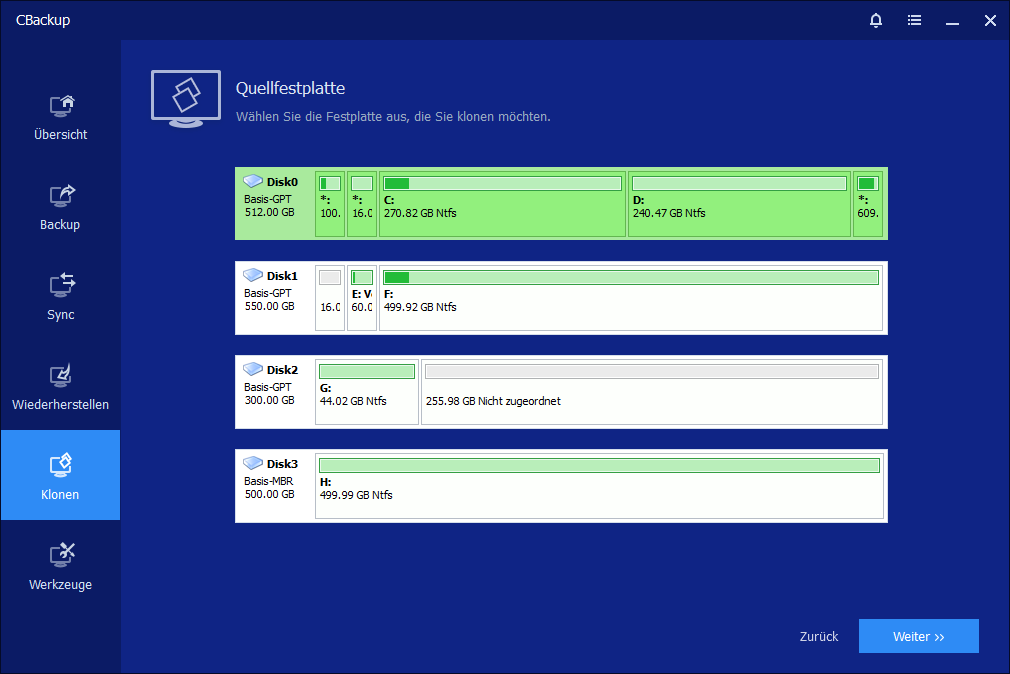
Wählen Sie Ihre aktuell verbaute SSD als Quelle aus.
Als Ziel bestimmen Sie die neu angeschlossene NVMe-SSD. Prüfen Sie kurz, ob auf der Ziel-SSD keine wichtigen Daten vorhanden sind – diese werden überschrieben.
Schritt 4: SSD-Ausrichtung aktivieren
Aktivieren Sie die Option „SSD ausrichten“. Diese Funktion optimiert die Partitionierung speziell für NVMe-SSDs und sorgt dafür, dass Sie die volle Lese- und Schreibgeschwindigkeit Ihrer neuen Festplatte nutzen können.
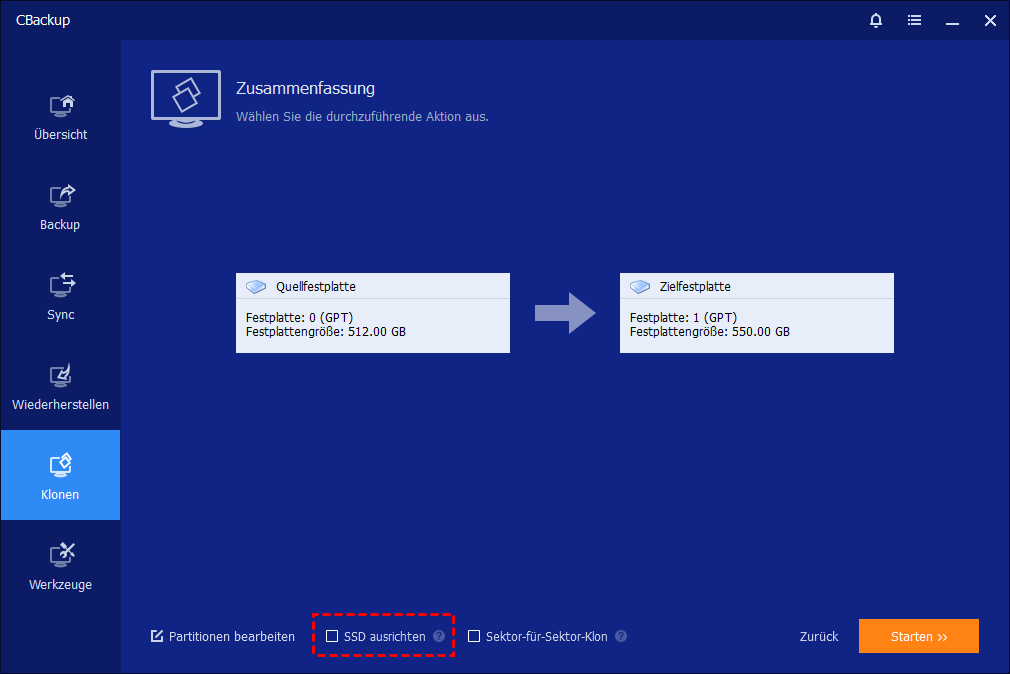
Schritt 5: Klonvorgang starten
Bestätigen Sie die Auswahl und starten Sie den Vorgang. Je nach Datenmenge dauert dies zwischen 15 und 40 Minuten. Nach Abschluss fahren Sie den Laptop herunter.

► Einbau der neuen SSD im HP Envy x360
Jetzt wird die frisch geklonte SSD physisch eingebaut:
-
Gehäuse öffnen: Drehen Sie das HP Envy x360 um und entfernen Sie die Schrauben der unteren Gehäuseschale. Bei vielen Modellen sitzen die Schrauben unter den Gummifüßen – diese vorsichtig ablösen.
-
Alte SSD ausbauen: Die SSD ist als M.2-Modul erkennbar. Lösen Sie die Halterungsschraube und ziehen Sie die alte SSD vorsichtig aus dem Slot.
-
Neue SSD einsetzen: Setzen Sie die neue NVMe-SSD in den M.2-Slot ein, drücken Sie sie flach und befestigen Sie sie mit der Schraube.
-
Gehäuse schließen: Setzen Sie die untere Abdeckung wieder auf und ziehen Sie alle Schrauben fest.
► Nach dem Upgrade: Erster Start und Leistungsgewinn
Nach dem Zusammenbau starten Sie Ihr HP Envy x360. Windows sollte sich normal booten – genau dort, wo Sie vor dem Klonen aufgehört haben. Um den Erfolg Ihres HP Envy x360 Laptop SSD Upgrade zu überprüfen, werfen Sie einen Blick auf folgende Werte:
| Messgröße | Vor dem Upgrade (alte SATA-SSD) | Nach dem Upgrade (NVMe-SSD) |
|---|---|---|
| Systemstart (kalt) | ca. 25–30 Sekunden | ca. 10–12 Sekunden |
| Programmstart (z. B. Photoshop) | ca. 12 Sekunden | ca. 4 Sekunden |
| Dateitransfer (10 GB) | ca. 45 Sekunden | ca. 12 Sekunden |
Diese deutlichen Unterschiede machen sich im Alltag sofort bemerkbar. Ihr Envy x360 fühlt sich an wie ein neues Gerät – ohne dass Sie Stunden mit der Windows-Neuinstallation verschwendet haben.
Häufig gestellte Fragen zum HP Envy x360 SSD Upgrade
Frage 1: Kann ich jede NVMe-SSD in mein HP Envy x360 einbauen?
Frage 2: Was mache ich mit der alten SSD?
Frage 3: Funktioniert der Systemklon auch, wenn die neue SSD kleiner ist?
Fazit
Ein HP Envy x360 SSD Upgrade ist eine der effektivsten Investitionen in die Lebensdauer Ihres Convertibles. Mit einer modernen NVMe-SSD gewinnen Sie nicht nur spürbar an Geschwindigkeit, sondern auch an Zuverlässigkeit und Speicherplatz. Entscheidend ist ein sauberer Ablauf: die Wahl der kompatiblen SSD, der physische Einbau und vor allem die zuverlässige Datenmigration per Klon-Software.
CBackup unterstützt Sie dabei mit den Funktionen Festplattenklon und Systemklon – beide sind speziell darauf ausgelegt, Ihnen die Windows-Neuinstallation zu ersparen und Ihr System exakt so zu erhalten, wie Sie es kennen. Starten Sie Ihr Upgrade noch heute und holen Sie das Maximum aus Ihrem HP Envy x360 heraus.
CBackup jetzt kostenlos herunterladen

Sicher & Kostenlos
