


Laptop-Festplatte klonen: Einfach zur schnellen SSD – ohne Neuinstallation
Sie suchen eine zuverlässige Methode, um Ihre Laptop-Festplatte zu klonen? Hier finden Sie eine klare Anleitung für den reibungslosen Umzug auf eine neue SSD.

Von Nelly Aktualisiert am 01.04.2026


Möchten Sie Ihre Laptop-Festplatte klonen, um den Wechsel auf eine SSD reibungslos zu bewältigen? Die gute Nachricht: Sie müssen Windows nicht neu installieren, keine Treiber mühsam zusammensuchen und keine persönlichen Daten manuell sichern. Mit der richtigen Methode erstellen Sie eine exakte Kopie Ihrer alten Festplatte – und Ihr System startet genau dort weiter, wo Sie aufgehört haben.
Doch viele scheitern an scheinbar einfachen Hürden: Welches Tool ist zuverlässig? Wie gehe ich vor, wenn die neue SSD kleiner ist als die alte? Und was ist der entscheidende Unterschied zwischen einfachem Kopieren und professionellem Klonen? Dieser Artikel führt Sie Schritt für Schritt durch den gesamten Prozess – verständlich, praxisnah und ohne unnötige Fachbegriffe.
Kopieren vs. Klonen: Warum der Unterschied entscheidend ist
Wer zum ersten Mal eine Notebook-Festplatte klonen möchte, versucht oft, einfach alle Dateien per Drag & Drop auf die neue SSD zu kopieren. Das führt jedoch fast immer in eine Sackgasse:
-
Kopieren überträgt nur sichtbare Ordner und Dateien. Versteckte Systempartitionen, der Bootsektor und die Windows-Startkonfiguration bleiben zurück. Die neue SSD wird nicht bootfähig sein.
-
Klonen hingegen erstellt eine 1:1-Kopie der gesamten Festplatte. Jede Partition, jede Systemdatei und jede persönliche Einstellung wird exakt übertragen. Nach dem Klonen startet Ihr Laptop wie gewohnt – nur schneller.
Wenn Sie also Ihre Laptop-HDD auf eine SSD klonen möchten, ist das professionelle Klonen der einzig sinnvolle Weg.
Das Wichtigste zuerst: Was Sie für das Klonen benötigen
Bevor Sie starten, halten Sie Folgendes bereit:
-
Die neue SSD (SATA oder NVMe, je nach Anschluss Ihres Laptops)
-
Ein SATA-zu-USB-Adapter oder ein externes Gehäuse (falls Ihr Laptop nur einen Festplatten-Slot hat)
-
Eine zuverlässige Klon-Software, die sowohl mit HDDs als auch SSDs sicher umgeht
Die Wahl der richtigen Software entscheidet über Erfolg oder Misserfolg. Mit CBackup haben Sie eine Lösung zur Hand, die nicht nur die Festplattenklon-Funktion beherrscht, sondern auch den Systemklon anbietet – besonders praktisch, wenn Sie von einer größeren HDD auf eine kleinere SSD wechseln möchten.
So klonen Sie Ihre Laptop-Festplatte Schritt für Schritt
Im Folgenden zeige ich Ihnen den praktischen Ablauf. Die hier beschriebene Vorgehensweise lässt sich mit verschiedenen Tools umsetzen – entscheidend sind die logischen Schritte, die immer gleich bleiben.
Schritt 1: Beide Festplatten anschließen
Verbinden Sie die neue SSD über den Adapter mit Ihrem Laptop. Falls Ihr Gerät über einen zweiten internen Slot verfügt, können Sie die SSD auch direkt einbauen. Wichtig ist, dass die neue Festplatte im System erkannt wird.
Schritt 2: Den richtigen Klon-Modus auswählen
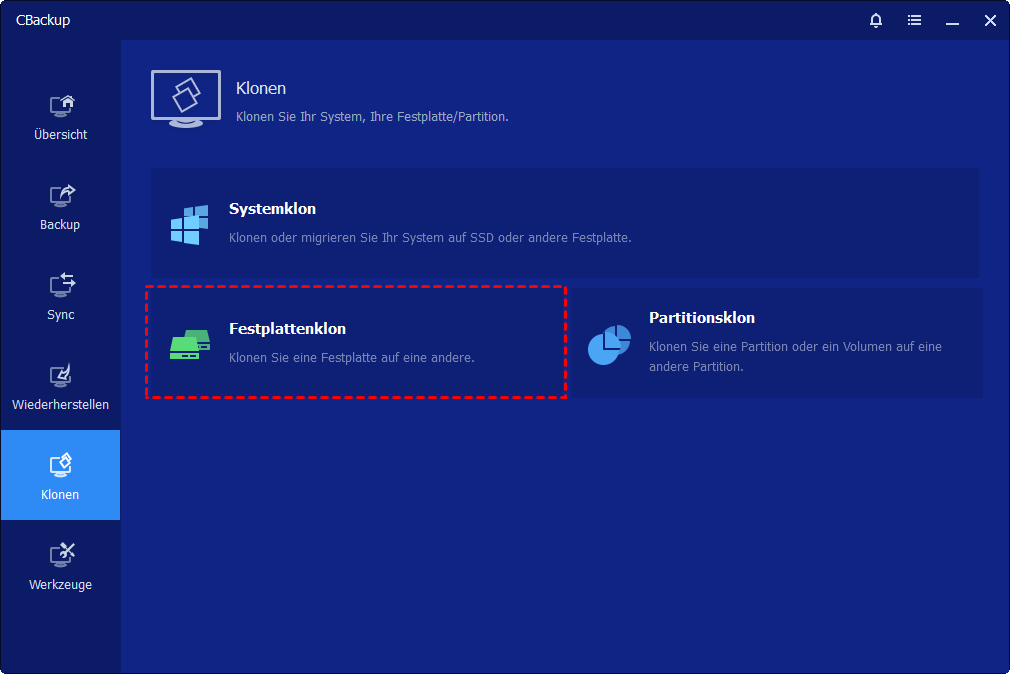
Öffnen Sie Ihre Klon-Software CBackup und navigieren Sie zum Bereich „Klonen“. Hier stehen Ihnen je nach Tool zwei Optionen zur Verfügung:
-
Festplattenklon: Wählen Sie diesen Modus, wenn Sie die gesamte Quellfestplatte – alle Partitionen inklusive Betriebssystem, Programme und Daten – auf die Zielfestplatte übertragen möchten. Ideal, wenn die Ziel-SSD mindestens so groß ist wie die Quelldatenmenge.
-
Systemklon: Wenn Sie nur das Betriebssystem und die Systemeinstellungen migrieren möchten, ohne Ihre persönlichen Dateien (wie Fotos, Videos oder Dokumente) mitzunehmen, ist der Systemklon die bessere Wahl. Besonders praktisch: Der Systemklon funktioniert auch dann problemlos, wenn die Ziel-SSD kleiner ist als die Quell-HDD.
Schritt 3: Quelle und Ziel festlegen
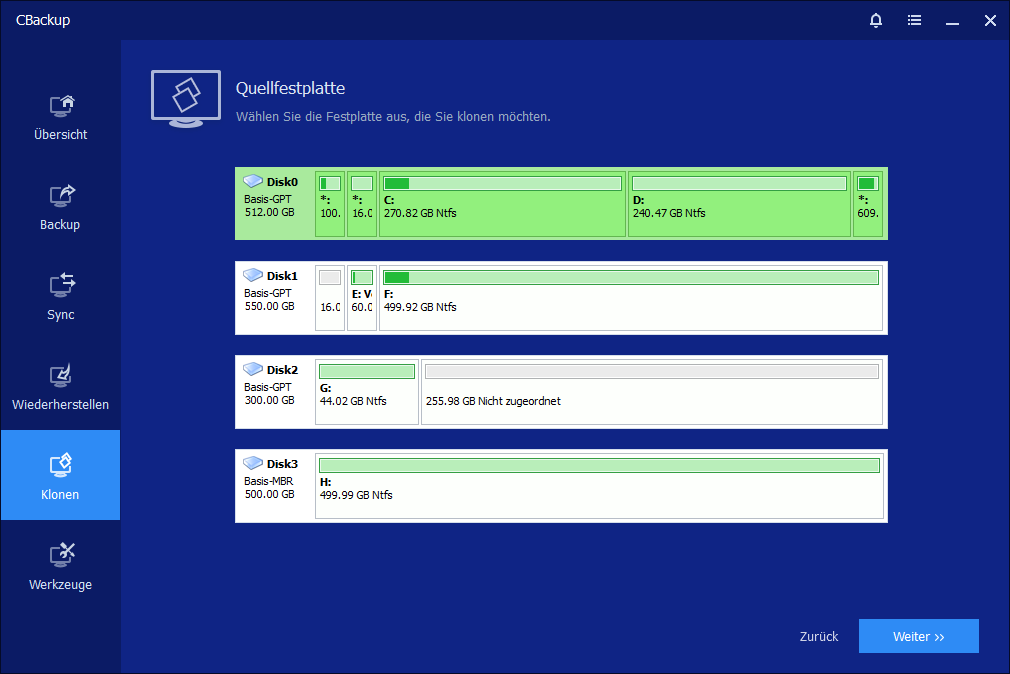
Wählen Sie Ihre aktuelle Laptop-Festplatte als Quelle aus.
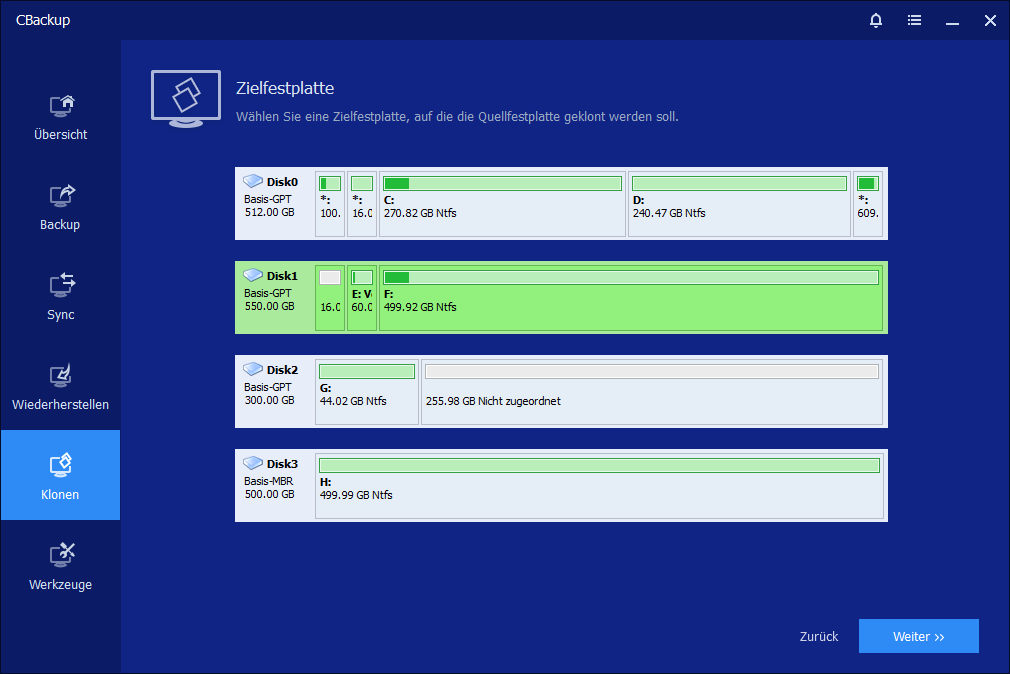
Als Ziel bestimmen Sie die angeschlossene SSD. Prüfen Sie kurz, ob auf der Ziel-SSD bereits Daten vorhanden sind – diese werden während des Klonvorgangs überschrieben.
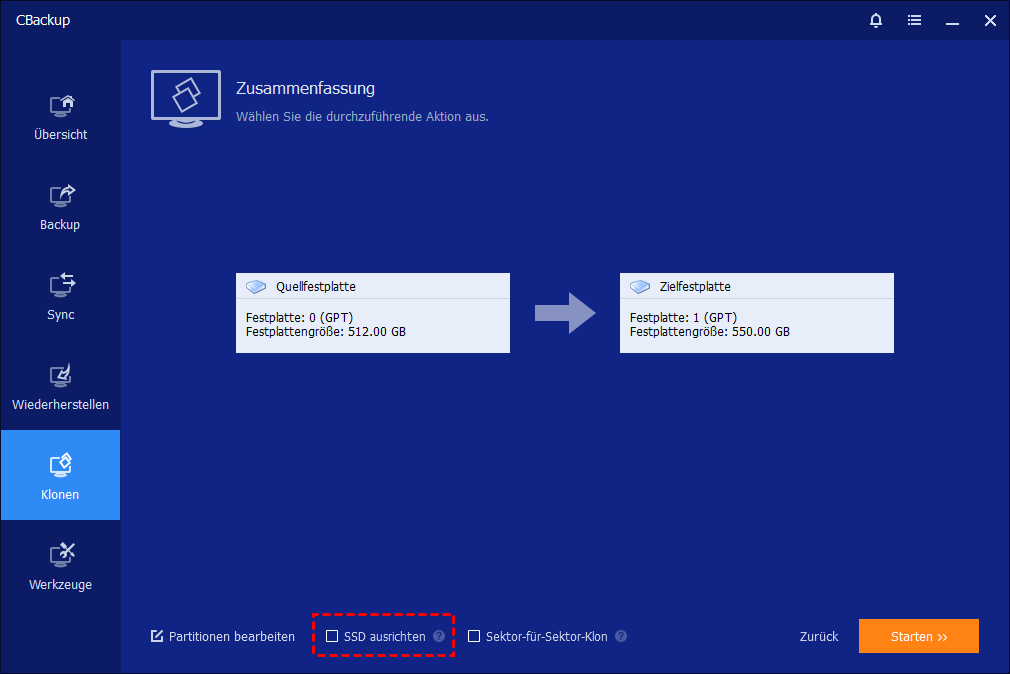
Schritt 4: SSD-Ausrichtung optimieren
Aktivieren Sie die Option „SSD ausrichten“. Diese Funktion optimiert die Ausrichtung der Partitionen und verbessert die Lese- und Schreibgeschwindigkeit der SSD erheblich. Insbesondere bei der Migration von einer HDD auf eine SSD ist dieser Schritt wichtig, um die volle Leistung der neuen Festplatte auszuschöpfen.
Schritt 5: Klonvorgang starten
Bestätigen Sie Ihre Auswahl und starten Sie den Vorgang. Je nach Datenmenge kann dies zwischen 10 und 40 Minuten dauern. Nutzen Sie die Zeit, um sich vorzubereiten: Nach dem Klonen werden Sie die Festplatten physisch tauschen.

Schritt 6: Neue SSD bootfähig machen und einbauen
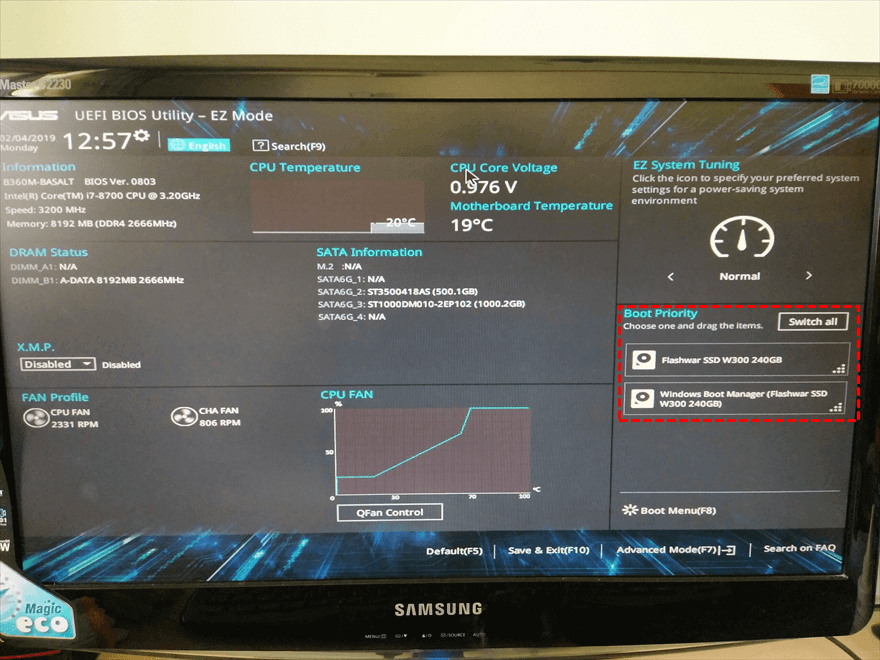
Nach erfolgreichem Abschluss fahren Sie Ihren Laptop herunter. Entfernen Sie die alte Festplatte und bauen Sie die frisch geklonte SSD an deren Stelle ein. Starten Sie den Laptop neu. In vielen Fällen bootet Windows automatisch von der neuen SSD. Sollte dies nicht der Fall sein, rufen Sie das BIOS (meist durch Drücken von F2, F12 oder Entf beim Start) auf und setzen Sie die SSD als primäres Boot-Laufwerk.
Häufige Fragen zum Klonen von Laptop-Festplatten
Frage 1: Kann ich eine größere HDD auf eine kleinere SSD klonen?
Frage 2: Muss ich Windows nach dem Klonen neu aktivieren?
Frage 3: Was ist, wenn ich nur das Betriebssystem umziehen möchte?
Fazit
Das Klonen der Laptop-Festplatte ist die effizienteste und sicherste Methode, um auf eine moderne SSD zu wechseln. Sie sparen sich stundenlange Windows-Neuinstallationen, bewahren Ihre gewohnte Arbeitsumgebung und geben Ihrem Gerät einen spürbaren Geschwindigkeitsschub.
Entscheidend ist, sich vorab kurz über die Unterschiede zwischen Kopieren, Festplattenklon und Systemklon zu informieren – dann steht einem reibungslosen Upgrade nichts mehr im Wege.
CBackup jetzt kostenlos herunterladen

Sicher & Kostenlos
