


Lenovo Legion 5 SSD Upgrade: Mehr Speed für Ihre Gaming-Schlacht
Ihr Lenovo Legion 5 lädt Spiele zu langsam? Mit einem SSD Upgrade holen Sie mehr Geschwindigkeit aus Ihrem Gaming-Notebook – ohne Neuinstallation.

Von Nelly Aktualisiert am 02.04.2026


Wenn der Speicher zum Flaschenhals wird
Das Lenovo Legion 5 ist bei Gamern zurecht beliebt: Es bietet eine starke Leistung, eine effiziente Kühlung und ein solides Preis-Leistungs-Verhältnis. Doch selbst bei diesem Gaming-Schwergewicht zeigt sich nach einiger Zeit ein typisches Problem: Die ursprünglich verbaute SSD wird zur Bremse.
Große Spiele-Titel wie Call of Duty oder Starfield belegen schnell mehrere hundert Gigabyte, und selbst mit einer 512-GB- oder 1-TB-SSD wird der verfügbare Platz knapp. Hinzu kommt: Ältere Modelle sind oft noch mit einer PCIe 3.0-SSD ausgestattet, während moderne Spiele und das Betriebssystem von der höheren Geschwindigkeit einer PCIe 4.0-SSD profitieren.
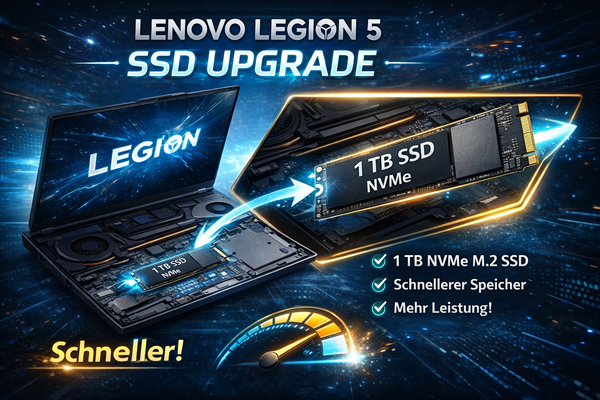
Ein Lenovo Legion 5 SSD Upgrade ist die Lösung. Mit einer größeren und schnelleren SSD verleihen Sie Ihrem Gaming-Notebook neuen Schwung. Das Beste daran: Sie müssen Windows nicht neu installieren, keine Spiele mühsam herunterladen und keine Spielstände sichern. Mit der richtigen Strategie bleibt Ihr System genau so, wie es ist – nur mit mehr Platz und höherer Geschwindigkeit.
Kompatibilität: Welche SSD passt in Ihr Lenovo Legion 5?
Bevor Sie mit dem Lenovo Legion SSD Upgrade beginnen, müssen Sie wissen, welcher SSD-Typ in Ihrem Gerät verbaut ist und welche Erweiterungsmöglichkeiten bestehen. Legion 5-Modelle unterscheiden sich je nach Generation und Submodell:
| Modell | M.2-Slots | Unterstützte SSDs | Besonderheiten |
|---|---|---|---|
| Legion 5 15ACH6H (AMD) | 2 x M.2 | PCIe 3.0 / PCIe 4.0 (Slot 1) | Slot 1 unterstützt PCIe 4.0, Slot 2 PCIe 3.0 |
| Legion 5 15IMH6 (Intel) | 2 x M.2 | PCIe 3.0 / PCIe 4.0 (Slot 1) | Slot 1 unterstützt PCIe 4.0, Slot 2 PCIe 3.0 |
| Legion 5 15ARH7 (AMD Gen 7) | 2 x M.2 | PCIe 4.0 (beide Slots) | Volle PCIe 4.0-Unterstützung |
| Legion 5 Pro (alle) | 2 x M.2 | PCIe 4.0 (beide Slots) | Zusätzlicher Kühlkörper empfohlen |
**Wichtig für Ihr Lenovo Legion 5 15ACH6H SSD Upgrade: Bei diesem weit verbreiteten Modell unterstützt der erste M.2-Slot (neben der WLAN-Karte) PCIe 4.0, der zweite Slot nur PCIe 3.0. Wenn Sie die maximale Geschwindigkeit nutzen möchten, setzen Sie Ihre neue NVMe-SSD in Slot 1 ein und verlagern Sie die alte SSD in Slot 2.
Für die meisten Legion 5-Modelle ist eine PCIe 4.0 NVMe-SSD im Format M.2 2280 die beste Wahl. Achten Sie auf Modelle mit DRAM-Cache – das verbessert die Schreibperformance bei großen Datenmengen, wie sie beim Spielen häufig vorkommen.
Vorbereitung: Was Sie für das Upgrade benötigen
Bevor es losgeht, legen Sie sich folgende Dinge bereit:
✅ Neue NVMe-SSD (kompatibel mit Ihrem Legion 5 – bei älteren Modellen auf PCIe 3.0/4.0 achten)
✅ M.2-USB-Adapter oder ein externes SSD-Gehäuse (zum Klonen, falls Sie die alte SSD nicht als zweiten Slot nutzen)
✅ Klon-Software – hier kommt CBackup ins Spiel, das sowohl Festplattenklon als auch Systemklon beherrscht
✅ Kreuzschlitzschraubendreher (meist PH1) zum Öffnen der Bodenplatte
✅ Kühlkörper für SSD (empfohlen für PCIe 4.0-Modelle, da diese heißer werden können)
Das Lenovo Legion 5 verfügt über zwei M.2-Slots. Sie können die neue SSD also direkt in den zweiten Slot einbauen und müssen keine externe Adapterlösung nutzen – das vereinfacht den Klonvorgang erheblich.
Datenmigration: So übertragen Sie Ihr System auf die neue SSD
Der Kern des Upgrades ist die saubere Übertragung Ihres bestehenden Systems. Hierfür nutzen Sie die Klon-Funktion einer spezialisierten Software. CBackup bietet Ihnen dabei zwei wertvolle Optionen:
✨Festplattenklon: Überträgt die gesamte Quell-SSD inklusive aller Partitionen, des Betriebssystems, Ihrer Spiele und aller persönlichen Daten auf die neue SSD.
✨Systemklon: Wenn Sie nur Windows, Treiber und installierte Programme (einschließlich Ihrer Spiele-Launcher wie Steam oder Epic Games) migrieren möchten – ideal, wenn Sie Ihre persönlichen Dateien oder weniger genutzte Spiele bewusst auf der alten SSD belassen möchten.
Im Folgenden zeige ich Ihnen den genauen Ablauf.
Schritt 1: Neue SSD in den zweiten M.2-Slot einbauen
Öffnen Sie die Bodenplatte Ihres Lenovo Legion 5. Bauen Sie die neue NVMe-SSD in den freien M.2-Slot ein (bei den meisten Modellen ist dies Slot 2). Befestigen Sie sie mit der beiliegenden Schraube. Falls vorhanden, montieren Sie den Kühlkörper. Schließen Sie das Gehäuse vorerst nicht vollständig – Sie müssen den Laptop für den Klonvorgang starten.
Schritt 2: CBackup öffnen und Klon-Modus wählen
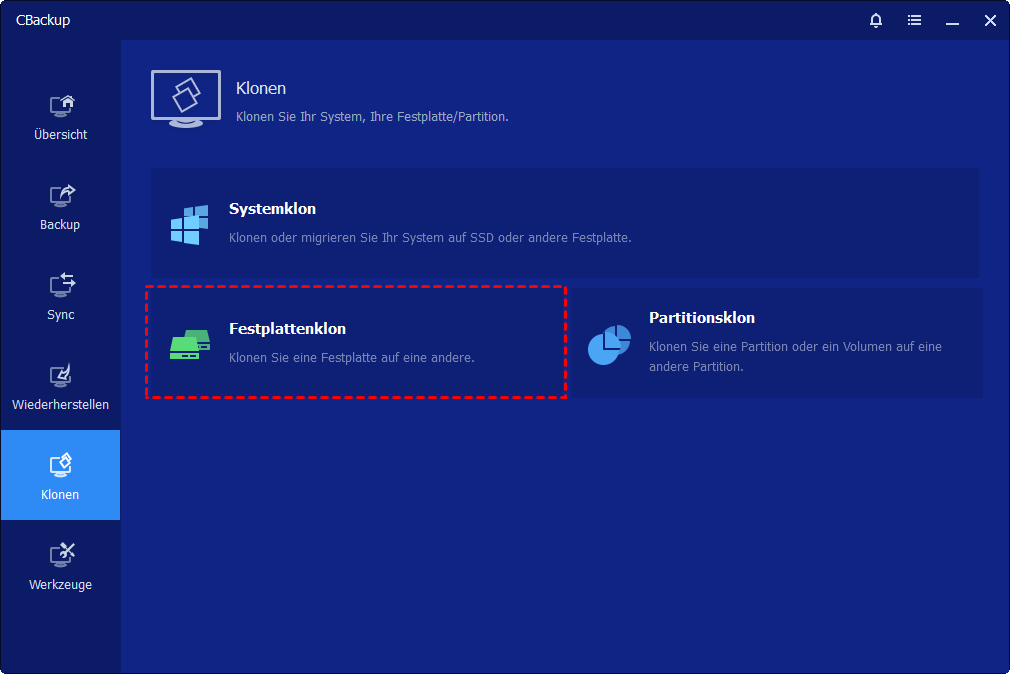
Starten Sie den Laptop normal. Öffnen Sie CBackup. Navigieren Sie im Hauptmenü zum Bereich „Klonen“. Wählen Sie je nach Ziel entweder „Festplattenklon“ (für die vollständige Kopie inklusive aller Spiele) oder „Systemklon“ (wenn Sie nur Betriebssystem und Programme umziehen möchten).
Schritt 3: Quelle und Ziel festlegen
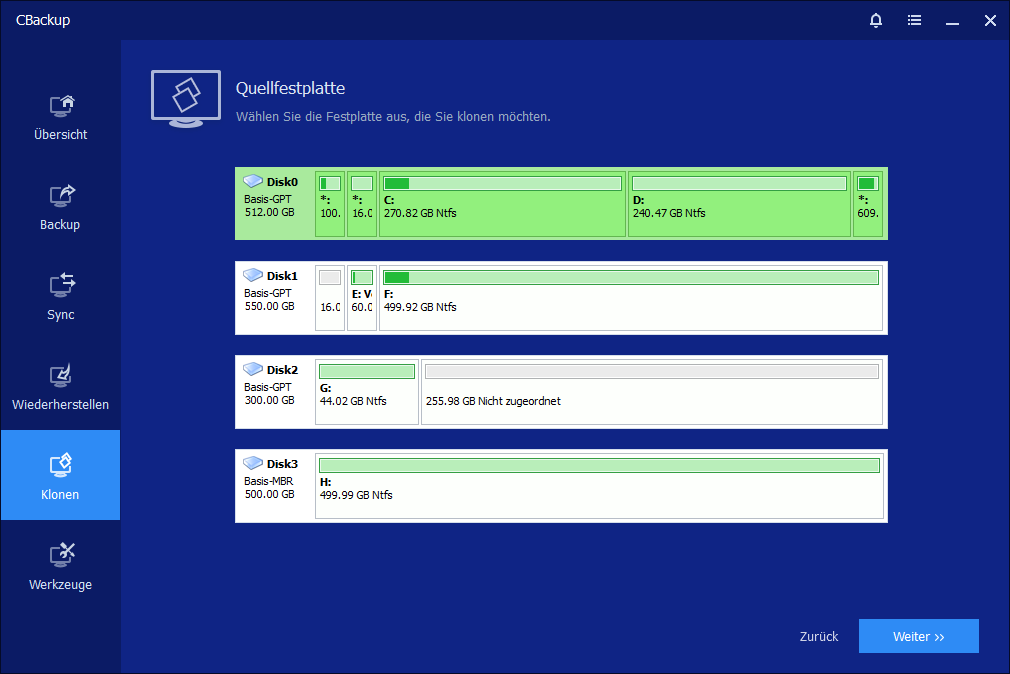
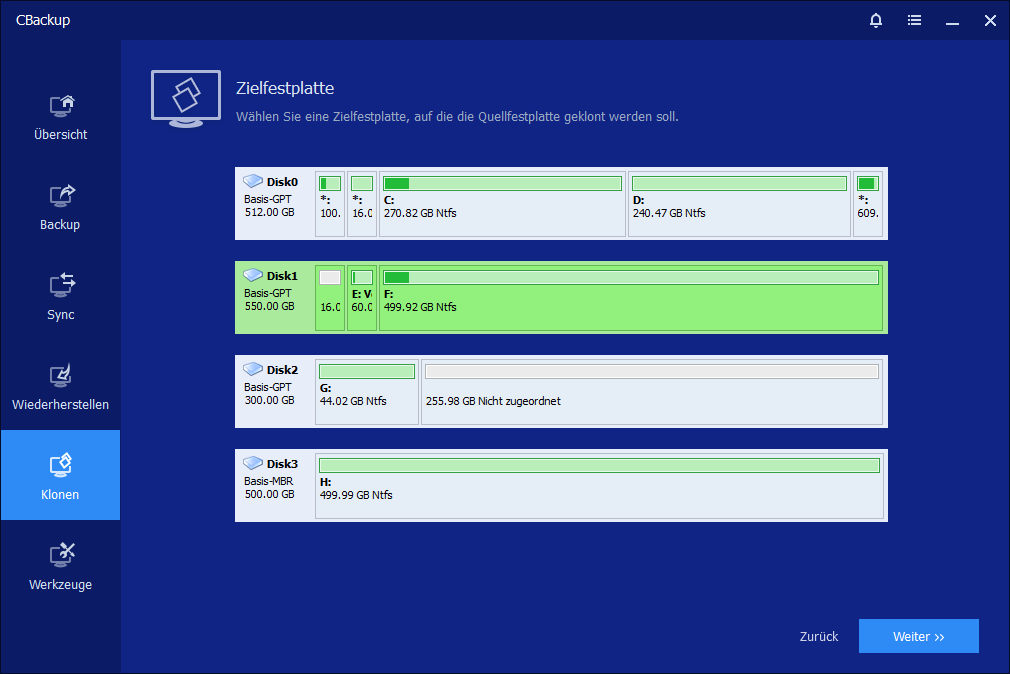
Wählen Sie Ihre aktuell verbaute SSD (meist die im ersten M.2-Slot) als Quelle aus. Als Ziel bestimmen Sie die neu eingebaute SSD im zweiten Slot. Prüfen Sie kurz, ob auf der Ziel-SSD keine wichtigen Daten vorhanden sind – diese werden überschrieben.
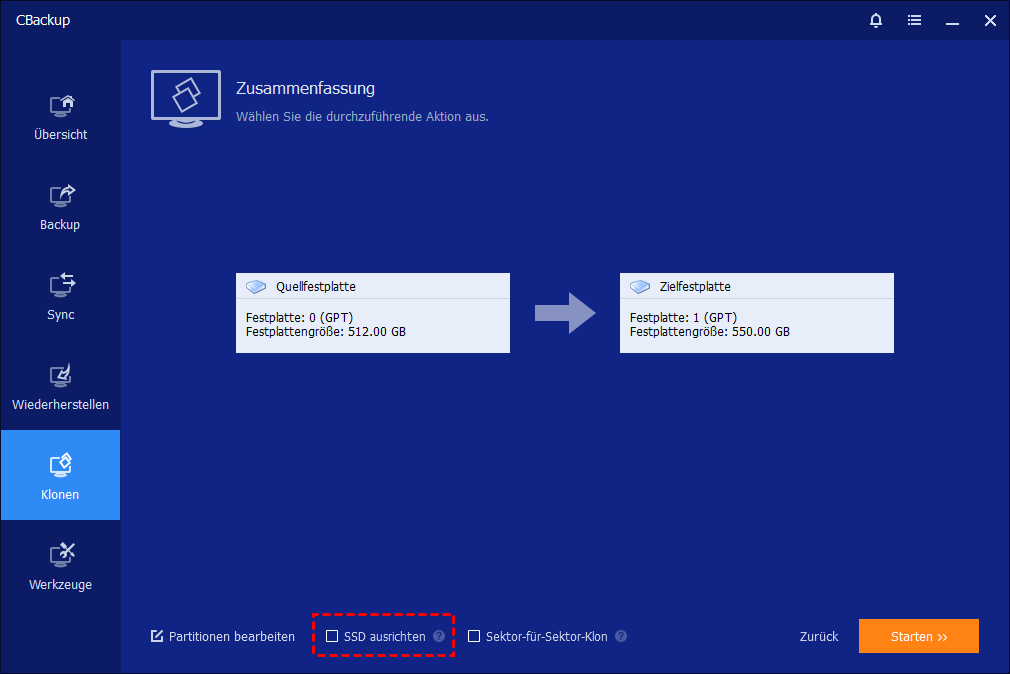
Schritt 4: SSD-Ausrichtung aktivieren
Aktivieren Sie die Option „SSD ausrichten“. Diese Funktion optimiert die Partitionierung speziell für NVMe-SSDs und sorgt dafür, dass Sie die volle Lese- und Schreibgeschwindigkeit Ihrer neuen Festplatte nutzen können – ein entscheidender Vorteil für schnelle Spiele-Ladezeiten.
Schritt 5: Klonvorgang starten
Bestätigen Sie die Auswahl und starten Sie den Vorgang. Je nach Datenmenge (Spiele können schnell mehrere hundert Gigabyte umfassen) dauert dies zwischen 20 und 60 Minuten. Nach Abschluss fahren Sie den Laptop herunter.

Einbau und Konfiguration: Die SSD tauschen oder beide nutzen
Jetzt haben Sie zwei Möglichkeiten, Ihr Lenovo Legion 5 SSD Upgrade abzuschließen:
Variante A: Beide SSDs nutzen (empfohlen)
Wenn Ihr Modell über zwei M.2-Slots verfügt, können Sie beide SSDs einfach weiter nutzen. Stellen Sie im BIOS sicher, dass die neue SSD als primäres Boot-Laufwerk eingestellt ist. Starten Sie Windows – Ihr System läuft nun von der neuen, schnelleren SSD, während die alte SSD als zusätzlicher Speicherplatz für Spiele oder Daten zur Verfügung steht.
Variante B: Alte SSD ersetzen
Wenn Sie die alte SSD ausbauen möchten (z. B. um sie extern weiterzuverwenden), entfernen Sie sie nach dem Klonen aus Slot 1. Bauen Sie die neue SSD in Slot 1 ein – dieser unterstützt bei vielen Legion 5-Modellen die höhere PCIe 4.0-Geschwindigkeit. Starten Sie den Laptop. Windows bootet nun von der neuen SSD.
Häufig gestellte Fragen zum Lenovo Legion 5 SSD Upgrade
Frage 1: Kann ich eine PCIe 4.0-SSD in einem Legion 5 mit PCIe 3.0-Unterstützung nutzen?
Frage 2: Muss ich nach dem Klonen Spiele neu aktivieren oder herunterladen?
Frage 3: Wie gehe ich vor, wenn ich nur eine SSD im Legion 5 habe?
Fazit
Ein Lenovo Legion 5 SSD Upgrade ist eine der effektivsten Investitionen in die Leistungsfähigkeit Ihres Gaming-Notebooks. Mit einer modernen NVMe-SSD gewinnen Sie nicht nur spürbar an Geschwindigkeit und Speicherplatz, sondern auch an Komfort: Spiele laden schneller, das System startet flotter, und Sie müssen sich keine Gedanken über das Löschen alter Spiele machen, um Platz für neue Titel zu schaffen.
Entscheidend für ein reibungsloses Upgrade ist die Wahl der kompatiblen SSD sowie eine zuverlässige Datenmigration. CBackup unterstützt Sie dabei mit den Funktionen Festplattenklon und Systemklon – beide sind speziell darauf ausgelegt, Ihnen die Windows-Neuinstallation und das mühsame Neuherunterladen Ihrer Spiele zu ersparen.
Starten Sie Ihr Upgrade noch heute und holen Sie das Maximum aus Ihrem Lenovo Legion 5 heraus. Ihre nächste Gaming-Schlacht wartet – mit kürzeren Ladezeiten und mehr Platz für neue Abenteuer.
CBackup jetzt kostenlos herunterladen

Sicher & Kostenlos
