


SSD wird nicht als Bootlaufwerk erkannt? So lösen Sie das Problem
Wenn Ihre SSD nicht als Bootlaufwerk erkannt wird, kann das an falschen Einstellungen oder inkompatiblen Partitionen liegen. In diesem Artikel lernen Sie, wie Sie systematisch vorgehen, um das Problem zu beheben und Ihr Windows-System wieder erfolgreich starten zu können.

Von Nelly Aktualisiert am 14.04.2026


Sie haben Ihre neue SSD geklont, eingebaut und dann die Ernüchterung: Der Computer startet nicht von der SSD – entweder erscheint eine Fehlermeldung, oder das System bootet einfach von der alten Festplatte. Sie fragen sich: Warum wird meine SSD nicht als Bootlaufwerk erkannt?
Keine Sorge – dieses Problem ist weit verbreitet und lässt sich mit den richtigen Schritten beheben. In dieser Anleitung zeige ich Ihnen, wie Sie eine geklonte SSD bootfähig machen und Ihren Computer wieder zum Laufen bringen.
Symptom-Check: Woran erkenne ich das Problem?
Bevor Sie mit der Fehlersuche beginnen, vergewissern Sie sich, dass es sich um ein Boot-Problem handelt:
| Symptom | Beschreibung |
|---|---|
| 🖥️ Schwarzer Bildschirm | Nach dem Einschalten passiert nichts – nur ein blinkender Cursor |
| ⚠️ Fehlermeldung | „Boot device not found“, „No bootable device“ oder „Operating system not found“ |
| 🔧 BIOS zeigt keine SSD | Die SSD taucht in der Boot-Reihenfolge gar nicht auf |
| 🔄 Boot von alter Festplatte | Der Computer startet normal – aber von der alten, nicht von der neuen SSD |
Wenn eines dieser Symptome zutrifft, ist Ihre SSD nicht bootfähig – und Sie sind hier genau richtig.
Die 5 häufigsten Ursachen im Überblick
| Ursache | Beschreibung |
|---|---|
| 1️⃣ Falsche Boot-Reihenfolge | Das BIOS startet von der falschen Festplatte |
| 2️⃣ Falscher Partitionsstil | MBR vs. GPT – nicht mit dem BIOS-Modus kompatibel |
| 3️⃣ Falscher BIOS-Modus | Legacy vs. UEFI – die SSD erwartet den anderen Modus |
| 4️⃣ Secure Boot blockiert | Die SSD wurde nicht als vertrauenswürdig eingestuft |
| 5️⃣ Falscher Klon-Modus | Normales Klonen hat die Boot-Partition nicht übertragen |
Die gute Nachricht: Jedes dieser Probleme ist lösbar. Beginnen wir mit den einfachsten Lösungen.
Lösungsweg 1: BIOS/UEFI-Einstellungen prüfen und anpassen
In den meisten Fällen ist die Boot-Reihenfolge das Problem. So beheben Sie es:
Schritt 1. BIOS/UEFI aufrufen
-
Starten Sie den Computer neu.
-
Drücken Sie beim Start wiederholt die BIOS-Taste – meist F2, DEL, F10 oder ESC (die genaue Taste wird beim Hochfahren kurz eingeblendet).
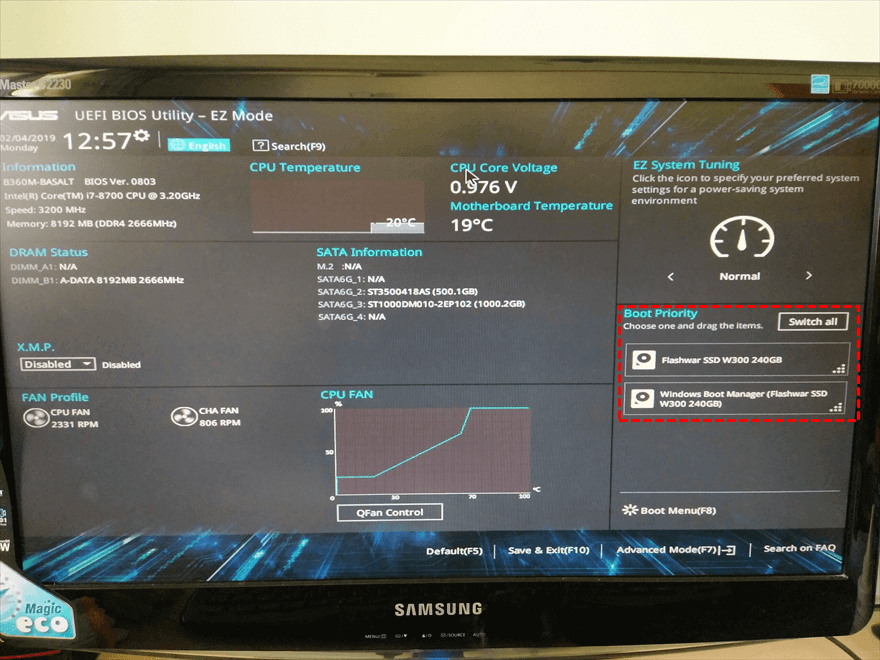
Schritt 2. Boot-Reihenfolge ändern
-
Navigieren Sie zum Boot-Menü.
-
Stellen Sie Ihre SSD als erstes Boot-Laufwerk ein.
-
Speichern Sie die Einstellungen (meist F10) und starten Sie neu.
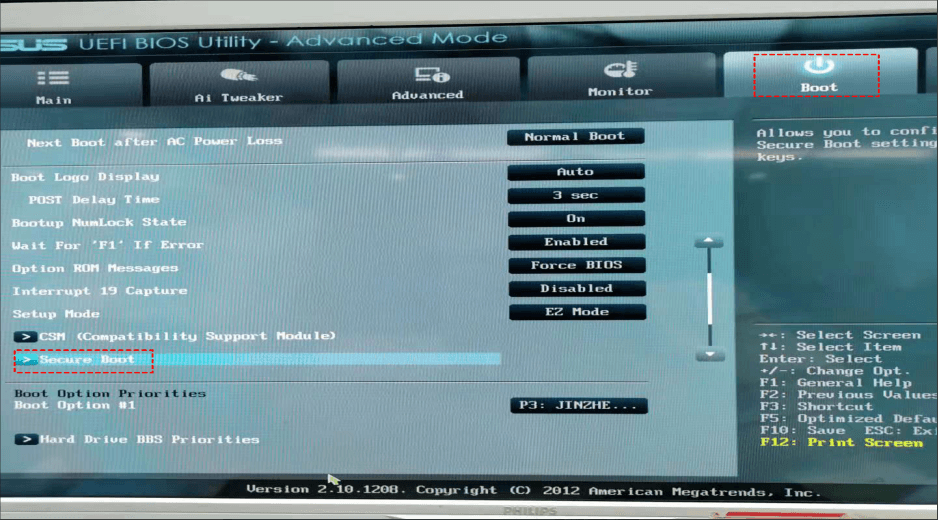
Schritt 3. Secure Boot anpassen (falls nötig)
-
Wenn die SSD immer noch nicht bootet, deaktivieren Sie vorübergehend Secure Boot.
-
Suchen Sie im BIOS nach „Secure Boot“ und setzen Sie es auf Disabled.
Schritt 4. BIOS-Modus wechseln (falls nötig)
-
Wenn Ihre SSD im MBR-Format vorliegt, stellen Sie den BIOS-Modus auf Legacy oder CSM um.
Bei GPT-Format muss der Modus auf UEFI stehen.
Lösungsweg 2: Den richtigen Klon-Modus wählen
Wenn die BIOS-Einstellungen korrekt sind, liegt das Problem oft am Klon-Vorgang selbst. Ein normales Festplattenklonen überträgt zwar alle Daten, macht die Ziel-SSD aber nicht immer bootfähig. Die Lösung heißt Systemklon.
Mit CBackup können Sie eine geklonte SSD bootfähig machen, indem Sie den Systemklon verwenden. Folgen Sie dieser Schritt-für-Schritt-Anleitung.
Schritt 1: Beide Laufwerke anschließen
Verbinden Sie Ihre alte Festplatte (Quelle) und Ihre neue SSD (Ziel) mit dem Computer. Verwenden Sie bei Bedarf einen USB-Adapter. Öffnen Sie die Windows-Datenträgerverwaltung (Rechtsklick auf Start → Datenträgerverwaltung) und vergewissern Sie sich, dass beide Laufwerke erkannt werden.
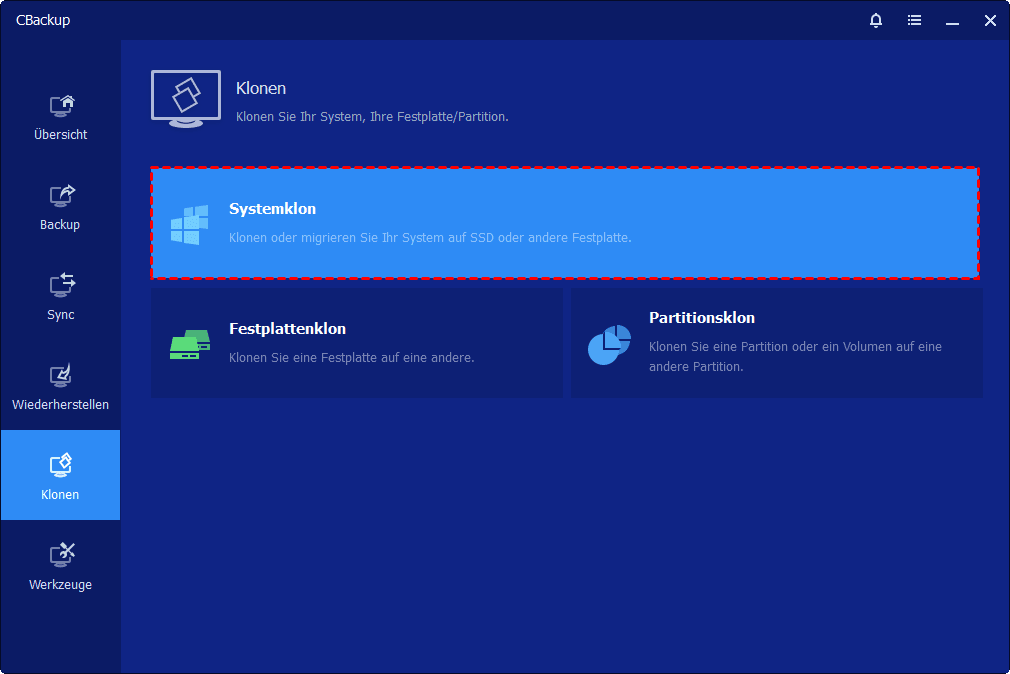
Schritt 2: Systemklon auswählen
Starten Sie CBackup. Navigieren Sie zum Bereich „Klonen“ und wählen Sie „Systemklon“ – nicht den normalen Festplattenklon.
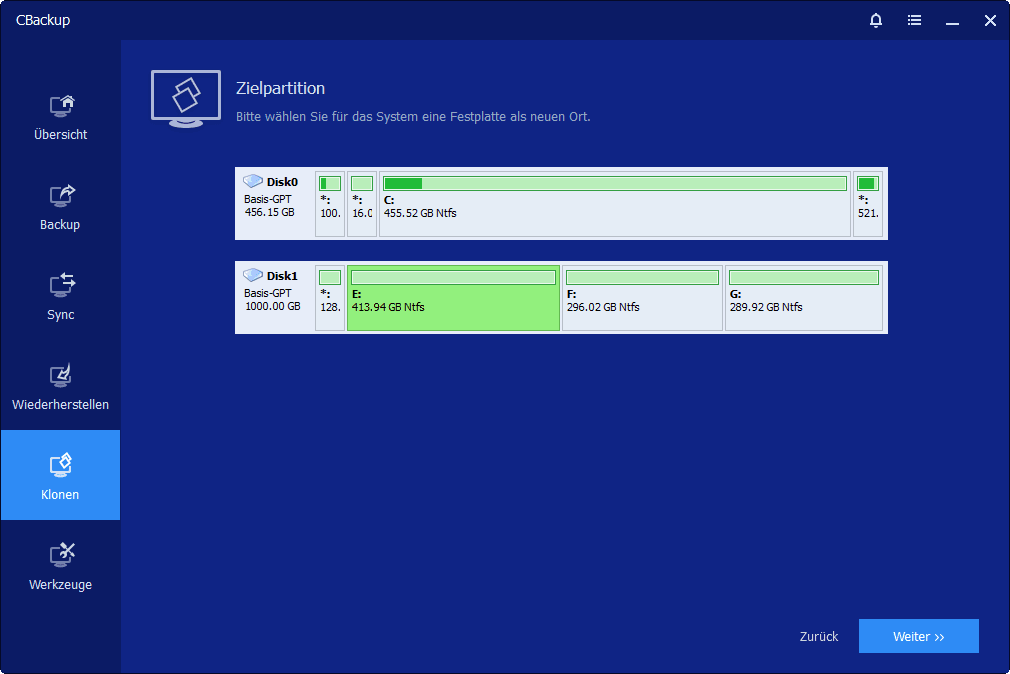
Schritt 3: Ziel-SSD auswählen
Das System wird automatisch erkannt. Wählen Sie Ihre neue SSD als Zielfestplatte aus. Achten Sie darauf: Alle vorhandenen Daten auf der Ziel-SSD werden überschrieben. Klicken Sie auf Weiter.
Schritt 4: Klonvorgang starten
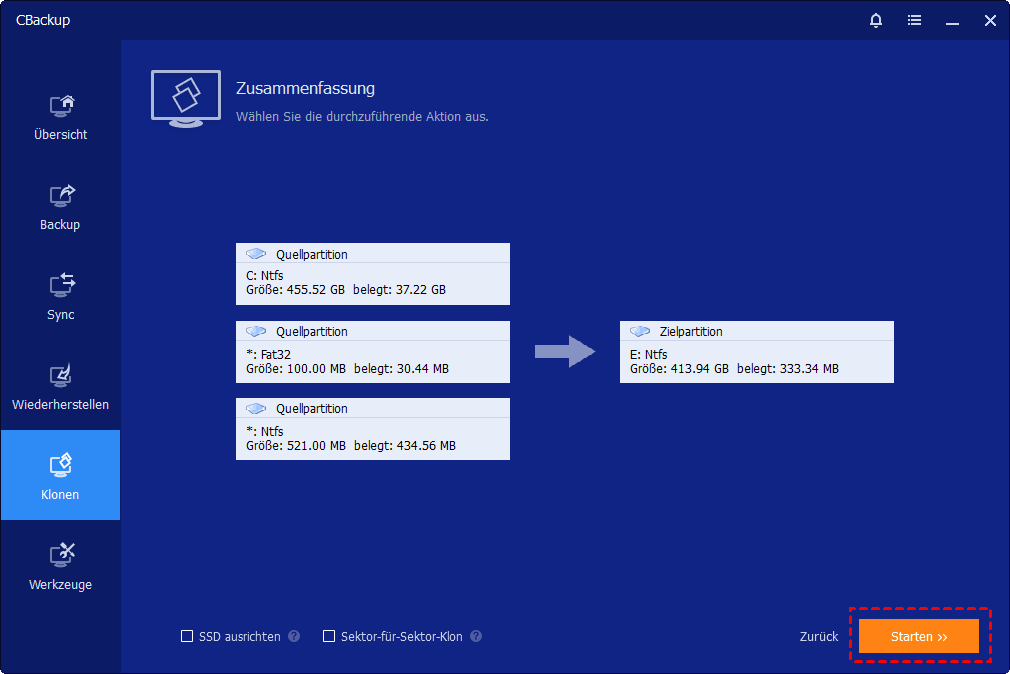
Aktivieren Sie die Option „SSD ausrichten“, um die optimale Leistung Ihrer neuen SSD zu gewährleisten. Klicken Sie auf Starten. Der Systemklon überträgt nun nur die für den Start notwendigen Partitionen – das Betriebssystem, die Boot-Partition und die Systemreservierte Partition.
Schritt 5: Von der SSD booten
Nach erfolgreichem Klonen bauen Sie die SSD in Ihren Computer ein (ersetzen Sie die alte Festplatte). Starten Sie den Computer – er sollte nun problemlos von der SSD booten.
Lösungsweg 3: Partitionsstil überprüfen (MBR vs. GPT)
Ein häufiger Grund, warum das BIOS die SSD nicht erkennt, ist ein inkompatibler Partitionsstil.
So prüfen Sie den Partitionsstil:
-
Drücken Sie „Windows + R“, geben Sie „diskmgmt.msc“ ein und drücken Sie Enter.
-
Klicken Sie mit der rechten Maustaste auf den linken Bereich Ihrer SSD (wo „Datenträger 0“ steht).
-
Wählen Sie „Eigenschaften → Volumes → Partitionsstil“.
Die Regel:
| BIOS-Modus | Benötigter Partitionsstil |
|---|---|
| Legacy / CSM | MBR |
| UEFI | GPT |
Wenn der Partitionsstil nicht passt:
-
Sie können die SSD nicht einfach konvertieren – das würde alle Daten löschen.
-
Die beste Lösung: Wiederholen Sie den Klonvorgang mit dem Systemklon – CBackup wählt automatisch den passenden Partitionsstil.
Lösungsweg 4: Windows Bootmanager reparieren
Wenn die SSD im BIOS sichtbar ist, aber trotzdem nicht bootet, ist möglicherweise der Windows Bootmanager beschädigt.
So reparieren Sie ihn:
- Erstellen Sie einen bootfähigen Windows-USB-Stick (mit dem Media Creation Tool).
- Starten Sie den Computer von diesem USB-Stick.
- Wählen Sie „Computerreparaturoptionen → Problembehandlung → Eingabeaufforderung“.
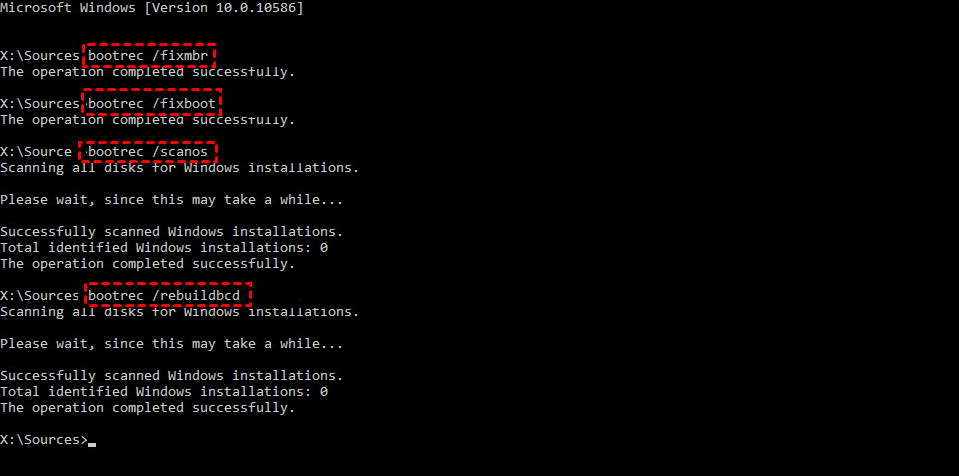
- Geben Sie die folgenden Befehle ein (jeweils mit Enter bestätigen):
- bootrec /fixmbr
- bootrec /fixboot
- bootrec /scanos
- bootrec /rebuildbcd
Schließen Sie die Eingabeaufforderung und starten Sie neu.
Häufige Fragen zum Thema „SSD bootet nicht“
Frage 1: Warum wird meine SSD im BIOS nicht angezeigt?
Frage 2: Was ist der Unterschied zwischen Festplattenklon und Systemklon?
Frage 3: Meine SSD bootet, aber ich sehe einen schwarzen Bildschirm – was tun?
Fazit
Wenn Ihre SSD nicht als Bootlaufwerk erkannt wird, ist das kein Grund zur Panik. In den meisten Fällen reicht eine Anpassung der BIOS-Einstellungen oder die Verwendung des Systemklons von CBackup, um eine geklonte SSD bootfähig zu machen. Die Schritt-für-Schritt-Anleitungen in diesem Artikel helfen Ihnen, die Ursache zu finden und zu beheben.
Laden Sie CBackup herunter und klonen Sie Ihre Festplatte mit der richtigen Methode – für eine SSD, die beim ersten Versuch bootet!
CBackup jetzt kostenlos herunterladen

Sicher & Kostenlos
