


Windows 11 Klonen Freeware: Festplatte umziehen – Einfach & Kostenlos
Möchten Sie Ihre Festplatte unter Windows 11 einfach und kostenlos übertragen? In diesem Artikel erfahren Sie, warum eine gute Freeware zum Klonen unter Windows 11 entscheidend ist und welche Anforderungen sie erfüllen sollte. Sie erhalten eine klare Anleitung, um Ihre Daten sicher und ohne Neuinstallation auf ein neues Laufwerk zu übertragen.

Von Nelly Aktualisiert am 06.05.2026


Sie haben einen neuen Computer mit Windows 11 oder möchten Ihre bestehende Windows 11 Installation auf eine größere oder schnellere Festplatte umziehen? Dann müssen Sie Ihre Windows 11 Festplatte klonen.
Das Klonen überträgt alle Ihre Daten, Programme und Windows-Einstellungen auf die neue Festplatte – ohne lästige Neuinstallation. In dieser Anleitung zeige ich Ihnen die beste Windows 11 Klonen Freeware und wie Sie damit in wenigen Minuten Ihre Festplatte umziehen können.
Warum Windows 11 eine gute Klon-Software braucht
Windows 11 hat besondere Anforderungen, die eine Klon-Software erfüllen muss:
| Anforderung | Beschreibung |
|---|---|
| UEFI + GPT | Windows 11 benötigt den UEFI-Boot-Modus mit GPT-Partitionstabelle |
| Secure Boot | Die geklonte Festplatte muss Secure Boot unterstützen |
| TPM 2.0 | Trusted Platform Module – wird von Windows 11 vorausgesetzt |
Eine gute Freeware zum Klonen von Windows 11 muss diese Technologien korrekt unterstützen – sonst bootet die geklonte Festplatte nicht.
Die 4 Anforderungen an Windows 11 Klon Freeware
Bevor Sie sich für eine Freeware zum Klonen Ihrer Windows 11 Festplatte entscheiden, sollten Sie auf diese vier Punkte achten:
| Anforderung | Warum wichtig? | Prüfen Sie bei jeder Software |
|---|---|---|
| GPT-Kompatibilität | Windows 11 arbeitet nur mit GPT-Partitionstabelle | Unterstützt die Software GPT? |
| UEFI-Boot | Die geklonte Festplatte muss im UEFI-Modus booten | Wird die Bootfähigkeit unter UEFI erhalten? |
| Secure Boot | Die Boot-Informationen müssen gültig signiert sein | Funktioniert die geklonte Festplatte mit Secure Boot? |
| Intelligentes Klonen | Spart Zeit und Speicherplatz | Kopiert die Software nur belegte Sektoren? |
CBackup erfüllt alle diese Anforderungen – aber es gibt auch andere Freeware auf dem Markt, die wir im nächsten Abschnitt vergleichen.
Kostenlose Lösungen im Vergleich
Hier ein Vergleich der bekanntesten Freeware zum Klonen von Windows 11 Festplatten:
| Kriterium | CBackup | Macrium Reflect Free | Clonezilla |
|---|---|---|---|
| Windows 11 kompatibel | ✅ Ja | ⚠️ Eingestellt | ✅ Ja |
| GPT/UEFI Unterstützung | ✅ Ja | ✅ Ja | ✅ Ja |
| Intelligentes Klonen | ✅ Ja | ✅ Ja | ✅ Ja |
| Bootfähige Kopie | ✅ Ja | ✅ Ja | ✅ Ja |
| Einfache Bedienung | ✅ Ja | Mittel | ❌ Komplex |
| Grafische Oberfläche | ✅ Ja | ✅ Ja | ❌ Nein (nur Text) |
| Aktuelle Version | ✅ Ja | ❌ Nein (Ende 2023) | ✅ Ja |
Vor- und Nachteile im Überblick:
| Software | Vorteile | Nachteile |
|---|---|---|
| CBackup | Einfache Bedienung, vollständig kostenlos, aktiv weiterentwickelt | Noch relativ neu auf dem Markt |
| Macrium Reflect Free | Langjährig bewährt, sehr zuverlässig | Wird nicht mehr weiterentwickelt (Support endete 2023) |
| Clonezilla | Sehr mächtig, extrem zuverlässig, läuft auf nahezu jeder Hardware | Keine grafische Oberfläche, textbasierte Bedienung, für Einsteiger sehr komplex |
Unser Fazit:
-
Clonezilla ist extrem leistungsfähig, aber für Einsteiger aufgrund der textbasierten Bedienung abschreckend. Ideal für erfahrene Anwender, die volle Kontrolle wünschen.
-
Macrium Reflect Free war lange Zeit der Favorit, wird aber nicht mehr aktualisiert – für Windows 11 keine ideale Zukunftslösung.
-
CBackup ist eine moderne, vollständig kostenlose Alternative ohne versteckte Limits – besonders geeignet für Einsteiger und Anwender, die eine einfache grafische Lösung suchen.
CBackup: Die beste Freeware für Windows 11 Klonen
CBackup ist eine kostenlose und benutzerfreundliche Klon-Software, die vollständig mit Windows 11 kompatibel ist. Sie wurde speziell für das Klonen von Festplatten und SSDs entwickelt und unterstützt alle wichtigen Windows 11 Technologien:
-
GPT/UEFI Unterstützung – für bootfähige Kopien unter Windows 11
-
Intelligentes Klonen – kopiert nur belegte Sektoren
-
SSD ausrichten – optimiert die Geschwindigkeit Ihrer neuen SSD
-
Sektor-für-Sektor-Klon – für exakte 1:1-Kopien
Mit CBackup haben Sie die beste Freeware zum Klonen Ihrer Windows 11 Festplatte direkt auf Ihrem Computer.
Schritt für Schritt: Festplatte unter Windows 11 klonen
Mit CBackup ist das Klonen Ihrer Festplatte unter Windows 11 in wenigen Minuten erledigt. Folgen Sie dieser Schritt-für-Schritt-Anleitung.
Schritt 1. Festplattenklon in der Freeware auswählen
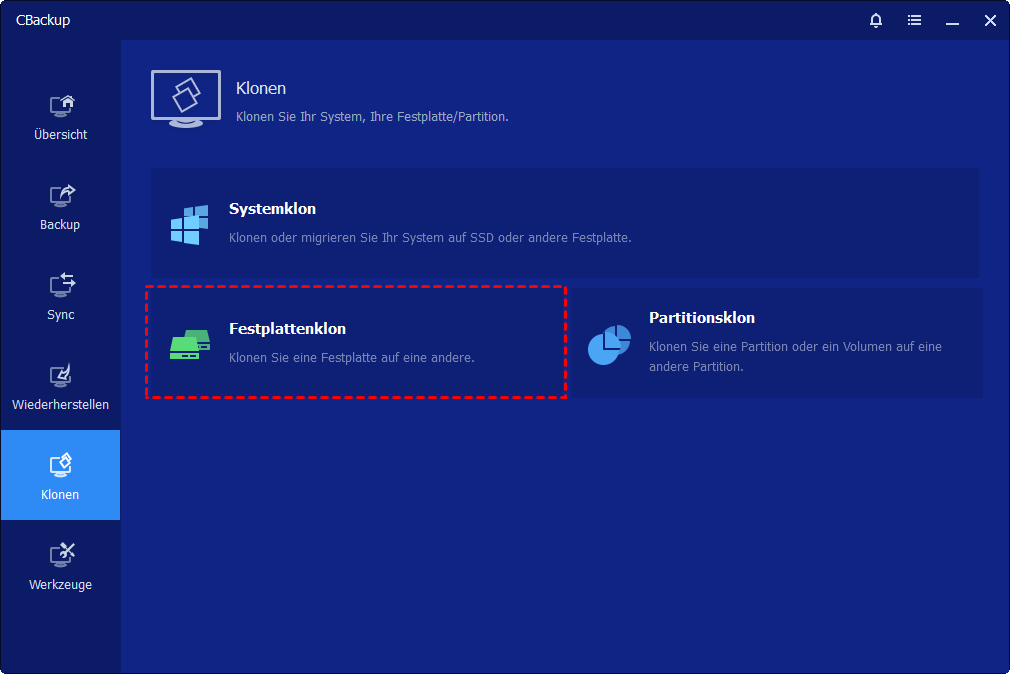
Starten Sie CBackup. Eine einfache Benutzeroberfläche wird angezeigt. Klicken Sie auf die Registerkarte „Klonen“. Wählen Sie danach „Festplattenklon“.
Schritt 2. Quellfestplatte auswählen
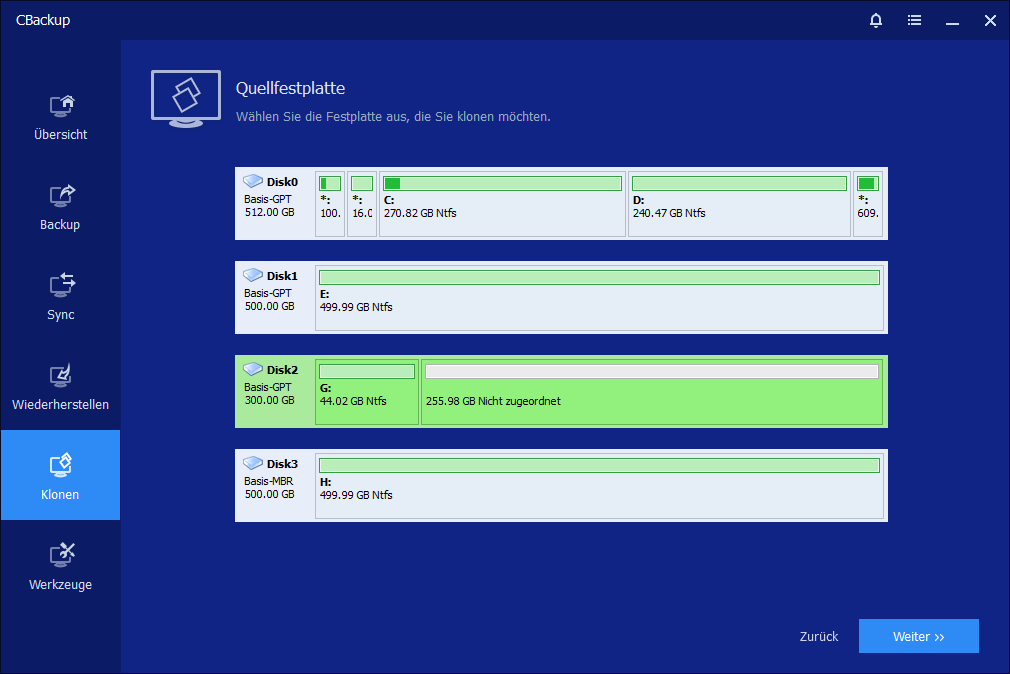
Wählen Sie Ihre Quellfestplatte (die Festplatte mit Ihrer Windows 11 Installation) aus. Klicken Sie auf Weiter.
Schritt 3. Zielfestplatte auswählen
Wählen Sie Ihre neue Festplatte oder SSD als Zielfestplatte aus. Klicken Sie auf Weiter.
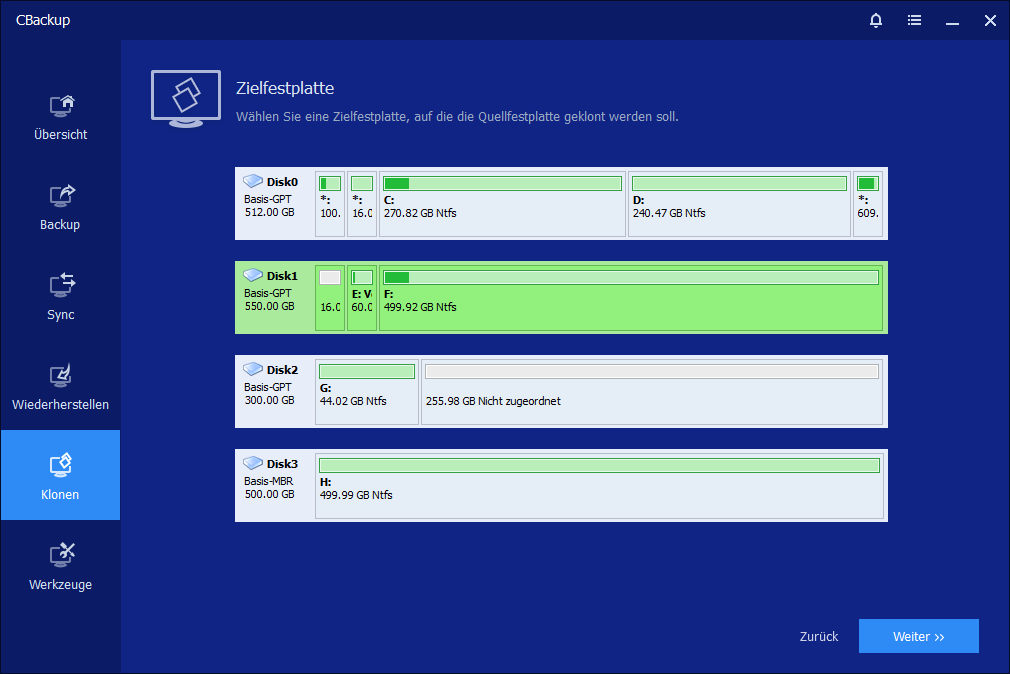
Achtung: Alle vorhandenen Daten auf der Zielfestplatte werden während des Klonvorgangs überschrieben.
Schritt 4. Klonoptionen prüfen und starten
Wenn Ihre Zielfestplatte eine SSD ist, aktivieren Sie „SSD ausrichten“ für optimale Geschwindigkeit. Klicken Sie anschließend auf Starten.
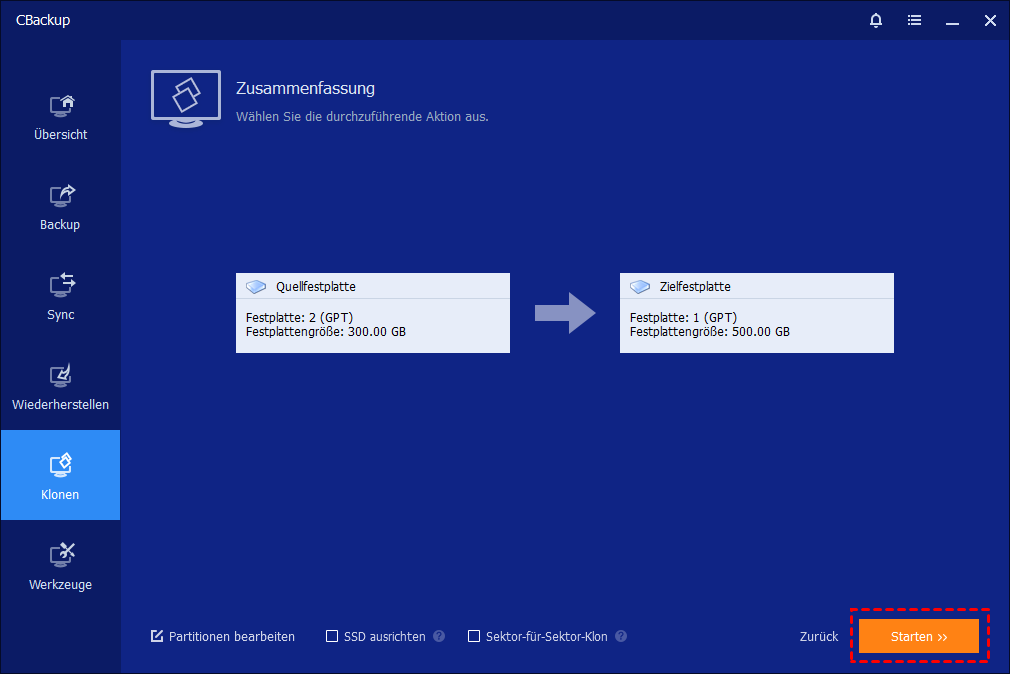
Der Klonvorgang beginnt. Je nach Datenmenge dauert dies etwa 10 bis 30 Minuten.
3 Tipps für ein erfolgreiches Klonen unter Windows 11:
| Tipp | Erklärung |
|---|---|
| 1. Daten bereinigen | Löschen Sie vor dem Klonen unnötige Dateien und Programme – das spart Zeit und Speicherplatz |
| 2. Zielplatte prüfen | Stellen Sie sicher, dass die Zielfestplatte mindestens so groß ist wie die belegten Daten der Quellplatte |
| 3. Keine Unterbrechung | Trennen Sie die Festplatten während des Klonvorgangs nicht – das könnte Daten beschädigen |
Fazit
Ihre Windows 11 Festplatte zu klonen muss nicht teuer oder kompliziert sein. Mit CBackup haben Sie eine moderne, vollständig kostenlose Klon-Software an Ihrer Hand, die alle wichtigen Funktionen bietet – intelligentes Klonen, Sektor-für-Sektor-Klon und SSD-Optimierung. Im Vergleich zu anderen Freeware-Lösungen wie Clonezilla (komplex) oder Macrium Reflect (nicht mehr aktuell) punktet CBackup mit einfacher Bedienung und voller Windows 11 Kompatibilität.
Laden Sie CBackup jetzt herunter und klonen Sie Ihre Festplatte in wenigen Minuten!
Häufige Fragen zum Windows 11 Klonen
Frage 1: Kann ich eine größere Festplatte auf eine kleinere SSD klonen?
Frage 2: Was ist der Unterschied zwischen Klonen und Sichern unter Windows 11?
Frage 3: Was ist beim Klonen von GPT-Festplatten unter Windows 11 zu beachten?
CBackup jetzt kostenlos herunterladen

Sicher & Kostenlos
