


3 Lösungen: Acronis Fehler beim Lesen der Festplatte
Sie können 3 nützliche Lösungen lernen, um mit dem Acronis Fehler beim Lesen der Festplatte umzugehen. Sowohl die Kommandozeile als auch ein neues bootfähiges Medium können Ihnen helfen.

Von Rebecca Aktualisiert am 09.05.2026


Benutzerfall: Acronis Fehler beim Lesen der Festplatte tritt auf
Ich erhielt die folgende Fehlermeldung in Acronis 'Fehler beim Lesen der Festplatte', als ich die Festplatte klonte:
Ich habe gesehen, dass andere hier im Forum dieses Problem hatten und es scheint so gelöst zu werden, wie man es erwarten würde - führen Sie chkdsk aus und beheben Sie die defekten Sektoren. Leider schien das bei mir nichts zu bringen: Es wurden keine defekten Sektoren gefunden. Die SMART-Prüfungen sind in Ordnung. Ansonsten scheint die Festplatte einwandfrei zu funktionieren.
Bei der Festplatte handelt es sich um eine SSD. Hat jemand einen Rat?“
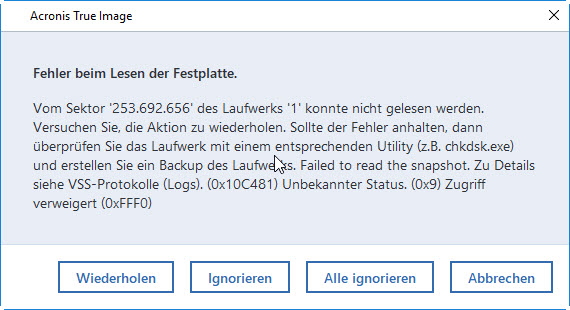
Acronis konnte keine Daten von der Festplatte lesen, und einige Bereiche werden von chkdsk nicht berührt. Da Acronis und Windows eine unterschiedliche Nummerierungsreihenfolge von Festplatten haben. Acronis nummeriert Laufwerke beginnend mit einer 1, während Windows mit einer 0 beginnt.
Einfache Lösungen für Acronis Fehler beim Lesen der Festplatte
Neben der falschen Festplattennummer, wie im oben genannten Fall, können auch defekte Sektoren auf der Festplatte dazu führen, dass Acronis Festplatte Klonen fehlgeschlagen ist. Wenn Sie die zweite Situation vorfinden, können Sie die folgenden drei Methoden zur Lösung von Acronis True Image Fehler beim Lesen der Festplatte verwenden. Sie können die Methode nach Ihren Bedürfnissen auswählen.
Lösung 1. Festplattenpartitionen mit Chkdsk prüfen
Zunächst können Sie mit dem Befehlszeilentool chkdsk prüfen, ob defekte Sektoren auf der Festplatte vorhanden sind. Chkdsk, dessen vollständiger Name checkdisk lautet, kann verwendet werden, um eine bestimmte Festplattenpartition über die Befehlszeile zu überprüfen. Das Tool listet die Fehler auf der Festplatte auf und korrigiert sie.
Schritt 1. Öffnen Sie die Eingabeaufforderung als Administrator: Suchen Sie nach cmd > rechts klicken Sie auf das Ergebnis > wählen Sie Als Administrator ausführen.
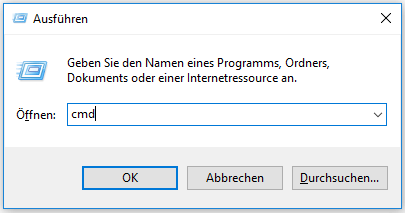
Schritt 2. Geben Sie nun „chkdsk /F“ ein und drücken Sie die Eingabetaste. Warten Sie dann auf die Überprüfung. Danach werden Sie sehen, ob es Probleme mit der Festplatte gibt.
Lösung 2. Festplatte mit Acronis Bootfähige Rettungsmedien klonen
Die zweite Methode ist das Klonen des Datenträgers mit einem bootfähigen Notfallmedium von Acronis. Zuerst müssen Sie ein bootfähiges Acronis-Rettungsmedium mit der Acronis-Software erstellen. Nachdem dies abgeschlossen ist, klonen Sie den bootfähigen Datenträger. Dies kann den Acronis Fehler beim Lesen der Festplatte beheben.
Wenn Sie denken, dass diese Methode ein wenig schwierig ist, können Sie die dritte Methode verwenden, die viel einfacher zu bedienen ist, damit können Sie das Problem „Acronis Festplatte Klonen funktioniert nicht“ leicht beheben.
Lösung 3. Festplatte direkt mit CBackup klonen
Die dritte Methode ist, mit einer professionellen Festplatte Klonen Software CBackup dieses Problem zu lösen. Es kann die Festplatte unter Windows 11/10/8/7 erfolgreich klonen, ohne dass ein bootfähiger Datenträger benötigt wird, auch wenn ein defekter Sektor vorhanden ist.
Standardmäßig kann es mithilfe des intelligenten Klons die defekten Sektoren überspringen und andere Sektoren klonen. Außerdem kann es einen sicheren Start gewährleisten. Zudem kann es die Aufgabe des Klonens von Festplatten auch im Hintergrund ausführen, ohne die normale Nutzung des Computers zu beeinträchtigen.
Hier finden Sie eine grafische Anleitung, wie Sie eine Festplatte direkt mit CBackup klonen können.
Schritt 1. Laden Sie CBackup herunter, installieren und öffnen Sie es. Klicken Sie dann auf Klonen > Festplattenklon.
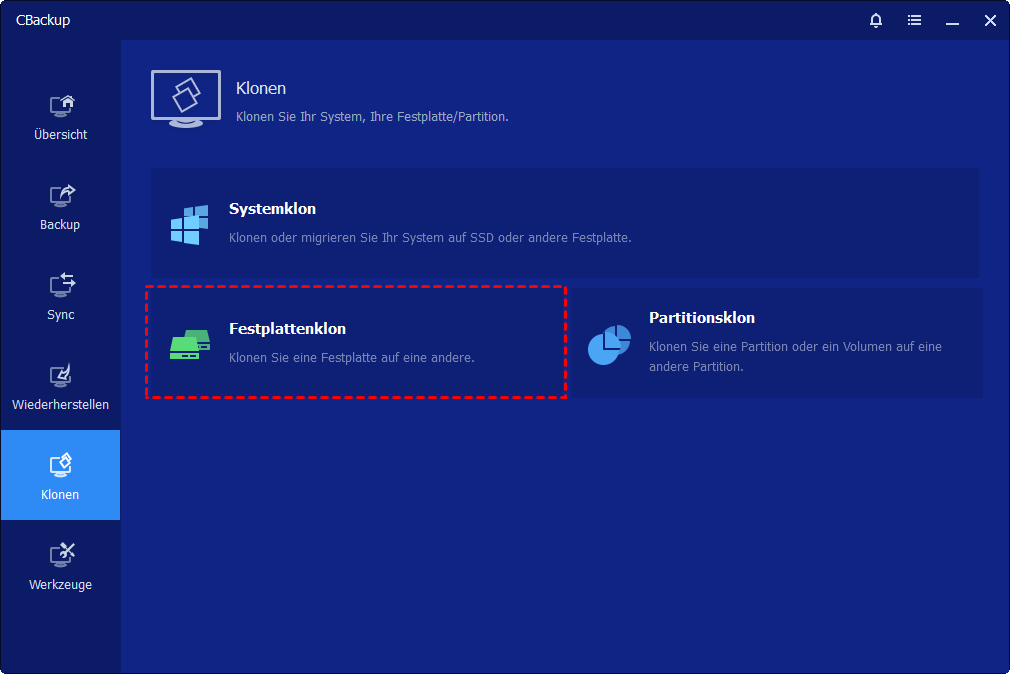
➜ Wenn Sie nur Datenfestplatten klonen möchten, wählen Sie die Free Edition. Wenn Sie nur das Betriebssystem klonen möchten, können Sie die Funktion „Systemklon“ nach Upgrade auf Professional Edition wählen.
➜ Die Professional Edition unterstützt das Klonen von Daten- und Systemfestplatten von MBR nach MBR/MBR nach GPT oder GPT nach GPT/GPT nach MBR.
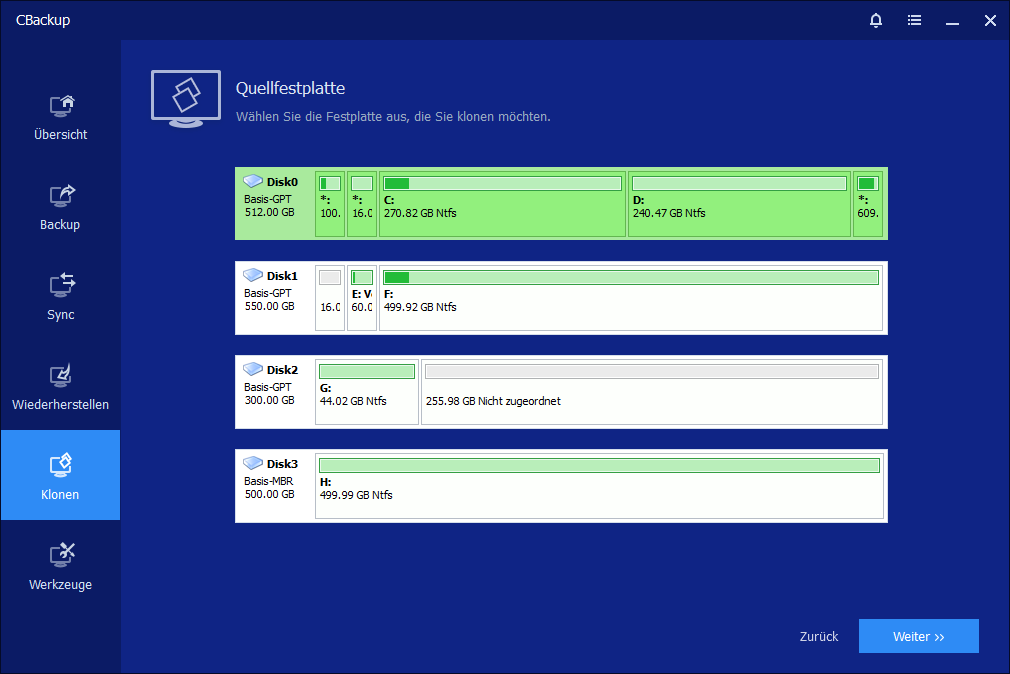
Schritt 2. Wählen Sie die Festplatte, die Sie klonen möchten, als Quellfestplatte aus.
Schritt 3. Wählen Sie eine Festplatte als Zielfestplatte.
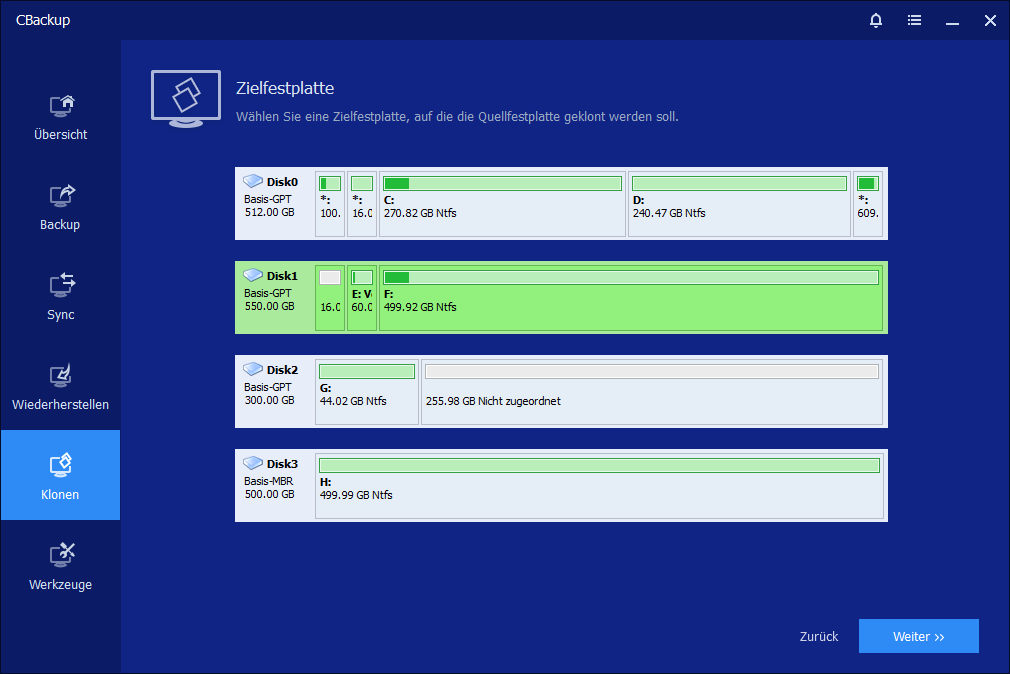
Schritt 4. Bestätigen Sie alle Ihre Eingaben. Klicken Sie dann auf Starten.
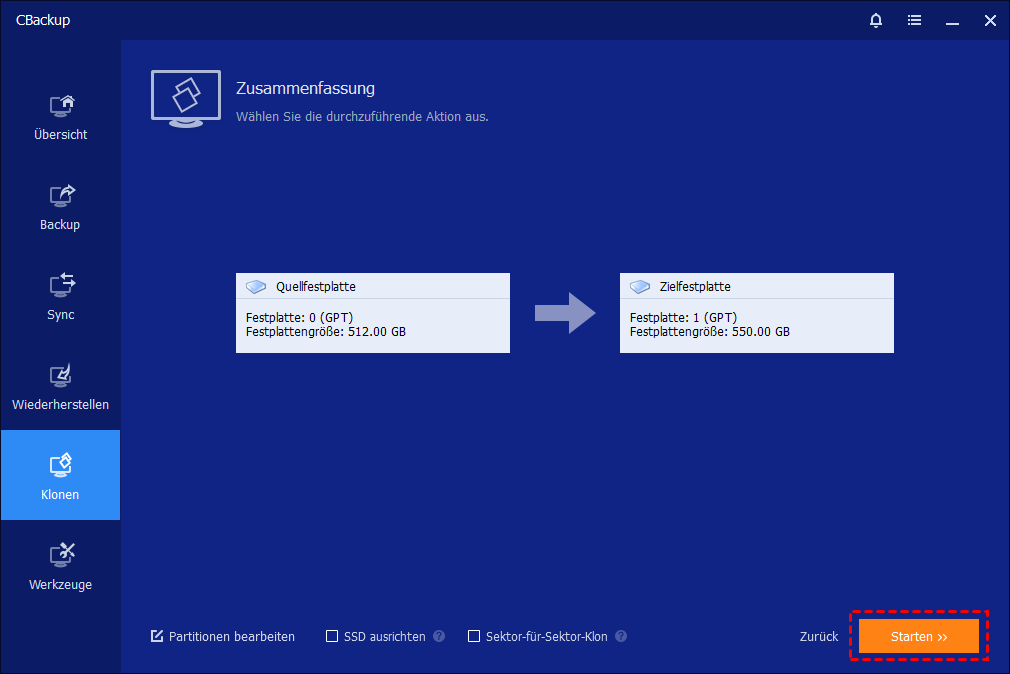
- Tipps:
- Partitionen bearbeiten: Diese Funktion kann Ihnen helfen, die Festplattenpartitionen sowohl manuell als auch automatisch anzupassen.
- SSD ausrichten: Wenn Ihre Festplatte eine SSD ist, kann diese Funktion Ihnen helfen, die Lese- und Schreibgeschwindigkeit der SSD zu erhöhen.
- Sektor-für-Sektor-Klon: Es werden alle Sektoren des Datenträgers geklont, sowohl die benutzten als auch die unbenutzten, um sicherzustellen, dass Sie keine versteckten Partitionen übersehen.
Zusammenfassung
Die drei in diesem Artikel genannten Methoden können Ihnen helfen, den Acronis Fehler beim Lesen der Festplatte zu lösen. Ich möchte mich für die letzte Methode entscheiden - CBackup, denn diese Software erlaubt Ihnen nicht nur, direkt zu klonen und sicher zu booten, sondern kann auch Festplatten mit fehlerhaften Sektoren klonen.
Außerdem ist es eine beliebte Backup-Software, die verschiedene Backup-Formen und Backup-Schema bietet. Wenn Sie ein Serverbenutzer sind und ähnliche Probleme mit Acronis haben, probieren Sie bitte CBackup Technician aus.
CBackup jetzt kostenlos herunterladen

Sicher & Kostenlos
