


Lenovo ThinkPad von USB Stick booten: So geht's einfach!
Möchten Sie Ihr Lenovo ThinkPad von USB Stick booten? Hier erfahren Sie, wie Sie einen bootfähigen USB erstellen und die Bootreihenfolge im BIOS richtig einstellen.

Von Nelly Aktualisiert am 02.04.2026


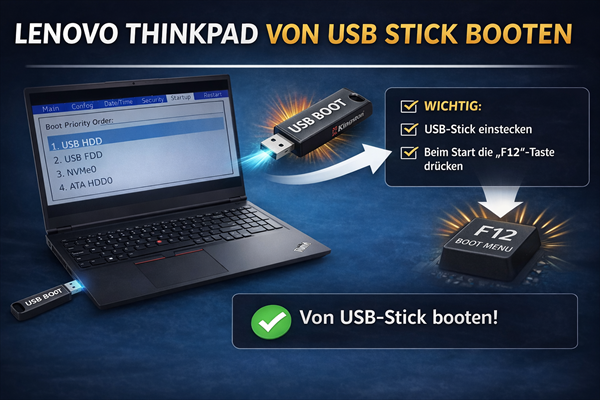
3 Szenarien, in denen USB-Booten unverzichtbar wird
Sie stehen vor einem Problem mit Ihrem Lenovo ThinkPad? In vielen Situationen ist das Booten von einem USB Stick die einzige Lösung:
-
Windows startet nicht mehr – Nach einem fehlerhaften Update oder einer beschädigten Systemdatei lässt sich das Betriebssystem nicht mehr normal laden.
-
Frische Windows-Installation – Sie möchten Windows 10 oder 11 neu aufsetzen, haben aber kein DVD-Laufwerk mehr.
-
Wartung und Wiederherstellung – Sie nutzen Tools wie Hiren‘s BootCD oder ein Backup-Programm, um Daten zu retten oder das System zu reparieren.
Genau hier zeigt sich, warum es wichtig ist, zu wissen, wie Sie Ihr Lenovo ThinkPad von USB Stick booten können. In diesem Leitfaden zeige ich Ihnen Schritt für Schritt, wie Sie einen bootfähigen USB-Stick erstellen, die BIOS-Einstellungen Ihres ThinkPads anpassen und häufige Startprobleme lösen.
CBackup: Ihr Werkzeug für bootfähige USB-Medien und mehr
Bevor wir in die praktischen Schritte einsteigen, möchte ich Ihnen eine Software vorstellen, die Ihnen bei diesem Vorhaben und darüber hinaus helfen kann: CBackup.
CBackup ist eine zuverlässige Backup-Software für Windows-PCs und -Server, die vier Kernbereiche abdeckt: Sicherung, Wiederherstellung, Sync und Klonen. Sie dient dazu, Ihre wertvollen Daten zu schützen, Systeme mühelos wiederherzustellen und Festplatten-Upgrades reibungslos durchzuführen.
Für das Thema dieses Artikels ist besonders die Funktion zur Erstellung bootfähiger USB-Medien relevant. Mit CBackup können Sie einen bootfähigen USB-Stick erstellen, um:
-
Auf Ihre gesicherten Daten zuzugreifen, ohne Windows starten zu müssen
-
Ihr System im Notfall komplett wiederherzustellen
-
Die Festplattenklon- oder Systemklon-Funktion zu nutzen, um Ihr gesamtes System auf eine neue SSD zu migrieren
Darüber hinaus bietet CBackup umfassende Möglichkeiten für die tägliche Datensicherung: automatische Backups, Dateisynchronisation zwischen verschiedenen Geräten und Cloud-Backups für zusätzliche Sicherheit. Die Software ist benutzerfreundlich, schnell und in der Basisversion kostenlos nutzbar.
So erstellen Sie den bootfähigen USB-Stick mit CBackup
Die folgenden Schritte führen Sie durch die Erstellung eines Windows PE-basierten bootfähigen USB-Sticks. Stellen Sie sicher, dass Ihr USB-Stick mindestens 1 GB Speicherplatz hat und keine wichtigen Daten enthält – der Vorgang löscht alle vorhandenen Dateien auf dem Stick.
Schritt 1: CD/DVD/USB-Stick mit dem PC verbinden
Legen Sie eine leere CD/DVD ein oder schließen Sie einen leeren USB-Stick an Ihren PC an.
Schritt 2: Tool „Bootfähiges Medium erstellen“ starten
Öffnen Sie CBackup auf einem funktionierenden Windows-PC. Navigieren Sie zum Bereich „Werkzeuge“ oder „Bootfähiges Medium erstellen“. CBackup erstellt ein Windows PE-basiertes Startmedium – ein flexibles Rettungsmedium, in dem Sie Sicherungs-, Wiederherstellungs- und Klonvorgänge starten können.
.png)
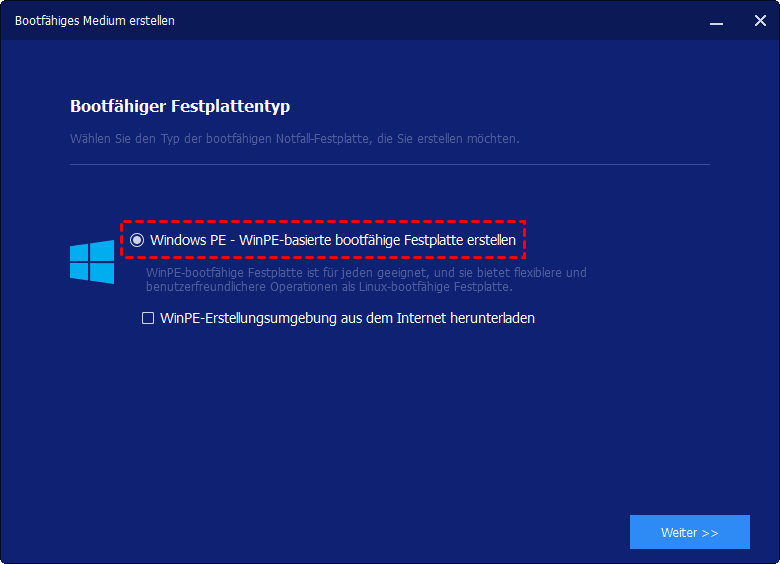
Schritt 3: Windows PE als Startmediumtyp auswählen
Wählen Sie die Option „Windows PE“. CBackup prüft Ihr System auf die erforderlichen Komponenten. Falls nötig, lädt die Software automatisch die WinPE-Erstellungsumgebung aus dem Internet herunter. Klicken Sie auf „Weiter“, um das Speichermedium festzulegen.
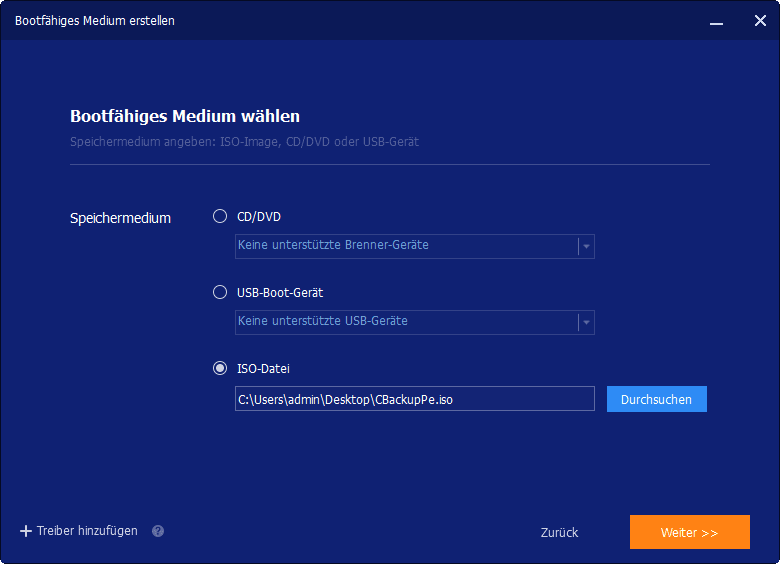
Schritt 4: Speichermedium auswählen
Wählen Sie Ihren USB-Stick aus (alternativ können Sie auch eine ISO-Datei für die manuelle Nutzung mit Drittanbieter-Tools erstellen).
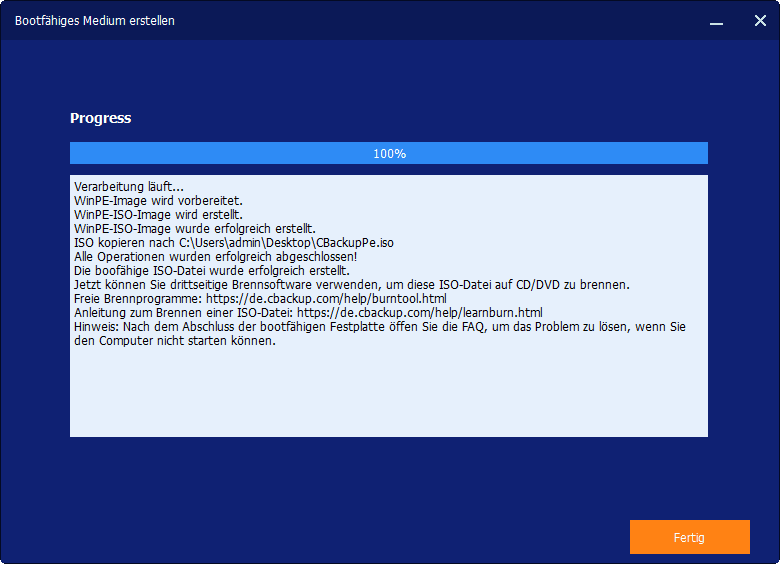
Schritt 5: Vorgang abschließen
Warten Sie, bis der Vorgang abgeschlossen ist, und klicken Sie auf „Fertig“. Ihr bootfähiger USB-Stick ist nun bereit.
Nachdem der USB-Stick erfolgreich erstellt wurde, können Sie ihn für das Booten Ihres ThinkPad verwenden. Im folgenden Abschnitt zeige ich Ihnen, wie Sie die BIOS-Einstellungen Ihres ThinkPad anpassen und den Stick zum Starten nutzen.
So stellen Sie die Bootreihenfolge richtig ein
Um Ihr Lenovo ThinkPad von USB Stick booten zu können, müssen Sie entweder das einmalige Boot-Menü nutzen oder die dauerhafte Bootreihenfolge im BIOS ändern. Hier zeige ich Ihnen beide Wege.
Variante A: Einmaliges Boot-Menü (empfohlen)
Diese Methode ändert die Bootreihenfolge nur für einen einzigen Start – ideal für die Windows-Installation oder einmalige Wartung.
-
Stecken Sie den bootfähigen USB-Stick in Ihren ThinkPad.
-
Starten oder neustarten Sie den Laptop.
-
Drücken Sie sofort mehrfach die F12-Taste (bei älteren Modellen ggf. Enter, dann F12).
-
Es erscheint das Boot-Menü mit einer Liste aller erkannten Laufwerke.
-
Wählen Sie Ihren USB-Stick aus (oft als „USB HDD“ oder mit dem Herstellernamen bezeichnet).
-
Bestätigen Sie mit Enter – Ihr ThinkPad bootet nun vom USB-Stick.
Variante B: Bootreihenfolge dauerhaft ändern (im BIOS)
Wenn Sie häufig von USB booten möchten, können Sie die Reihenfolge direkt im BIOS anpassen.
-
Starten Sie den Laptop neu und drücken Sie F1 (oder Enter → F1) für das BIOS-Setup.
-
Navigieren Sie zu „Boot“ (mit Pfeiltasten).
-
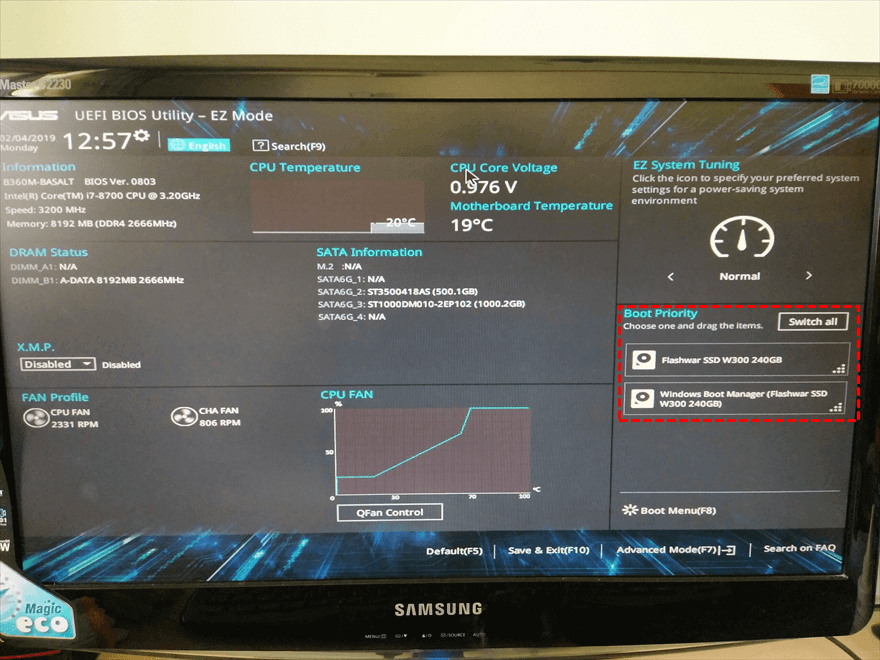
Unter „Boot Priority Order“ sehen Sie alle verfügbaren Laufwerke.
-
Wählen Sie Ihren USB-Stick aus und verschieben Sie ihn mit F5/F6 oder +/– an die erste Position.
-
Gehen Sie zu „Exit“ und wählen Sie „Save and Exit“ (oft F10).
-
Der Laptop startet neu – wenn der USB-Stick steckt, bootet er jetzt davon.
Häufige Probleme und Lösungen beim Booten von USB
Selbst wenn alles richtig vorbereitet ist, kann es beim ThinkPad von USB Stick booten zu Problemen kommen. Hier die häufigsten Stolpersteine:
Problem 1: USB-Stick wird im Boot-Menü nicht angezeigt
| Mögliche Ursache | Lösung |
|---|---|
| Secure Boot ist aktiv | Gehen Sie ins BIOS (F1) → Security → Secure Boot → Disabled |
| USB-Stick nicht bootfähig | Erstellen Sie den Stick neu (mit CBackup oder Rufus) |
| Falscher USB-Port | Wechseln Sie zu einem anderen USB-Port, vorzugsweise USB-A |
| Legacy USB deaktiviert | BIOS → USB → Legacy USB Support → Enabled |
Problem 2: Booten startet, aber dann schwarzer Bildschirm
| Mögliche Ursache | Lösung |
|---|---|
| Grafikkartenkompatibilität | Im BIOS → Display → Graphics Mode → Switchable Graphics auf Discrete umstellen |
| UEFI/Legacy-Konflikt | BIOS → Boot → Boot Mode von „UEFI Only“ auf „Both“ oder „Legacy First“ ändern |
Problem 3: „No bootable device“ nach erfolgreichem Booten
| Mögliche Ursache | Lösung |
|---|---|
| Bootreihenfolge nicht gespeichert | BIOS erneut aufrufen, Änderungen mit F10 speichern |
| USB-Stick defekt | USB-Stick mit CBackup neu beschreiben |
Problem 4: F12 funktioniert nicht
| Mögliche Ursache | Lösung |
|---|---|
| Fast Boot aktiviert | Im BIOS → Startup → Boot Priority → „Display F12 Option“ auf Enabled setzen |
| Falscher Zeitpunkt | Drücken Sie die Taste unmittelbar nach dem Einschalten, mehrmals pro Sekunde |
| Andere Taste nötig | Bei sehr alten Modellen: Enter → F1 → dann im BIOS das Boot-Menü manuell auswählen |
Fazit
Ob Windows abstürzt, eine Neuinstallation ansteht oder Sie Wartungsarbeiten durchführen müssen – die Fähigkeit, Ihr Lenovo ThinkPad von USB Stick booten zu können, ist eine essenzielle Grundkompetenz für jeden ThinkPad-Besitzer.
Mit CBackup haben Sie eine zuverlässige Backup-Software an der Hand, die weit mehr kann als nur das Erstellen bootfähiger USB-Medien. Die vier Kernbereiche Sicherung, Wiederherstellung, Sync und Klonen machen CBackup zu einer ganzheitlichen Lösung für den Schutz Ihrer Daten. Ob regelmäßige automatische Backups, Dateisynchronisation zwischen Geräten, die Wiederherstellung eines abgestürzten Systems oder ein reibungsloses Festplatten-Upgrade – CBackup deckt alle wichtigen Anwendungsfälle ab.
Bereiten Sie sich vor, erstellen Sie einen bootfähigen USB-Stick mit CBackup, und bewahren Sie ihn für den Notfall auf. Dann sind Sie für jede Situation mit Ihrem ThinkPad gerüstet.
CBackup jetzt kostenlos herunterladen

Sicher & Kostenlos
