


RescueZilla Festplatte klonen: Probleme, Grenzen und die beste Alternative für Windows
RescueZilla: Festplatte klonen funktioniert nicht? Hier erfahren Sie, welche Alternativen zuverlässiger sind und wie Sie Ihr System trotzdem umziehen.

Von Nelly Aktualisiert am 03.04.2026


Wenn RescueZilla nicht das tut, was es soll?
Sie haben versucht, mit RescueZilla Ihre Festplatte zu klonen – und sind gescheitert? Vielleicht zeigt das Tool eine kryptische Fehlermeldung an, der Klonvorgang bricht einfach ab, oder Sie erhalten die frustrierende Nachricht, dass Ihre neue SSD zu klein ist für die alte Festplatte.
RescueZilla funktioniert nicht immer so, wie man es sich wünscht. Das ist kein Geheimnis. Als kostenloses, Open-Source-Tool basierend auf Linux hat es seine Stärken – aber auch erhebliche Schwächen, besonders wenn es um Windows-Systeme, moderne NVMe-SSDs oder das Klonen auf eine kleinere SSD geht.
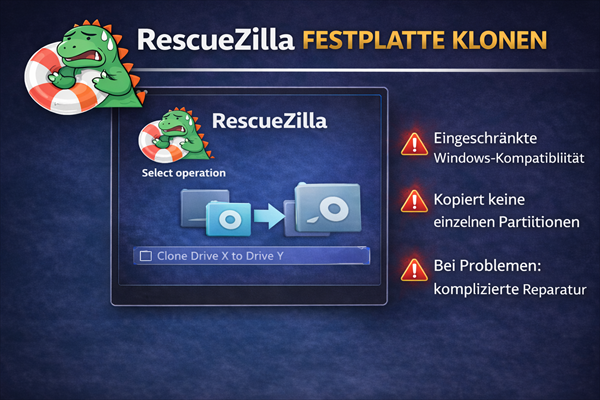
RescueZilla: Was kann das Tool? Für wen ist es geeignet?
Bevor wir uns den Problemen zuwenden, ein kurzer Blick auf RescueZilla selbst:
| Eigenschaft | Beschreibung |
|---|---|
| Basis | Linux Live-CD basierend auf Ubuntu |
| Kernfunktion | Klonen und Imaging von Festplatten (ähnlich wie Clonezilla, aber mit GUI) |
| Plattform | Benötigt Boot von USB/DVD – funktioniert nicht direkt unter Windows |
| Zielgruppe | Linux-affine Nutzer, IT-Profis |
Wann RescueZilla gut funktioniert:
-
Klonen von externen USB-Festplatten
-
Erstellen von Images für Backup-Zwecke
-
Wenn Quelle und Ziel exakt gleich groß sind
Wann RescueZilla an seine Grenzen stößt:
-
RescueZilla: Festplatte auf kleinere SSD klonen – hier versagt das Tool oft
-
Moderne NVMe-SSDs werden nicht erkannt
-
Windows-Bootloader nach dem Klonen defekt
-
Komplexe Partitionstabellen (GPT + mehrere Partitionen)
-
Fehlermeldungen ohne verständliche Lösungsvorschläge
Gerade der letzte Punkt ist für viele Windows-Nutzer der Hauptgrund, nach einer RescueZilla-Alternative zu suchen.
Die häufigsten Probleme beim Klonen mit RescueZilla
Basierend auf Nutzererfahrungen und Forenbeiträgen sind dies die Top 5 Probleme, wenn RescueZilla nicht funktioniert:
Problem 1: Ziel-SSD ist kleiner als die Quell-HDD
RescueZilla verweigert in vielen Fällen den Klonvorgang, wenn die Ziel-Festplatte auch nur wenige Megabyte kleiner ist – selbst wenn die tatsächlich belegten Daten problemlos auf die neue SSD passen würden. Eine manuelle Partitionierung ist mit RescueZilla kaum möglich.
Problem 2: NVMe-SSD wird nicht erkannt
Da RescueZilla auf älteren Linux-Kerneln basiert, fehlen oft die Treiber für moderne NVMe-SSDs. Die neue SSD erscheint einfach nicht im Zielauswahlmenü.
Problem 3: Bootloader wird nicht korrekt übertragen
Nach erfolgreichem Klon startet Windows von der neuen SSD nicht. RescueZilla kopiert zwar die Daten, aber der UEFI-Bootloader bleibt oft defekt.
Problem 4: Komplizierte Bedienung trotz GUI
Die grafische Oberfläche von RescueZilla ist zwar benutzerfreundlicher als Clonezilla, aber immer noch verwirrend für viele Windows-Anwender. Falsche Auswahl kann zum Datenverlust führen.
Problem 5: Keine Windows-Integration
Sie müssen von einem externen USB-Stick booten – das bedeutet: BIOS-Einstellungen ändern, Boot-Reihenfolge anpassen, und das jedes Mal. Eine direkte Nutzung unter Windows ist nicht möglich.
Diese Probleme führen dazu, dass viele Nutzer nach einer RescueZilla-Alternative suchen, die speziell für Windows entwickelt wurde.
CBackup: Die Windows-native Alternative zu RescueZilla
Wenn Sie ein zuverlässiges Tool suchen, um Ihre Festplatte zu klonen, ohne sich mit Boot-Sticks und kryptischen Fehlermeldungen herumschlagen zu müssen, ist CBackup die richtige Wahl.
CBackup ist eine professionelle Backup- und Klon-Software für Windows-PCs und -Server. Sie läuft direkt unter Windows – kein Booten von externen Medien erforderlich. Hier der direkte Vergleich:
| Kriterium | RescueZilla | CBackup |
|---|---|---|
| Betrieb unter Windows | Nein (Linux Live-CD) | Ja (direkt in Windows) |
| Klon auf kleinere SSD | Kaum möglich | Ja (mit Systemklon) |
| NVMe-SSD Unterstützung | Oft problematisch | Vollständig |
| Bootloader-Übertragung | Häufig fehlerhaft | Zuverlässig |
| Benutzeroberfläche | Komplex, verwirrend | Einfach, intuitiv |
| Deutsche Sprachunterstützung | Teilweise | Ja |
| Kosten | Kostenlos | Kostenlose Basisversion verfügbar |
Für wen ist CBackup die bessere Wahl?
-
Wenn RescueZilla: Festplatte klonen bei Ihnen nicht funktioniert hat
-
Wenn Sie eine kleinere SSD als Ziel verwenden möchten
-
Wenn Sie kein Linux-Experte sind
-
Wenn Sie das Tool direkt unter Windows nutzen möchten, ohne von USB zu booten
So klonen Sie Ihre Festplatte mit CBackup – Schritt für Schritt
Im Folgenden zeige ich Ihnen, wie Sie mit CBackup Ihre Festplatte klonen – auch auf eine kleinere SSD. Kein Boot-Stick, keine Linux-Kenntnisse, keine kryptischen Fehlermeldungen.
Schritt 1: Neue SSD anschließen
Verbinden Sie Ihre neue SSD über einen SATA-zu-USB-Adapter oder direkt über einen freien internen Slot mit Ihrem PC. CBackup erkennt das Laufwerk automatisch.
Schritt 2: CBackup öffnen und Klon-Modus wählen
Starten Sie CBackup. Navigieren Sie im Hauptmenü zum Bereich „Klonen“. Wählen Sie je nach Bedarf „Festplattenklon“ oder „Systemklon“ (wenn Sie nur Windows und Programme übertragen möchten).
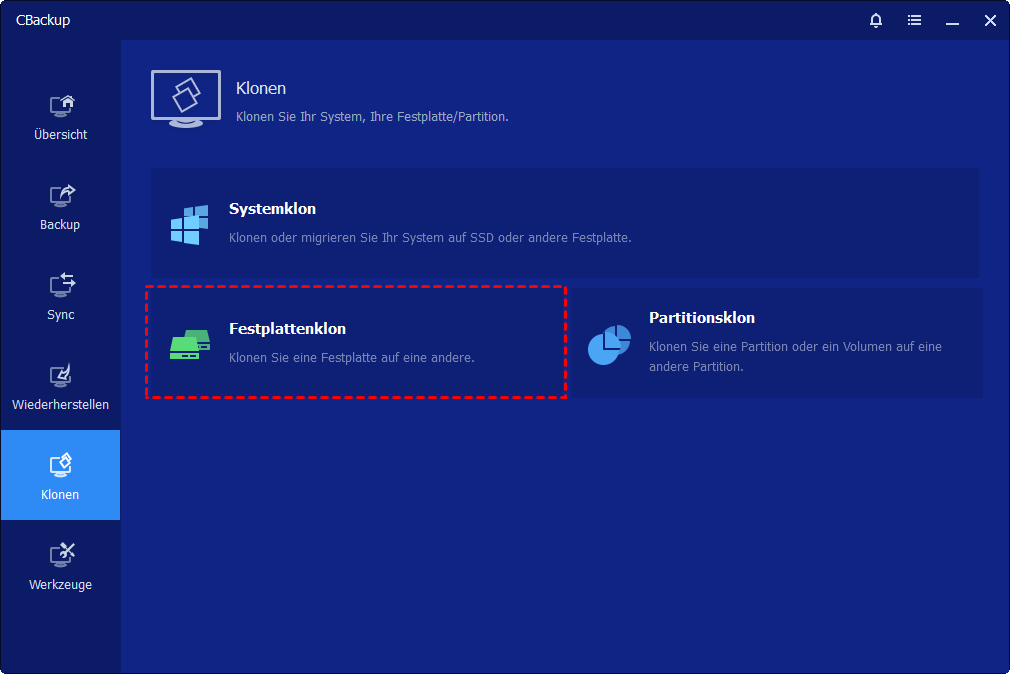
Schritt 3: Quelle und Ziel festlegen
Wählen Sie Ihre aktuelle Festplatte als Quelle aus. Als Ziel bestimmen Sie die neu angeschlossene SSD. CBackup prüft automatisch, ob genügend Platz vorhanden ist.
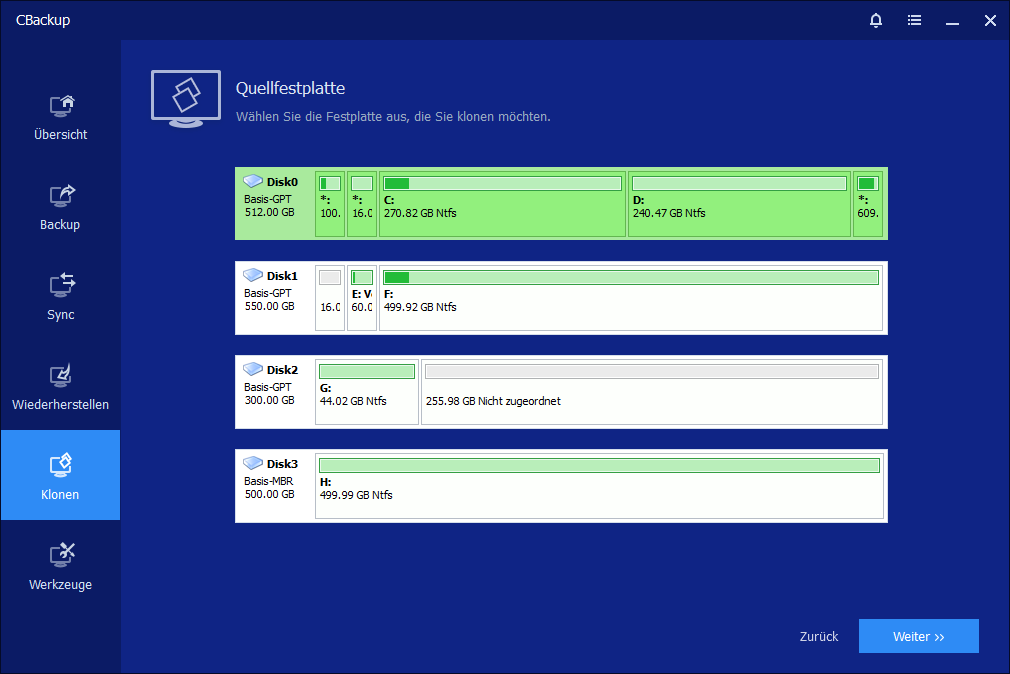
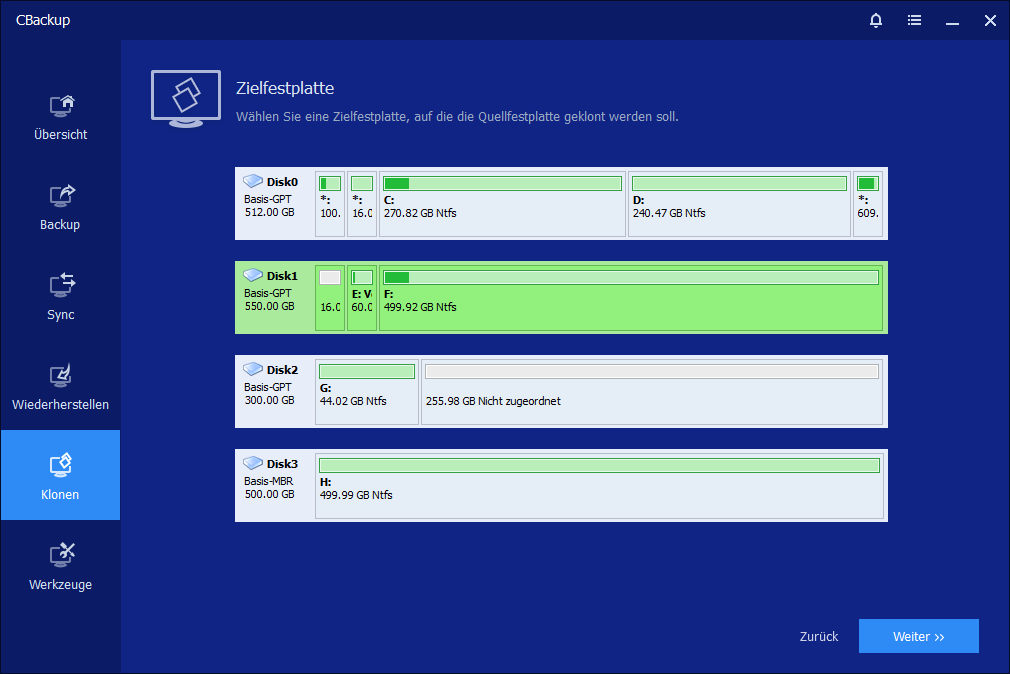
Schritt 4: SSD-Ausrichtung aktivieren
Aktivieren Sie die Option „SSD ausrichten“. Diese Funktion optimiert die Partitionierung speziell für SSDs und sorgt für maximale Geschwindigkeit nach dem Klonen.
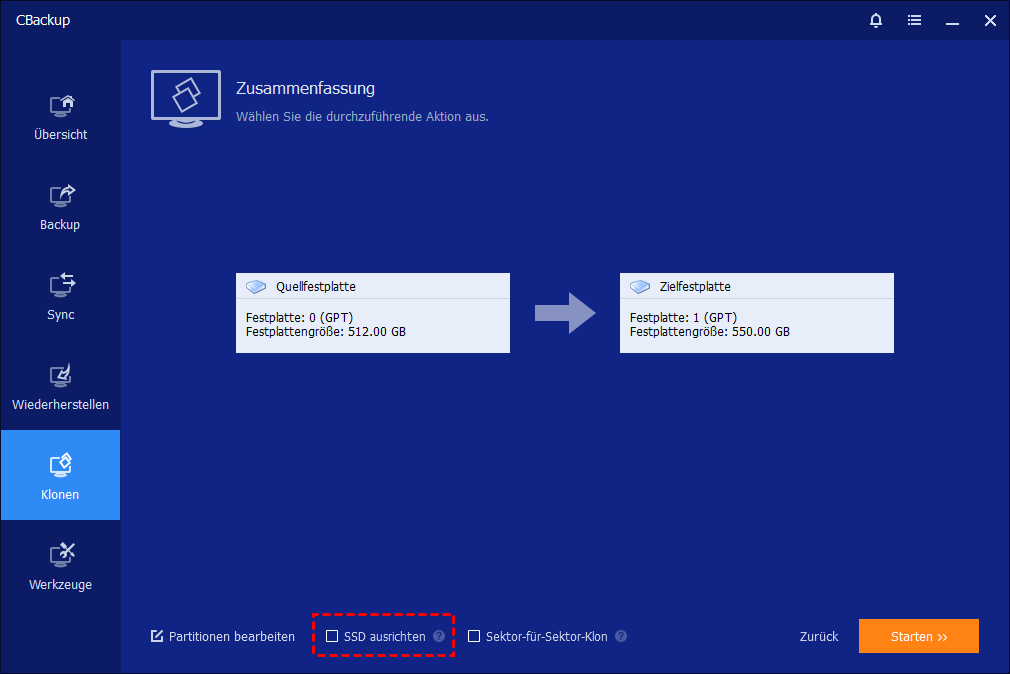
Schritt 5: Klonvorgang starten
Bestätigen Sie die Auswahl und starten Sie den Vorgang. Je nach Datenmenge dauert dies zwischen 10 und 40 Minuten. Nach Abschluss können Sie die neue SSD einbauen und Ihren PC normal starten.
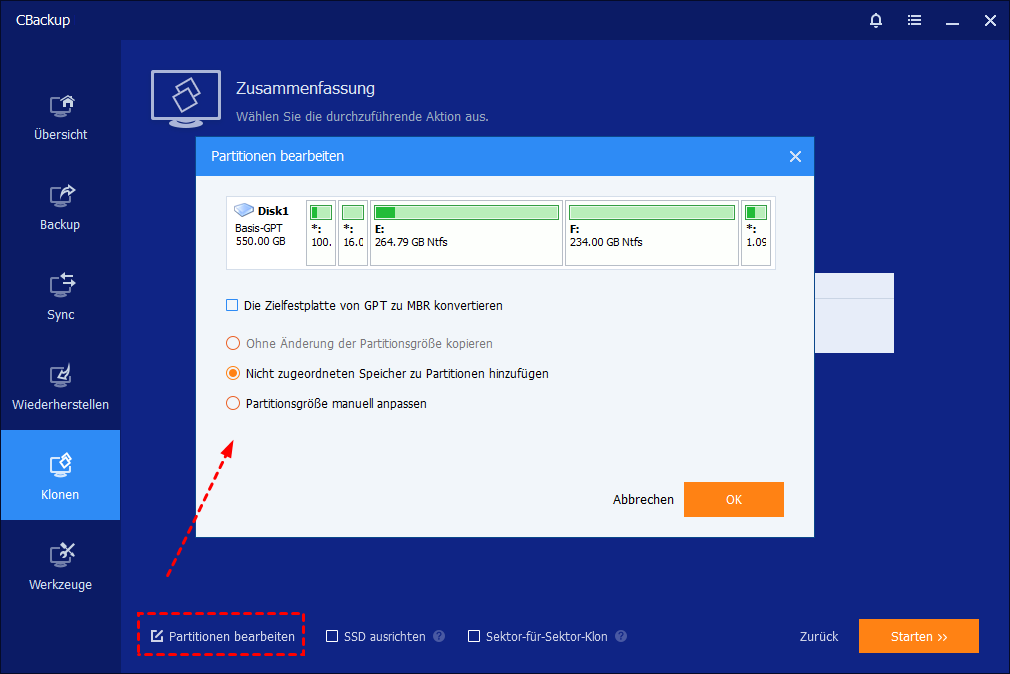
✅ Spezialfall: Von großer HDD auf kleinere SSD klonen mit CBackup
Genau hier scheitert RescueZilla: Festplatte auf kleinere SSD klonen am häufigsten. Mit CBackup ist dies problemlos möglich – dank der Systemklon-Funktion.
Der Systemklon überträgt nur das Betriebssystem, Ihre installierten Programme und die Systemeinstellungen – nicht aber Ihre persönlichen Dateien wie Fotos, Videos oder Dokumente. Dadurch passt das übertragene System oft auf eine viel kleinere SSD.

So gehen Sie vor:
-
Nutzen Sie wie oben beschrieben den Systemklon statt des Festplattenklons.
-
CBackup analysiert automatisch, wie viel Platz Windows und Ihre Programme tatsächlich belegen.
-
Ist der belegte Platz kleiner als die Ziel-SSD, wird der Klonvorgang ohne Fehlermeldung gestartet.
-
Ihre persönlichen Dateien bleiben auf der alten HDD erhalten – Sie können sie später bei Bedarf manuell übertragen.
Diese Funktion allein macht CBackup zur besten RescueZilla-Alternative für Windows-Nutzer.
Häufige Fragen zum Festplattenklonen
Frage 1: Funktioniert CBackup auch mit externen Festplatten?
Frage 2: Was passiert mit meinen Daten auf der Ziel-SSD?
Frage 3: Kann ich mit CBackup auch ein Image für spätere Wiederherstellungen erstellen?
Fazit
RescueZilla ist ein mächtiges Open-Source-Tool – aber nur für die richtige Zielgruppe. Wenn Sie mit Linux vertraut sind, keine modernen NVMe-SSDs nutzen und exakt gleich große Festplatten klonen möchten, kann RescueZilla eine kostenlose Lösung sein.
Für alle anderen Windows-Nutzer ist CBackup die bessere Wahl. Es ist:
-
Einfacher – läuft direkt unter Windows, kein Booten von USB
-
Zuverlässiger – funktioniert auch mit NVMe-SSDs und kleinen Zielplatten
-
Sicherer – Bootloader wird korrekt übertragen
-
Flexibler – mit Festplattenklon, Systemklon und Imaging
Wenn RescueZilla bei Ihnen nicht funktioniert hat oder Sie eine RescueZilla-Alternative suchen, die speziell für Windows entwickelt wurde – probieren Sie CBackup aus.
CBackup jetzt kostenlos herunterladen

Sicher & Kostenlos
