


Wie sichert man eine Festplatte mit CBackup?
Bei der Festplattensicherung werden alle Partitionen auf der von Ihnen ausgewählten Festplatte in einer Image-Datei gesichert, und der Vorgang ist sehr einfach durchzuführen.

Von PublicOwin Aktualisiert am 07.04.2026


Die Festplattensicherung ist entscheidend, um Ihre Daten zu schützen und die Systemzuverlässigkeit zu gewährleisten. Egal, ob für den persönlichen Computer oder für unternehmensweite Systeme, die Einrichtung einer regelmäßigen und verlässlichen Backup-Strategie ist ein wesentlicher Bestandteil des Datenmanagements. Hier sind einige wichtige Gründe, warum Festplattensicherungen unverzichtbar sind:
- Schutz vor Datenverlust: Festplatten können durch physische Schäden, Dateisystemfehler, Malware-Angriffe oder menschliche Fehler beeinträchtigt werden, was zu Datenverlust führen kann. Backups helfen Ihnen, verlorene Daten wiederherzustellen und verhindern so erhebliche Verluste durch Festplattenprobleme.
- Katastrophenwiederherstellung: Naturkatastrophen, Brände, Überschwemmungen oder andere unvorhersehbare Ereignisse können zu Festplattenschäden oder zum Ausfall von Geräten führen. Backups ermöglichen es Ihnen, Daten in solchen Fällen auf neuen Geräten wiederherzustellen, sodass die Kontinuität Ihrer geschäftlichen oder persönlichen Informationen gewährleistet bleibt.
- Schutz vor Viren und Ransomware: Schadsoftware wie Viren und Ransomware kann Ihre Daten verschlüsseln oder beschädigen. Mit Backups können Sie im Falle solcher Angriffe auf unversehrte Daten zurückgreifen.
- Wiederherstellung nach Systemabsturz: Betriebssysteme können auf Probleme stoßen, die ein normales Hochfahren verhindern. Durch das Sichern von Systempartitionen können Sie das System einfach in einen bootfähigen Zustand zurückversetzen und so die aufwendige Neuinstallation und Konfiguration des Betriebssystems vermeiden.
CBackup ist eine umfassende Festplattensicherungssoftware, die das Sichern verschiedener Festplattentypen unterstützt, einschließlich MBR- und GPT-Festplatten. Sie kann außerdem Systemfestplatten, Datenfestplatten, externe Festplatten, USB-Sticks und andere Speichermedien sichern und bietet damit vielseitigen Schutz Ihrer Daten aus unterschiedlichen Quellen.
Für Systemfestplatten bietet CBackup zwei Sicherungsoptionen: Systemsicherung und Festplattensicherung. Die Festplattensicherung sichert alle Partitionen auf der laufenden Systemfestplatte, einschließlich Systempartition, Boot-Partition und Datenpartitionen. Das bedeutet, dass nach einer Wiederherstellung einer Systemfestplatte über die Festplattensicherung das System normal starten kann. Die Systemsicherung sichert hingegen nur die Systempartition und systembezogene Partitionen (Boot-Partition, System reservierte Partition usw.). Wenn Sie bereits eine Festplattensicherung der laufenden Systemfestplatte erstellt haben, ist es nicht notwendig, zusätzlich eine Systemsicherung durchzuführen.
Schritt-für-Schritt-Anleitung zur Erstellung einer Festplattensicherung unter Windows 10
Voraussetzungen für die Festplattensicherung:
- Der bootfähige Computer, von dem Sie eine Sicherung erstellen möchten.
- Ein Ziellaufwerk (mit ausreichend freiem Speicherplatz), auf dem Sie die Backup-Images speichern können. Es werden lokale Pfade sowie Freigaben und NAS-Geräte unterstützt.
- Laden Sie CBackup herunter und installieren Sie es auf dem Computer. Die grundlegende Festplattensicherung ist eine kostenlose Funktion; Sie können die Freeware herunterladen und auf dem Computer verwenden.
Schritt 1: Festplattensicherung starten
Wählen Sie auf der linken Registerkarte „Backup“ und dann „Festplattensicherung“.
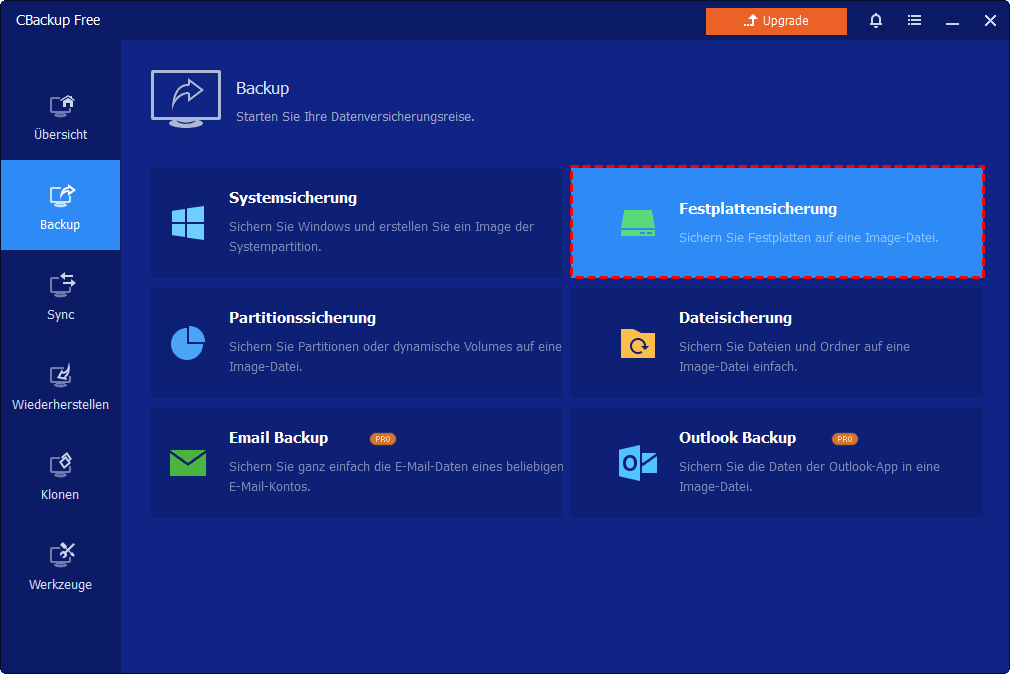
Schritt 2: Quellfestplatten hinzufügen
1. Klicken Sie auf „Festplatte hinzufügen“, um die Festplatte auszuwählen, die Sie sichern möchten. Außerdem können Sie diese Sicherung über das Feld „Aufgabenname“ umbenennen, um sie leichter von anderen Sicherungen zu unterscheiden.
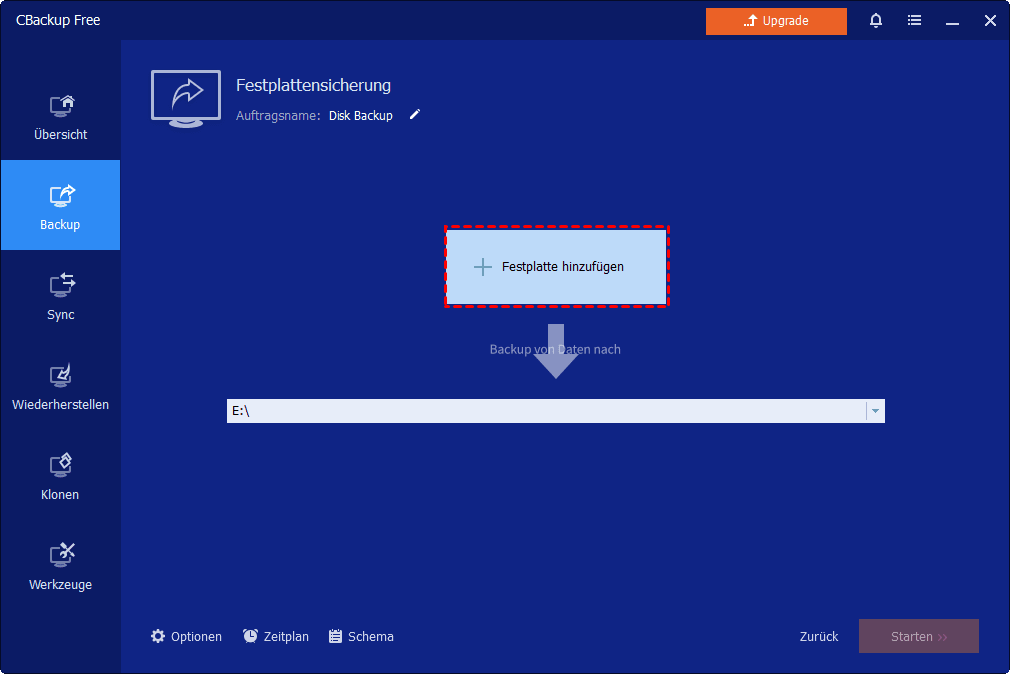
2. Wählen Sie im Popup-Fenster die Quellfestplatte aus, die Sie sichern möchten. Sie können mehrere Festplatten hinzufügen, die über die Festplattensicherung in einem einzigen Sicherungsvorgang gesichert werden sollen.
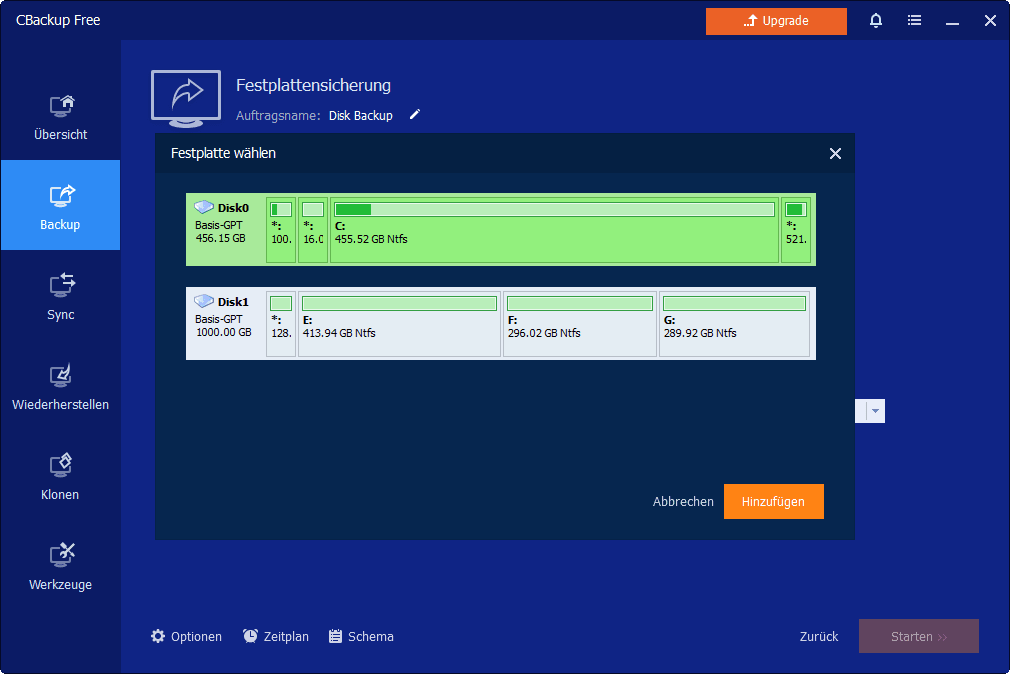
Tipp: Wenn Sie mehrere Festplatten als Quellen für die Sicherung hinzufügen, müssen Sie diese bei der Wiederherstellung nacheinander wiederherstellen.
Schritt 3: Ziel auswählen
Klicken Sie auf die Stelle, auf die der Pfeil zeigt, um einen Zielpfad für die Speicherung der Image-Datei auszuwählen. Zu den unterstützten Zielen gehören lokale Laufwerke (intern/extern), DVDs sowie Netzwerkspeicher (NAS) oder freigegebene Ordner.
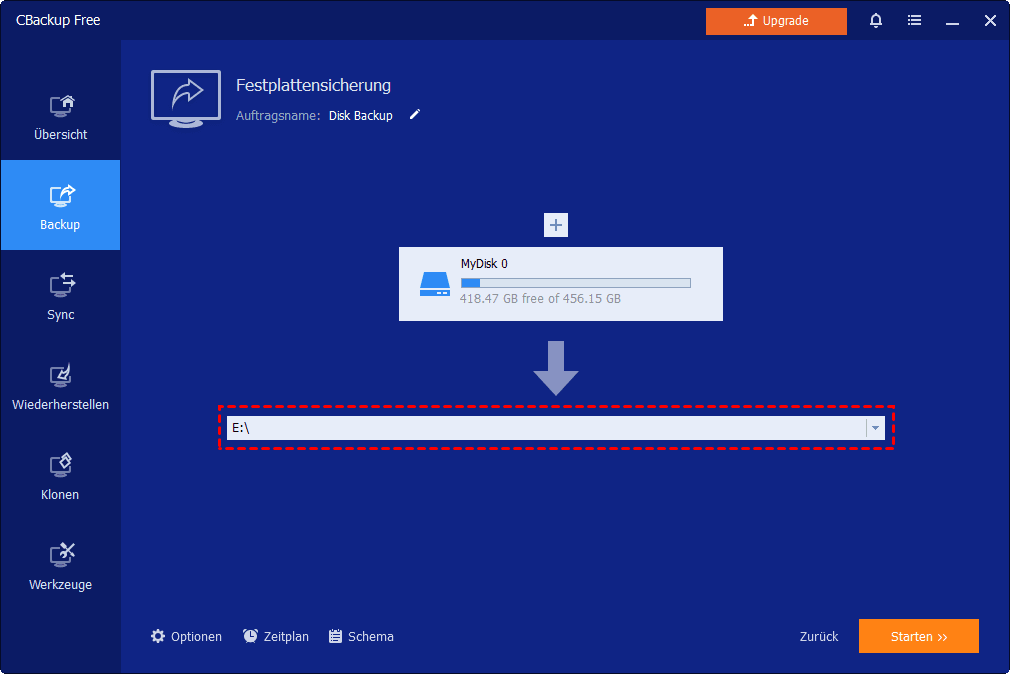
Schritt 4: Zusätzliche Sicherungseinstellungen
Zusätzlich zu den oben genannten Optionen bietet die Systemsicherung weitere Funktionen, um die Funktionalität und den Komfort noch weiter zu verbessern:
Optionen: Es gibt verschiedene Einstellungen zur Verbesserung der Funktionalität und zur individuellen Anpassung. Zu diesen Optionen gehören:
- Komprimierungsstufe: Wählen Sie die gewünschte Komprimierungsstufe, um die Speicherplatznutzung zu optimieren und gleichzeitig die Integrität der Sicherung zu gewährleisten.
- Verschlüsselung: Schützen Sie Ihre Sicherung durch Aktivierung der Verschlüsselung, die die Sicherung vor unbefugtem Zugriff schützt.
- Image-Aufteilung: Teilen Sie große Sicherungsdateien in kleinere Segmente auf, um die Speicherung zu vereinfachen und die Kompatibilität mit verschiedenen Speichergeräten zu gewährleisten.
- E-Mail-Benachrichtigung: Erhalten Sie E-Mail-Benachrichtigungen, um über den Status und den Abschluss von Sicherungsaufgaben informiert zu bleiben, und gewährleisten Sie so Sicherheit und proaktive Überwachung.
Zeitplan: Da sich Systeme und Daten ständig ändern, können Sie geplante Sicherungen einrichten, um das System in festgelegten Intervallen automatisch zu sichern. Sie haben die Flexibilität, zwischen täglichen, wöchentlichen oder monatlichen Sicherungen zu wählen. In der kostenpflichtigen Version können Sie zudem Ereignisauslöser nutzen oder Sicherungen beim Anschließen eines USB-Sticks starten.
Backup-Schema: Bei den Backup-Schemas haben Sie die Wahl zwischen inkrementellen und differentiellen Backup-Methoden. Ein inkrementelles Backup erfasst nur die seit dem letzten Backup vorgenommenen Änderungen, während ein differentielles Backup die Änderungen seit dem letzten vollständigen Backup erfasst. Diese Flexibilität ermöglicht Ihnen eine effiziente Verwaltung des Backup-Speicherplatzes. Darüber hinaus kann die kostenpflichtige Version ältere Backup-Images automatisch löschen, um Speicherplatz freizugeben und so eine optimale Auslastung zu gewährleisten.
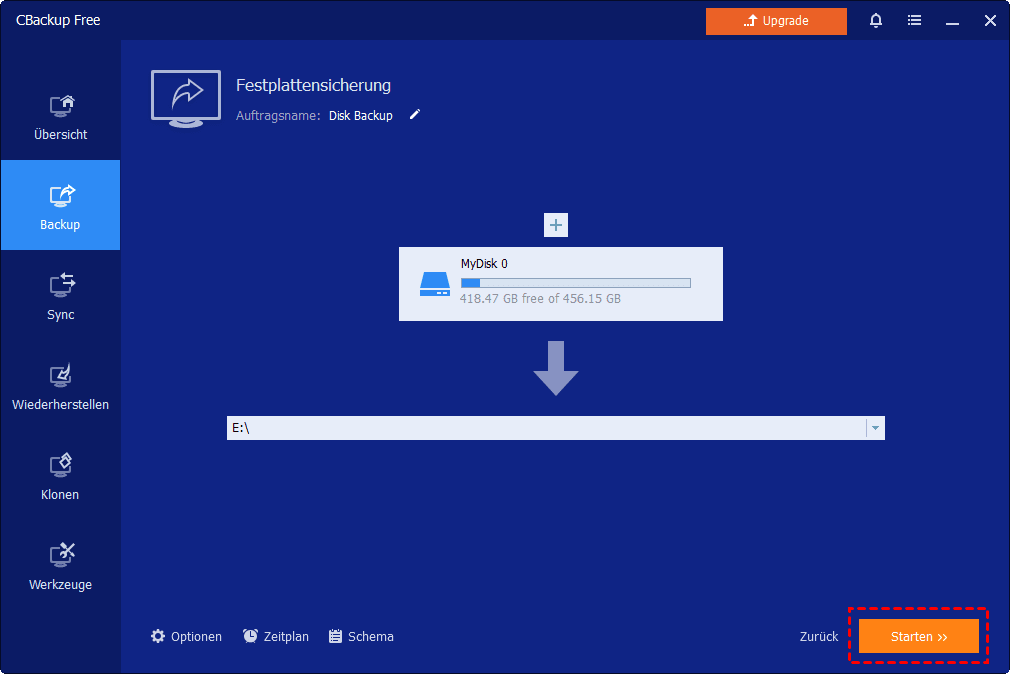
Schritt 5: Sicherung starten
Klicken Sie auf „Starten“, um eine Festplattensicherung zu erstellen.
Schritt 6: Sicherung überwachen/abschließen
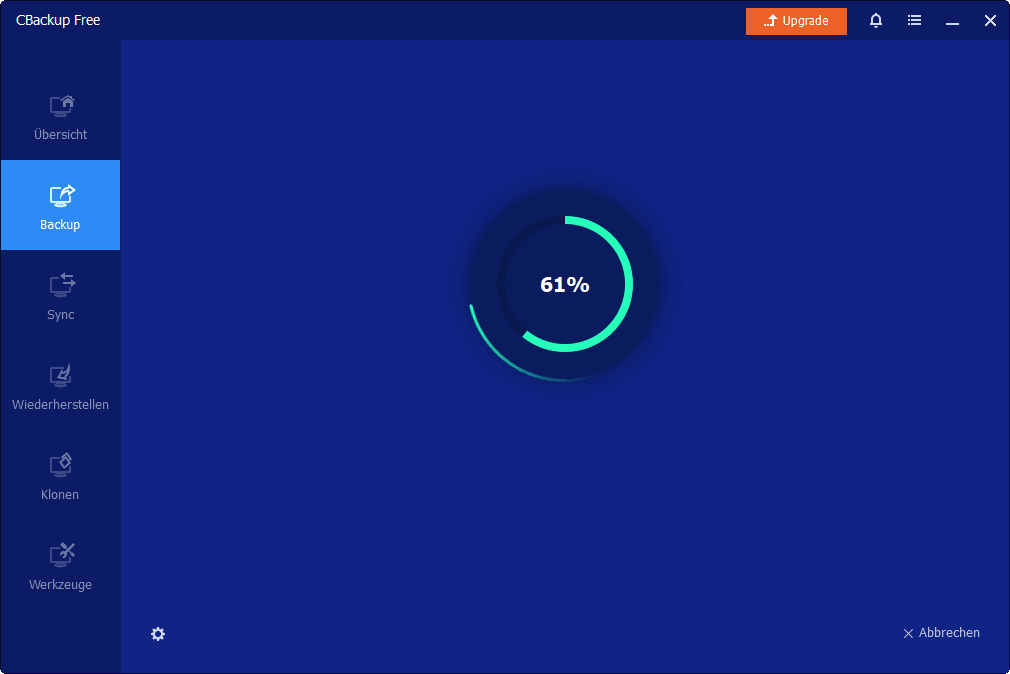
1. Während die Sicherung läuft, können Sie auf den unterstrichenen Satz klicken, um den Sicherungsvorgang im Detail zu überprüfen.
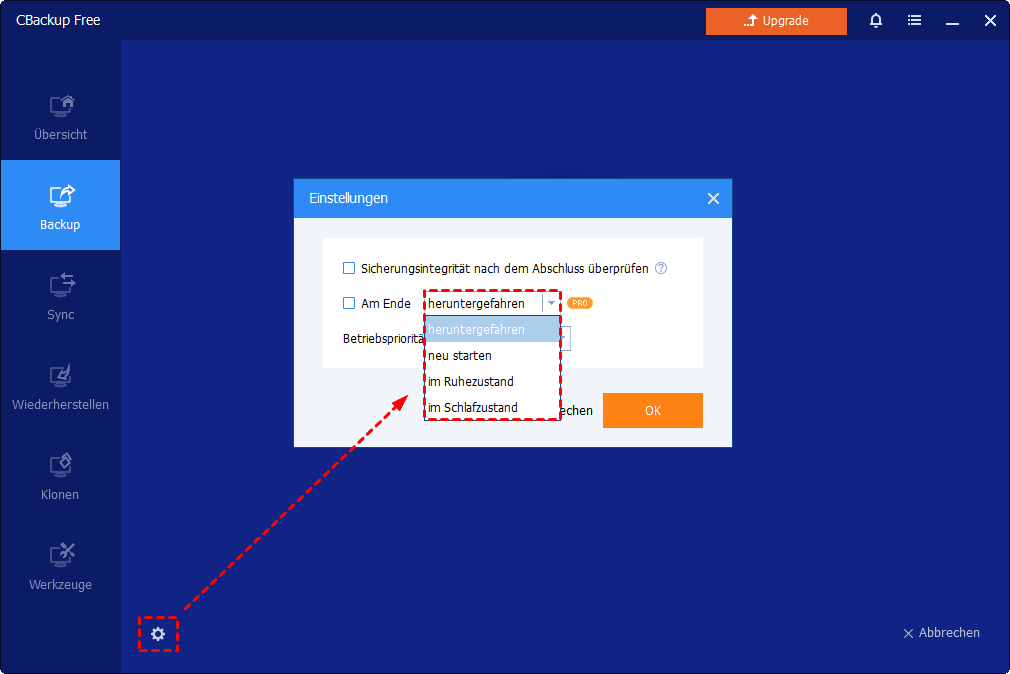
2. Während eine Festplattensicherung läuft, können Sie auf ein Symbol in der unteren linken Ecke klicken, um festzulegen, ob der PC nach Abschluss der Sicherung heruntergefahren, neu gestartet, in den Ruhezustand versetzt oder in den Schlafzustand versetzt werden soll.
3. Bitte warten Sie, bis der Sicherungsvorgang abgeschlossen ist, und klicken Sie dann auf die Schaltfläche „Fertig“.
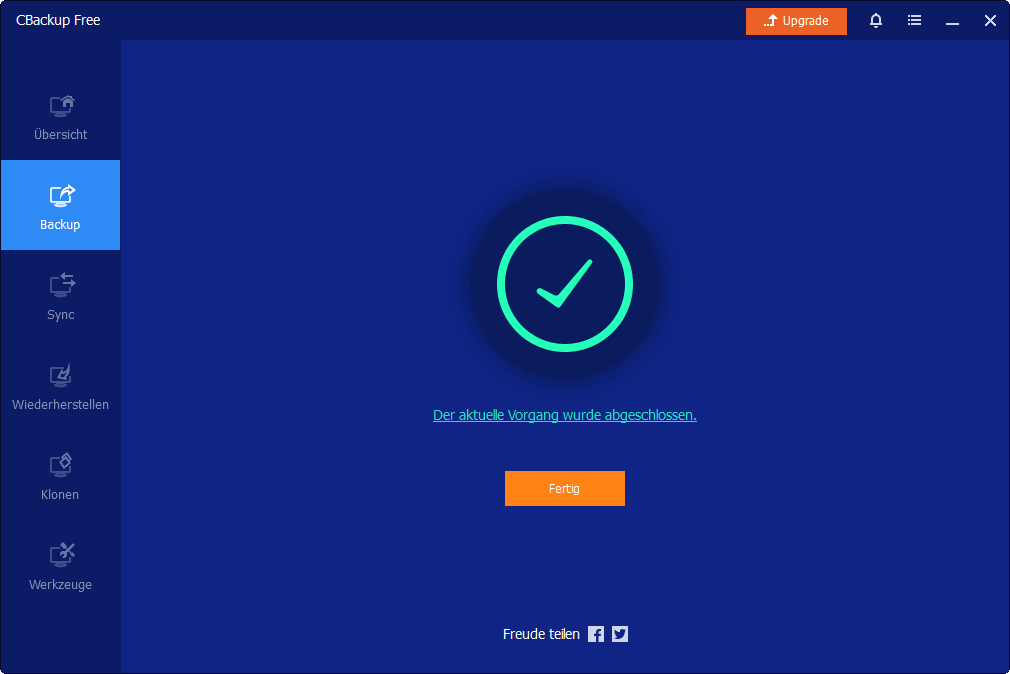
4. Sobald die Sicherung abgeschlossen ist, wird die Sicherungsaufgabe auf dem „Übersicht“-Bildschirm zur späteren Verwaltung oder Ausführung aufgelistet.
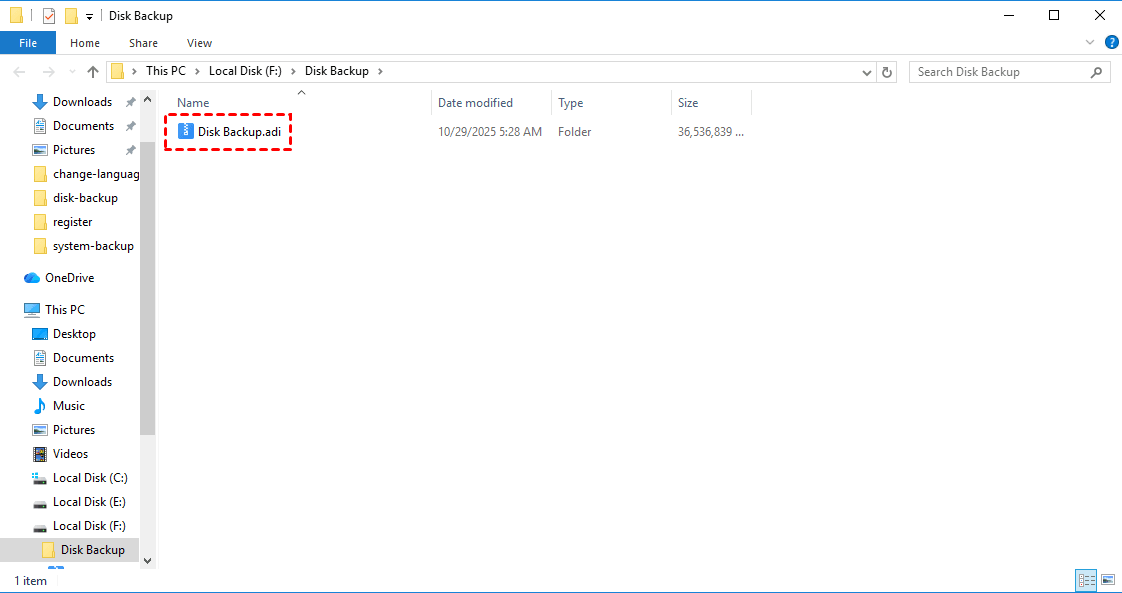
5. Anschließend können Sie zum Zielort wechseln und überprüfen, ob ein Backup-Image (.adi) vorhanden ist. Danach können Sie Ihr System und Ihre Daten im Falle eines Systemabsturzes oder einer Festplattenbeschädigung problemlos wiederherstellen. Weitere Informationen zu den Wiederherstellungsschritten finden Sie unter Festplattenwiederherstellung.
Hinweise:
- Sicherung dynamischer Festplatten: Festplattensicherung unterstützt keine Sicherung dynamischer Festplatten. Um eine dynamische Festplatte zu sichern, können Sie sowohl die Systemsicherung als auch die Partitionssicherung verwenden.
- Zugriff auf Images: Ermöglicht es, durch Doppelklick auf die *.adi-Image-Dateien gesicherte Dateien direkt im Windows Explorer anzuzeigen und zu kopieren, ohne das gesamte Backup-Image wiederherzustellen, oder das Image mithilfe der Funktion „Image explorieren“ als virtuelle Partitionen einzubinden.
Fazit
Nachdem Sie diesen Leitfaden gelesen haben, erhalten Sie nun ein umfassendes Verständnis über die Festplattensicherung und beherrschen die wesentlichen Schritte zur Durchführung einer Festplattensicherung. Denken Sie stets an die Bedeutung der Festplattensicherung und passen Sie Ihren Sicherungsplan sowie Ihre Sicherungsstrategie an Ihre spezifischen Anforderungen und Ihre Umgebung an.
Regelmäßige Festplattensicherungen sind entscheidend, um Datenverlust zu vermeiden. Im Falle eines Datenverlusts können Sie sich auf die Wiederherstellung der Festplatte verlassen, um verlorene Daten wiederherzustellen. Darüber hinaus ermöglicht die Erstellung von Festplattensicherungen der Systemfestplatte eine einfache Wiederherstellung des gesamten Systems im Falle von Systemschäden, was Ihr Leben erheblich erleichtert.
Wenn während des Sicherungsvorgangs Fragen oder Probleme auftreten, lesen Sie bitte den Abschnitt „Häufig gestellte Fragen“ (FAQs) oder wenden Sie sich an den entsprechenden technischen Support. Wir unterstützen Sie dabei, Ihre Festplattensicherung erfolgreich durchzuführen und Ihre wertvollen Daten zu schützen. Viel Erfolg bei Ihrem Datenmanagement!
FAQs
F: CBackup kann bei der Datensicherung oder dem Festplattenklon keine Festplatten auflisten.
A: Bitte überprüfen Sie die folgenden Punkte:
- Stellen Sie sicher, dass die Festplatte in der Windows-Datenträgerverwaltung korrekt angezeigt wird.
- Überprüfen Sie den Typ dieses Laufwerks. CBackup unterstützt keine eMMC-Speichergeräte. In der Regel verwenden die meisten Tablet-PCs eMMC-Speicher.
- Prüfen Sie, ob die Festplatte 4096 Bytes pro Sektor verwendet. Drücken Sie Win+R, geben Sie „msinfo32“ in das Ausführen-Feld ein und öffnen Sie dann Komponenten → Speicher → Laufwerke und prüfen Sie die Bytes/Sektor des Laufwerks. CBackup unterstützt das Sichern/Klonen von 4096-Byte-Festplatten nicht. Sie können jedoch Sicherungsdateien auf einem 4096-Byte-Laufwerk speichern.
- Prüfen Sie, ob es sich um eine dynamischen Festplatte handelt. CBackup unterstützt das Sichern/Klonen dynamischer Festplatte über Festplattensicherung/Festplattenklon nicht. Verwenden Sie stattdessen die System- oder Partitionssicherung bzw. -klonfunktion, um dynamische Volumes zu sichern/klonen.
- Wenn Sie die WinPE-Umgebung von CBackup verwenden, kann es sein, dass in WinPE die Treiber für die Festplatten fehlen. Dadurch kann WinPE die Festplatte nicht lesen. In diesem Fall müssen Sie WinPE möglicherweise neu erstellen und die Treiber manuell hinzufügen.
F: Beim Starten einer Sicherung oder Synchronisierung zeigt CBackup den Fehler „Backup-Dienst konnte nicht aktiviert werden. Bitte versuchen Sie es erneut oder installieren Sie die Software neu…“ an.
A: Deinstallieren und installieren Sie CBackup erneut und versuchen Sie dann die Sicherung erneut. Wenn der Fehler weiterhin angezeigt wird, überprüfen Sie bitte die folgenden Punkte:
- Prüfen Sie, ob Sie CBackup in einem Pfad installiert haben, der ein Semikolon (;) enthält. Ein Installationspfad mit Semikolon kann dazu führen, dass der CBackup-Dienst nicht gestartet werden kann. Installieren Sie CBackup in diesem Fall in einen Pfad ohne Semikolon neu.
- Prüfen Sie, ob die Datei ABservice.exe im Windows-Task-Manager nicht ausgeführt wird. Starten Sie sie manuell in den Windows-Diensten: Drücken Sie Win+R und führen Sie „services.msc“ aus, um die Windows-Dienstverwaltung zu öffnen. Wenn der Status des CBackup Schedule Service nicht „Wird ausgeführt“ ist, doppelklicken Sie darauf, klicken Sie auf „Starten“ und stellen Sie sicher, dass der Starttyp auf „Automatisch“ gesetzt ist.
- Prüfen Sie, ob die Datei ABCore.exe im Windows-Task-Manager nicht ausgeführt wird. Suchen Sie die Datei ABCore.exe im Installationsverzeichnis von CBackup, klicken Sie mit der rechten Maustaste darauf und führen Sie sie als Administrator aus.
- Fügen Sie ABCore.exe oder das gesamte Verzeichnis „CBackup“ zur Whitelist Ihrer Antivirenprogramme hinzu. Alternativ können Sie die Antivirenprogramme während der Sicherung vorübergehend deaktivieren.
- Wenn Sie den Ransomware-Schutz im Windows Defender aktiviert haben, fügen Sie „CBackup“ als zugelassene App hinzu oder deaktivieren Sie den Ransomware-Schutz.
F: Warum bleibt der Sicherungsvorgang bei 0 % hängen?
A: Bitte deaktivieren Sie vorübergehend die Antivirenprogramme und versuchen Sie dann erneut, die Sicherung durchzuführen. Wenn es funktioniert, fügen Sie CBackup zur Whitelist Ihrer Antivirenprogramme hinzu und setzen Sie die Sicherungen fort. Wenn das Problem weiterhin besteht, wenden Sie sich bitte an unser Support-Team und fügen Sie den Log-Ordner aus dem Installationsverzeichnis der Software bei, damit wir das Problem weiter analysieren und Ihnen bei der Lösungsfindung helfen können.
Weitere FAQs finden Sie hier.
CBackup jetzt kostenlos herunterladen

Sicher & Kostenlos
